Plan budżetu – plan inwestycji
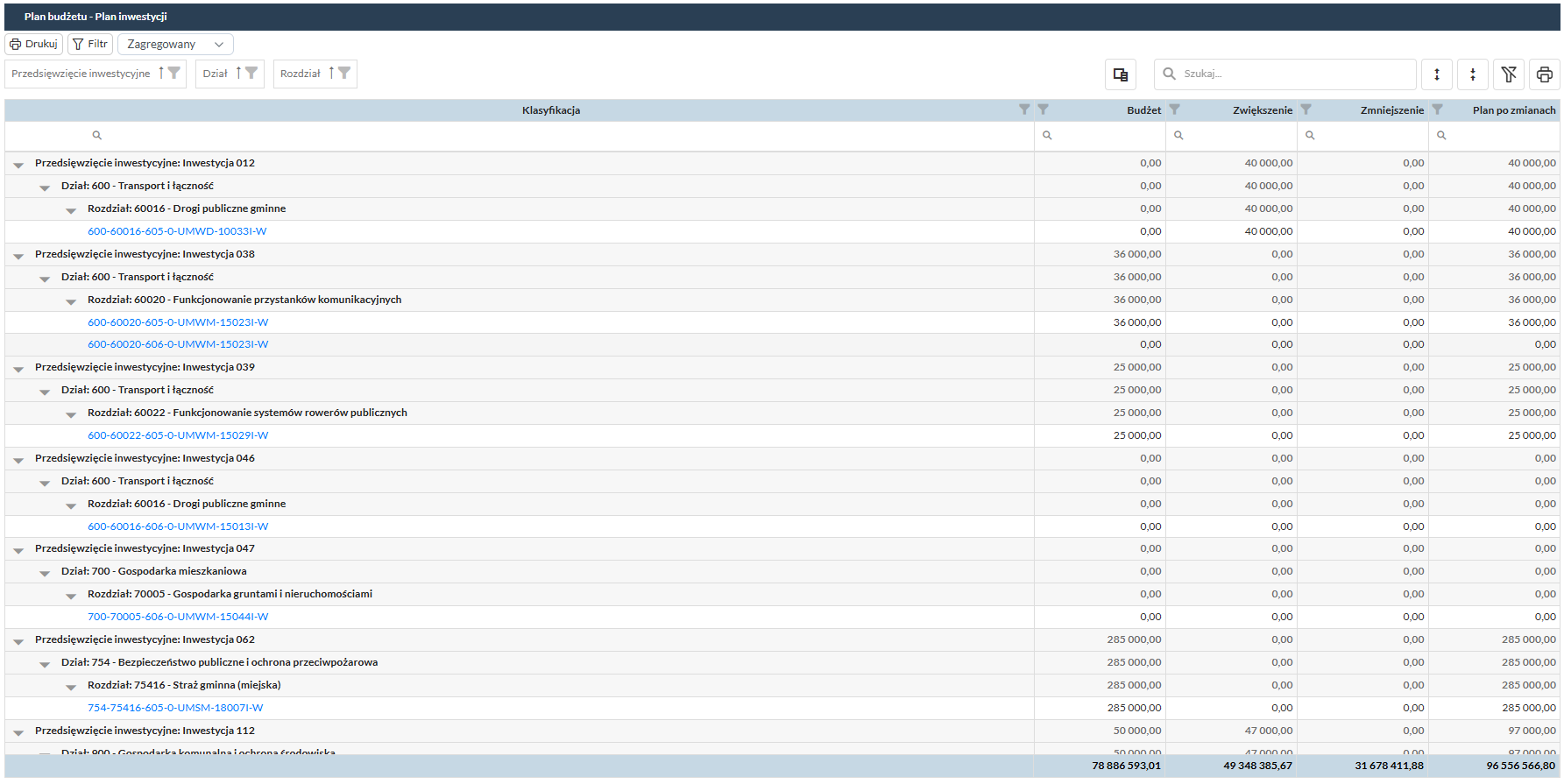
Zakładka Plan inwestycji prezentuje zestawienie wydatków majątkowych pogrupowanych według przedsięwzięć inwestycyjnych zdefiniowanych w słowniku systemu. Widok umożliwia śledzenie stanu planu inwestycyjnego JST w rozbiciu na poszczególne przedsięwzięcia, działy, rozdziały i pełne kody klasyfikacji budżetowej — zarówno dla inwestycji jednorocznych, jak i wieloletnich. Dane odwzorowują strukturę załącznika inwestycyjnego generowanego na potrzeby uchwały budżetowej.
Warunek wyświetlenia danych
Dane w zakładce pojawiają się po uprzednim zdefiniowaniu przedsięwzięć inwestycyjnych w Słownikach → Przedsięwzięcia inwestycyjne oraz powiązaniu ich z odpowiednimi pozycjami klasyfikacji budżetowej w dokumentach planistycznych.
Pasek narzędzi

| Akcja | Opis |
|---|---|
| Drukuj | Otwiera okno Wydruk z filtrem, w którym użytkownik konfiguruje parametry wydruku (projekt/uchwała, status dokumentu, stan na dzień, układ planu, poziom podsum, jednostka, filtry klasyfikacji i wzorzec) przed wygenerowaniem raportu PDF. |
| Filtr | Otwiera panel filtrowania widoku. Umożliwia zawężenie prezentowanych danych według projektu/uchwały, statusu dokumentu, stanu na dzień, jednostki oraz szczegółowych parametrów klasyfikacji budżetowej (dział, rozdział, paragraf, finansowanie, ewidencja, kategorie wydatków, pochodzenie). |
| Zagregowany (przełącznik widoku) | Lista rozwijana pozwalająca przełączyć sposób prezentacji danych między widokiem zagregowanym (sumy na poziomie przedsięwzięcia, działu i rozdziału) a widokiem analitycznym z pełnymi kodami klasyfikacji. |
| Przedsięwzięcie inwestycyjne (filtr nagłówkowy) | Szybki filtr w pasku widoku umożliwiający zawężenie listy do wybranego przedsięwzięcia bez otwierania pełnego panelu filtrów. |
| Dział (filtr nagłówkowy) | Szybki filtr ograniczający widok do wybranego działu klasyfikacji budżetowej. |
| Rozdział (filtr nagłówkowy) | Szybki filtr ograniczający widok do wybranego rozdziału klasyfikacji budżetowej. |
| Szukaj… | Pole wyszukiwania pełnotekstowego filtrującego wiersze tabeli w czasie rzeczywistym. |
| (kolumny) | Otwiera panel zarządzania widocznością kolumn tabeli. |
| (szybki wydruk) | Uruchamia wydruk bieżącego widoku z domyślnymi ustawieniami, z pominięciem okna konfiguracji. |
Lista główna
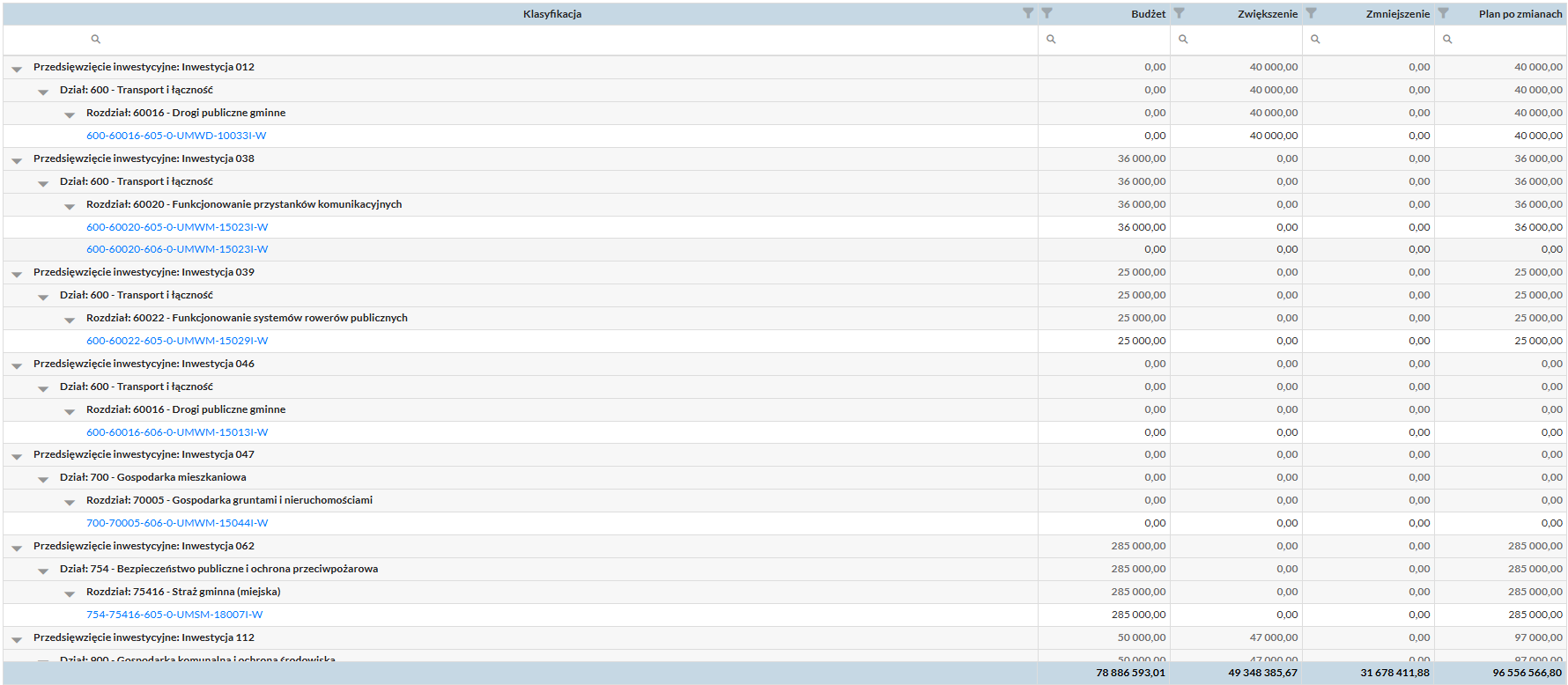
Dane prezentowane są w strukturze trzypoziomowego drzewa:
- Przedsięwzięcie inwestycyjne — wiersz sumaryczny dla całego zadania inwestycyjnego (np. Przedsięwzięcie inwestycyjne: Inwestycja 012).
- Dział — podsum w obrębie przedsięwzięcia dla danego działu klasyfikacji (np. Dział: 600 – Transport i łączność).
- Rozdział — podsum dla rozdziału (np. Rozdział: 60016 – Drogi publiczne gminne).
- Kod klasyfikacji — szczegółowy wiersz analityczny z pełnym kodem w formacie
Dział-Rozdział-Paragraf-Finansowanie-Ewidencja-KategoriaParagraf(np.600-60016-605-0-UMWD-10033I-W), wyróżniony kolorem niebieskim i klikalny.
| Kolumna | Opis |
|---|---|
| Klasyfikacja | Pełny kod klasyfikacji budżetowej lub etykieta poziomu grupowania (przedsięwzięcie / dział / rozdział). Kliknięcie kodu analitycznego (niebieski link) otwiera okno Szczegóły klasyfikacji z listą zmian. |
| Budżet | Kwota planu wynikająca z uchwalonych dokumentów budżetowych na dany kod klasyfikacji (Budżet Otwarcia oraz zaakceptowane zmiany). |
| Zwiększenie | Suma zwiększeń planu wynikających z dokumentów planistycznych w trakcie roku budżetowego. |
| Zmniejszenie | Suma zmniejszeń planu wynikających z dokumentów planistycznych w trakcie roku budżetowego. |
| Plan po zmianach | Aktualny plan po uwzględnieniu wszystkich zwiększeń i zmniejszeń: Budżet + Zwiększenie − Zmniejszenie. |
Rozwijanie i zwijanie drzewa
Każdy poziom hierarchii można rozwinąć lub zwinąć klikając ikonę strzałki przy nazwie przedsięwzięcia lub działu. Umożliwia to skoncentrowanie widoku na wybranych przedsięwzięciach bez przewijania całej listy.
Filtrowanie widoku
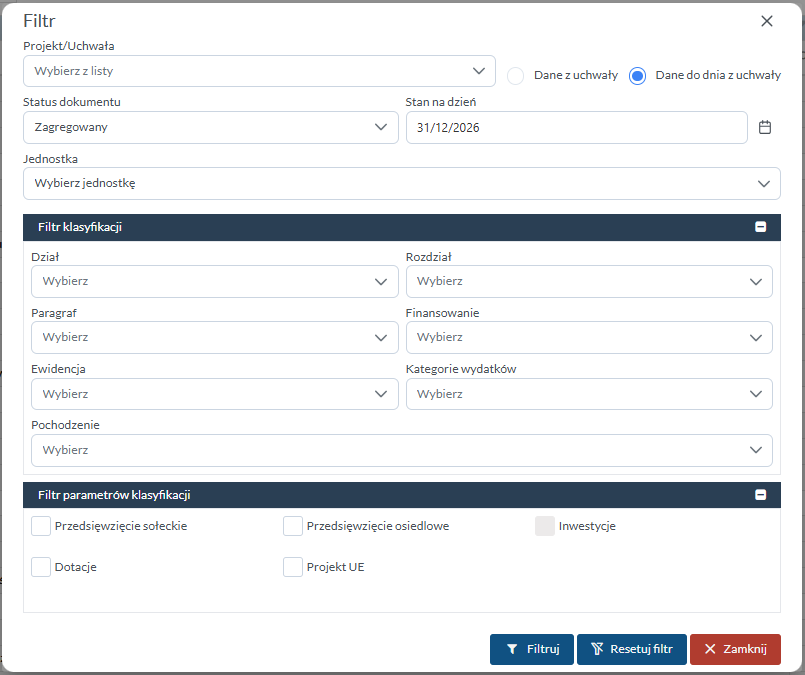
Kliknięcie przycisku Filtr otwiera panel z następującymi opcjami:
| Pole | Opis |
|---|---|
| Projekt/Uchwała | Zawęża dane do wskazanej uchwały lub projektu budżetu. Wybierz z listy dostępnych dokumentów. |
| Dane z uchwały / Dane do dnia z uchwały | Przełącznik określający sposób prezentacji: dane wyłącznie z wybranej uchwały lub dane skumulowane do dnia tej uchwały. |
| Status dokumentu | Filtruje według statusu dokumentów planistycznych (np. Zagregowany, Otwarty, Zatwierdzony). |
| Stan na dzień | Data graniczna, do której uwzględniane są dokumenty planistyczne (domyślnie: 31/12/roku budżetowego). |
| Jednostka | Ogranicza widok do wybranej jednostki budżetowej w strukturze JST. |
| Pole | Opis |
|---|---|
| Dział | Filtruje według działu klasyfikacji budżetowej (np. 600 – Transport i łączność). |
| Rozdział | Filtruje według rozdziału klasyfikacji budżetowej. |
| Paragraf | Filtruje według paragrafu wydatkowego. |
| Finansowanie | Filtruje według źródła finansowania przypisanego do klasyfikacji. |
| Ewidencja | Filtruje według symbolu ewidencji (np. UMWM, UMWD). |
| Kategorie wydatków | Filtruje według przypisanej kategorii wydatków. |
| Pochodzenie | Filtruje według kodu pochodzenia środków. |
Sekcja umożliwia wyświetlenie wyłącznie pozycji oznaczonych wybranymi parametrami:
| Parametr | Opis |
|---|---|
| Przedsięwzięcie sołeckie | Pokazuje wyłącznie pozycje powiązane z Funduszem Sołeckim (FS). |
| Przedsięwzięcie osiedlowe | Pokazuje wyłącznie pozycje powiązane z Funduszem Osiedlowym (FO). |
| Inwestycje | Pokazuje wyłącznie pozycje oznaczone flagą inwestycji (I). |
| Dotacje | Pokazuje wyłącznie pozycje powiązane z dotacjami (DT). |
| Projekt UE | Pokazuje wyłącznie pozycje oznaczone jako projekty współfinansowane ze środków UE. |
Aby zastosować wybrane kryteria, kliknij Filtruj. Przycisk Resetuj filtr przywraca ustawienia domyślne. Przycisk Zamknij zamyka panel bez zmian.
Wydruk z filtrem
Kliknięcie przycisku Drukuj otwiera okno konfiguracji wydruku.
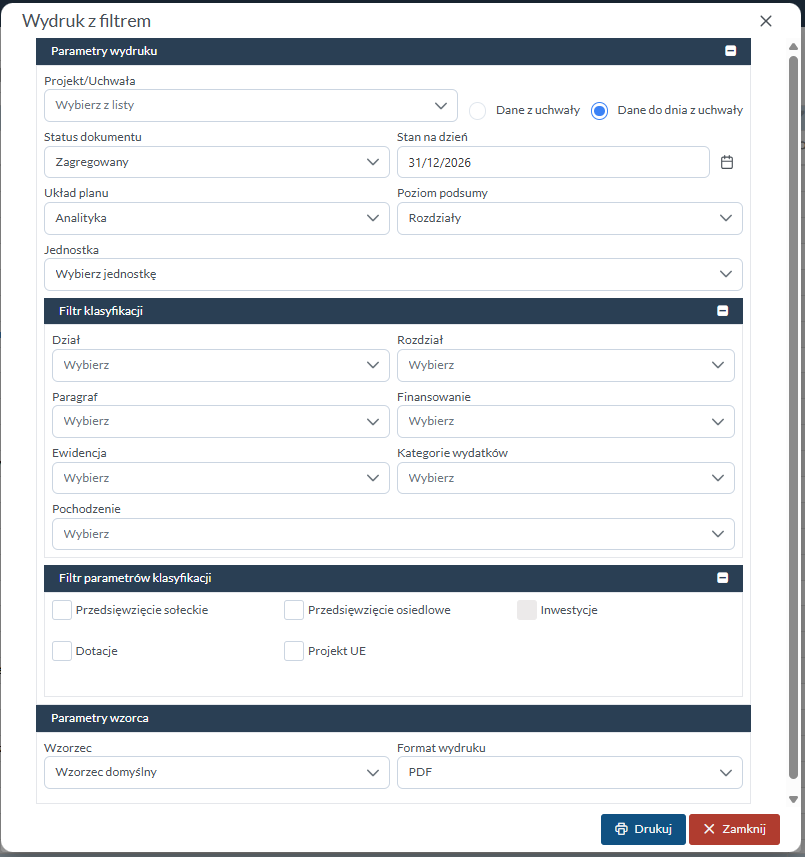
Okno wydruku zawiera te same sekcje filtrów co panel filtrowania widoku, rozszerzone o parametry formatowania raportu:
| Parametr | Opis |
|---|---|
| Układ planu | Określa poziom szczegółowości prezentowanych danych na wydruku (np. Analityka). |
| Poziom podsum | Definiuje, na którym poziomie hierarchii generowane są wiersze podsumowań (np. Rozdziały). |
| Wzorzec | Wybór szablonu wydruku (domyślnie: Wzorzec domyślny). |
| Format wydruku | Docelowy format pliku — domyślnie PDF. |
Po skonfigurowaniu parametrów kliknij Drukuj, aby wygenerować raport.
Szczegóły klasyfikacji
Kliknięcie dowolnego niebieskiego kodu klasyfikacji w liście głównej otwiera okno Szczegóły klasyfikacji z pełnymi informacjami o danej pozycji planu inwestycyjnego.
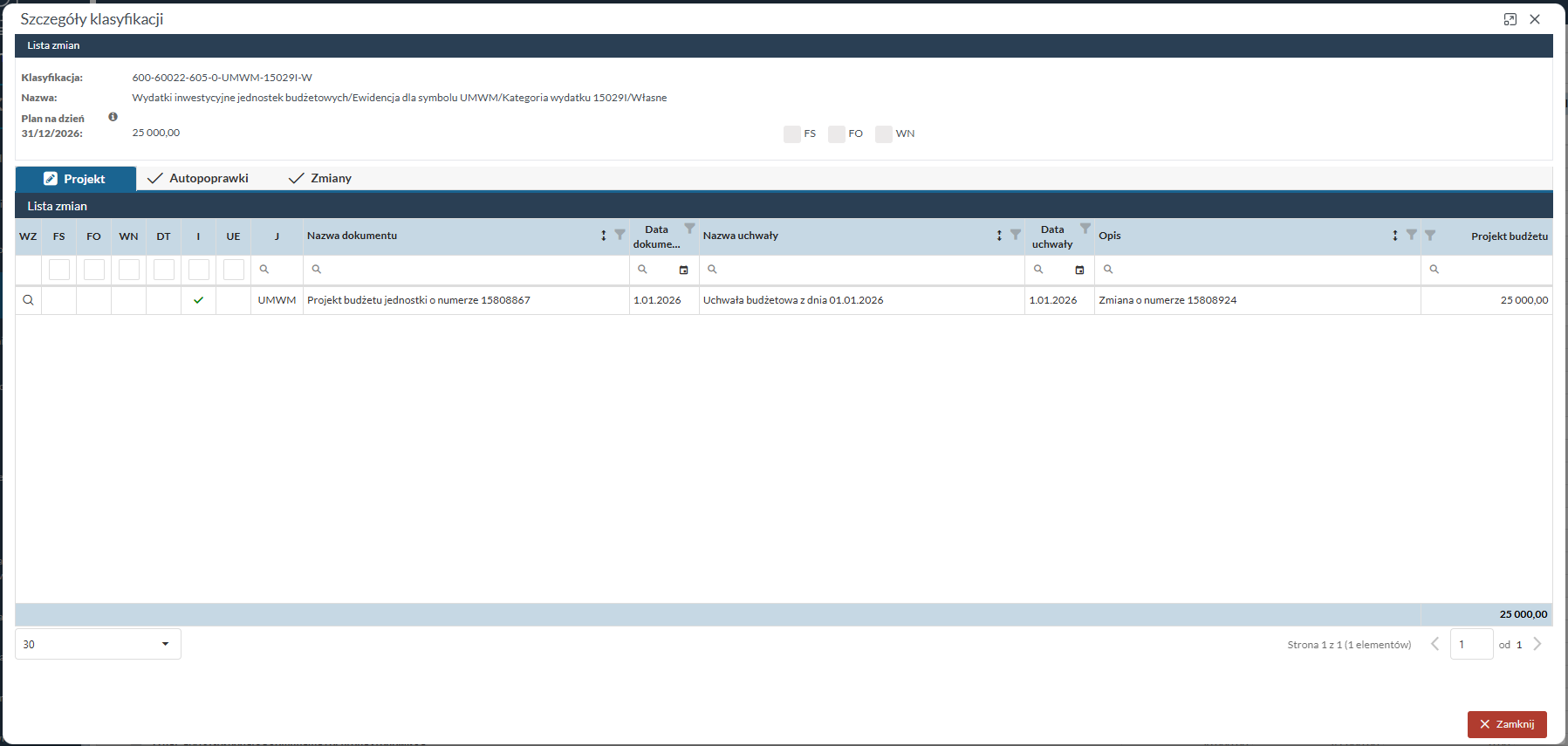
Nagłówek okna prezentuje podstawowe dane wybranej pozycji:
| Pole | Opis |
|---|---|
| Klasyfikacja | Pełny kod klasyfikacji budżetowej wybranej pozycji. |
| Nazwa | Rozwinięty opis słownikowy kodu — dział, rozdział, paragraf, ewidencja, kategoria wydatku i oznaczenie własne/obce. |
| Plan na dzień | Aktualna wartość planu na wybraną datę graniczną z oznaczeniem flag: FS (Fundusz Sołecki), FO (Fundusz Osiedlowy), WN (Wydatki Niewygasające). |
Panel dolny Lista zmian prezentuje historię dokumentów planistycznych powiązanych z wybraną klasyfikacją i jest podzielony na trzy zakładki:
Zawiera dokumenty planistyczne o statusie Projekt budżetu — pozycje zatwierdzone w ramach pierwotnej uchwały budżetowej.
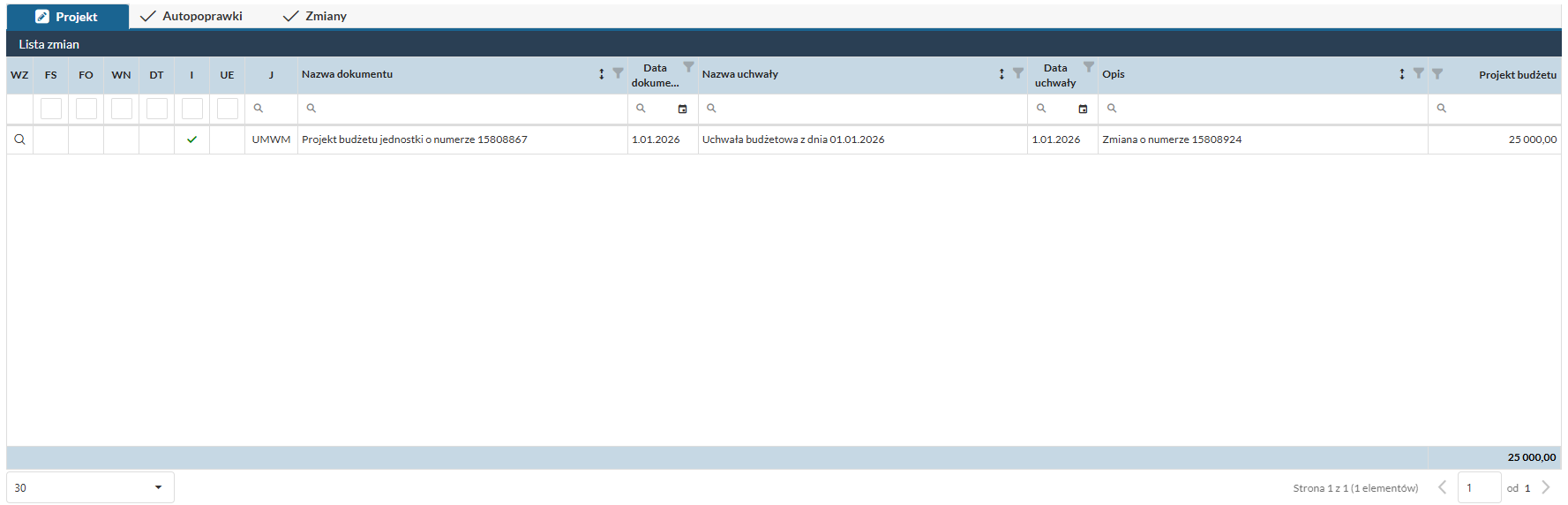
| Kolumna | Opis |
|---|---|
| WZ / FS / FO / WN / DT / I / UE / J | Flagi parametrów klasyfikacji: Wydatki Zaangażowane, Fundusz Sołecki, Fundusz Osiedlowy, Wydatki Niewygasające, Dotacja, Inwestycja, Projekt UE, Jednostka. |
| Nazwa dokumentu | Nazwa dokumentu planistycznego źródłowego. |
| Data dokumentu | Data wystawienia dokumentu planistycznego. |
| Nazwa uchwały | Nazwa uchwały lub zarządzenia, w ramach którego dokument został zagregowany. |
| Data uchwały | Data podjęcia uchwały/zarządzenia. |
| Opis | Dodatkowy opis zmiany lub numer zmiany nadany przez system. |
| Projekt budżetu | Kwota przypisana do tej pozycji w ramach danego dokumentu. |
Zawiera zmiany wprowadzone w trybie autopoprawek do projektu budżetu — korekty naniesione po uchwaleniu projektu, a przed finalnym zatwierdzeniem budżetu.
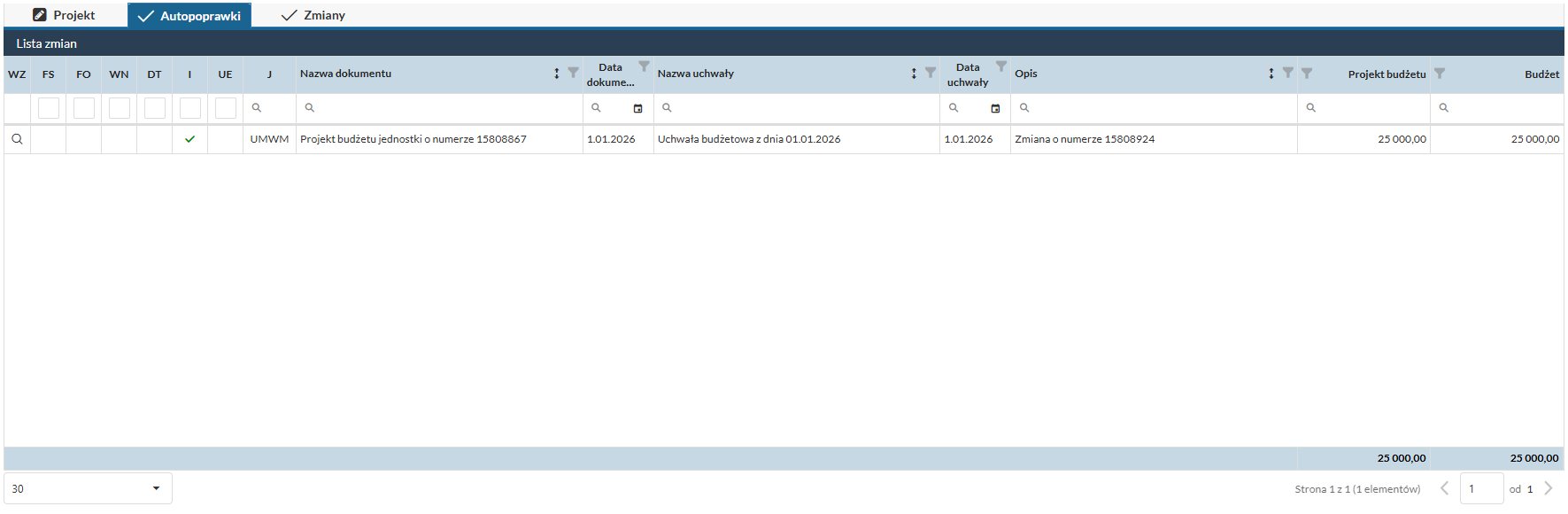
Kolumny są identyczne jak w zakładce Projekt, z jednym rozszerzeniem:
| Kolumna | Opis |
|---|---|
| WZ / FS / FO / WN / DT / I / UE / J | Flagi parametrów klasyfikacji: Wydatki Zaangażowane, Fundusz Sołecki, Fundusz Osiedlowy, Wydatki Niewygasające, Dotacja, Inwestycja, Projekt UE, Jednostka. |
| Nazwa dokumentu | Nazwa dokumentu autopoprawki. |
| Data dokumentu | Data wystawienia dokumentu autopoprawki. |
| Nazwa uchwały | Nazwa uchwały lub zarządzenia, w ramach którego autopoprawka została zagregowana. |
| Data uchwały | Data podjęcia uchwały/zarządzenia. |
| Opis | Numer lub opis zmiany nadany przez system (np. Zmiana o numerze 15808880). |
| Projekt budżetu | Kwota wynikająca z pierwotnego projektu budżetu dla tej pozycji. |
| Budżet | Kwota po uwzględnieniu autopoprawki — wartość docelowa po korekcie projektu. |
Kiedy zakładka zawiera dane
Autopoprawki pojawiają się wyłącznie wtedy, gdy w trakcie procedury budżetowej wprowadzono zmiany do projektu budżetu przed jego ostatecznym uchwaleniem. Jeśli projekt nie był korygowany autopoprawkami, zakładka pozostaje pusta.
Zawiera wszystkie zmiany planu budżetu wprowadzone w ciągu roku budżetowego poprzez uchwały zmieniające lub zarządzenia Burmistrza/Prezydenta/Wójta.
Nawigacja między zakładkami szczegółów
Przełączanie między zakładkami Projekt, Autopoprawki i Zmiany pozwala prześledzić pełną historię kształtowania planu dla danej pozycji inwestycyjnej — od pierwotnego projektu budżetu aż po ostatnią zmianę w roku.