Użytkownicy
Funkcja administratora
Widok Użytkownicy dostępny jest wyłącznie dla użytkowników z rolą Administrator jednostki lub jednostki nadrzędnej.
Widok Użytkownicy umożliwia zarządzanie kontami użytkowników systemu eBudżet 2.0. Administrator dodaje tutaj nowych użytkowników, przypisuje im uprawnienia do modułów i jednostek organizacyjnych, konfiguruje poziomy weryfikacji dokumentów finansowych1 oraz zarządza hasłami.
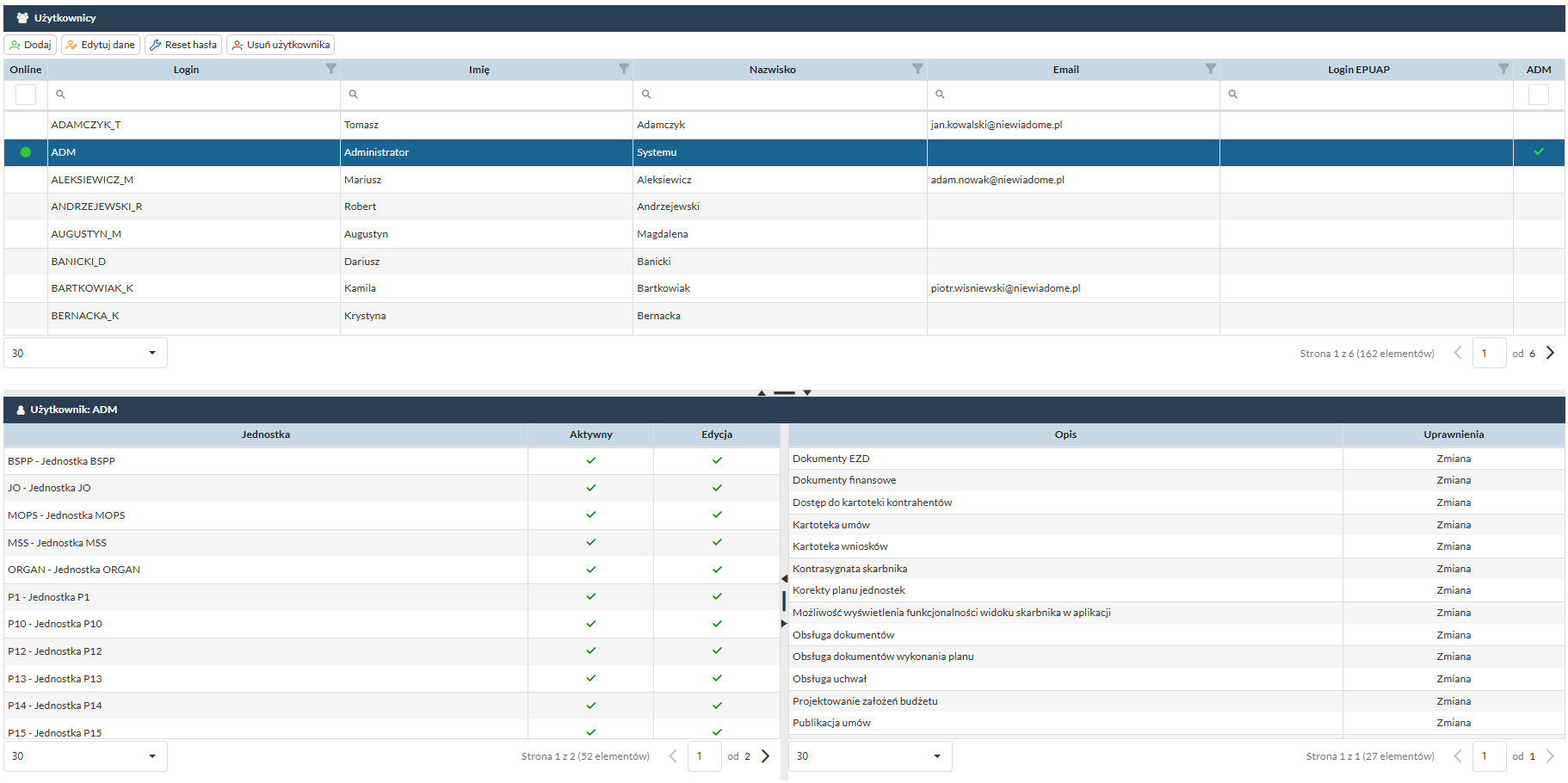
Pasek narzędzi

| Akcja | Opis |
|---|---|
| Dodaj | Otwiera okno Nowy użytkownik umożliwiające dodanie nowego konta użytkownika. |
| Edytuj dane | Otwiera okno edycji danych zaznaczonego użytkownika. |
| Reset hasła | Otwiera okno Resetuj hasło umożliwiające ustawienie nowego hasła dla zaznaczonego użytkownika. |
| Usuń użytkownika | Usuwa zaznaczonego użytkownika. Operacja wymaga potwierdzenia w oknie dialogowym. |
Tabela użytkowników
Tabela prezentuje listę wszystkich kont użytkowników zarejestrowanych w systemie.
| Kolumna | Opis |
|---|---|
| Online | Wskaźnik aktywnej sesji — zielona kropka oznacza, że użytkownik jest aktualnie zalogowany. |
| Login | Login użytkownika służący do logowania w systemie eBudżet 2.0. |
| Imię | Imię użytkownika. |
| Nazwisko | Nazwisko użytkownika. |
| Adres e-mail użytkownika. | |
| Login EPUAP | Login użytkownika w systemie ePUAP2 (jeśli powiązany). |
| ADM | Znacznik oznaczający konto z uprawnieniami administratora. |
Pod nagłówkami kolumn dostępne są pola wyszukiwania umożliwiające filtrowanie listy po loginie, imieniu, nazwisku, adresie e-mail lub loginie ePUAP.
Tabela obsługuje paginację (domyślnie 30 rekordów na stronie) z licznikiem Strona X z Y (Z elementów).
Panel dolny — Użytkownik
Kliknięcie użytkownika na liście aktywuje panel dolny Użytkownik: [login], prezentujący dwa panele boczne obok siebie.
Panel lewy — Jednostki użytkownika
| Kolumna | Opis |
|---|---|
| Jednostka | Nazwa jednostki organizacyjnej przypisanej do użytkownika (symbol i nazwa). |
| Aktywny | Znacznik wskazujący, że przypisanie jest aktywne. |
| Edycja | Znacznik wskazujący, że użytkownik ma uprawnienia do edycji w danej jednostce. |
Panel prawy — Uprawnienia użytkownika
| Kolumna | Opis |
|---|---|
| Opis | Nazwa funkcjonalności lub modułu systemu (np. Dokumenty finansowe, Kartoteka umów, Weryfikacja skarbnika). |
| Uprawnienia | Poziom uprawnienia przypisany do danej funkcjonalności (Zmiana4, Odczyt3 lub brak). |
Kreator nowego użytkownika
Kliknięcie Dodaj otwiera okno Nowy użytkownik z czterema zakładkami.
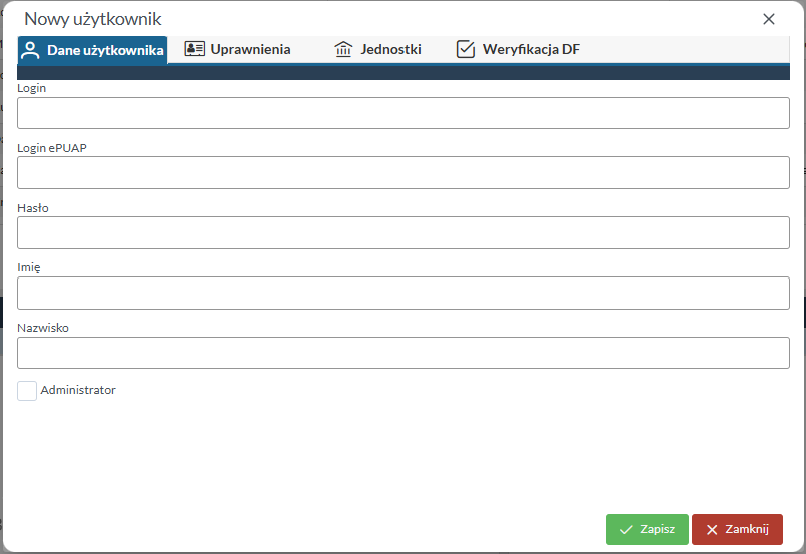
| Pole | Opis |
|---|---|
| Login | Login użytkownika służący do logowania w systemie. |
| Login ePUAP | Login użytkownika w systemie ePUAP2 (opcjonalne). |
| Hasło | Hasło inicjalne konta użytkownika. |
| Imię | Imię użytkownika. |
| Nazwisko | Nazwisko użytkownika. |
| Administrator | Pole wyboru — zaznaczenie nadaje użytkownikowi uprawnienia administratora systemu. |
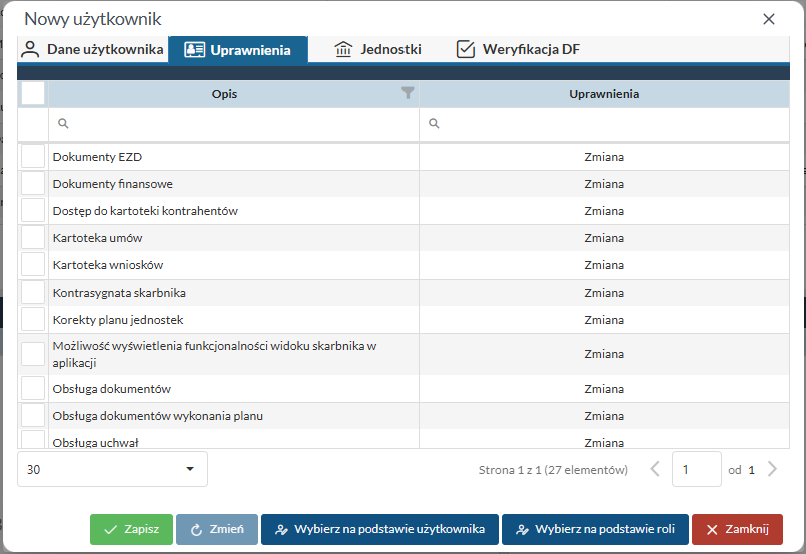
Zakładka prezentuje listę wszystkich funkcjonalności systemu wraz z aktualnie przypisanym poziomem uprawnienia dla każdej z nich.
| Kolumna | Opis |
|---|---|
| Opis | Nazwa funkcjonalności lub modułu systemu. |
| Uprawnienia | Aktualny poziom uprawnienia (Zmiana4, Odczyt3 lub brak). Kliknięcie wartości otwiera okno Wybierz uprawnienie. |
Przyciski dostępne w stopce zakładki:
| Przycisk | Opis |
|---|---|
| Zapisz | Zapisuje zmiany uprawnień. |
| Zmień | Zmienia poziom uprawnienia dla zaznaczonych pozycji. Otwiera okno Wybierz uprawnienie. |
| Wybierz na podstawie użytkownika | Kopiuje uprawnienia od wybranego istniejącego użytkownika. |
| Wybierz na podstawie roli | Przypisuje uprawnienia odpowiadające wybranej roli systemowej. |
| Zamknij | Zamyka kreator bez zapisywania zmian. |
Wybór poziomu uprawnienia
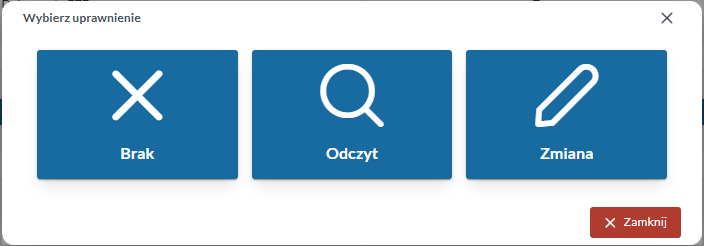
| Kafelek | Opis |
|---|---|
| Brak | Użytkownik nie ma dostępu do danej funkcjonalności. |
| Odczyt | Użytkownik może przeglądać dane, bez możliwości ich modyfikacji.3 |
| Zmiana | Użytkownik może przeglądać i modyfikować dane.4 |
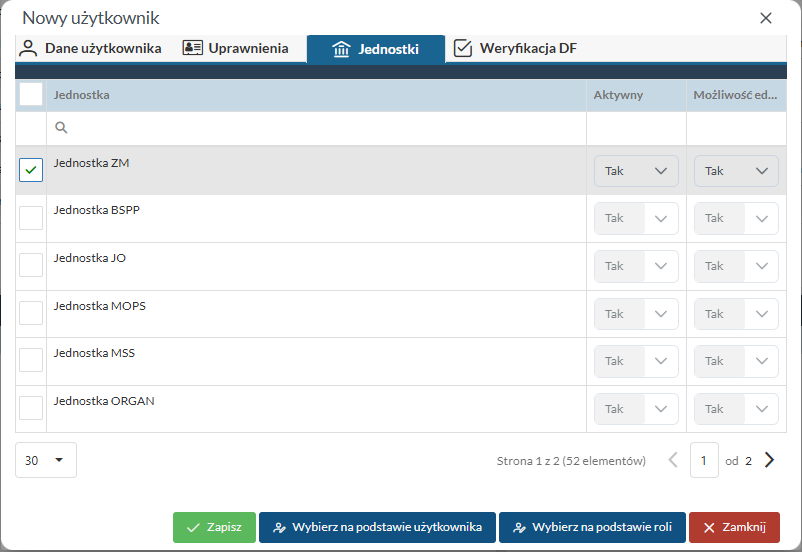
Zakładka umożliwia przypisanie użytkownika do jednostek organizacyjnych5 oraz konfigurację jego uprawnień w ramach każdej jednostki.
| Element | Opis |
|---|---|
| Checkbox | Zaznaczenie checkboxa przy jednostce przypisuje użytkownika do tej jednostki. |
| Jednostka | Nazwa jednostki organizacyjnej. Pole wyszukiwania pod nagłówkiem umożliwia filtrowanie listy. |
| Aktywny | Lista rozwijana (Tak / Nie) określająca, czy przypisanie jest aktywne. |
| Możliwość edycji | Lista rozwijana (Tak / Nie) określająca, czy użytkownik ma prawo edycji danych w danej jednostce. |
Przyciski dostępne w stopce zakładki:
| Przycisk | Opis |
|---|---|
| Zapisz | Zapisuje przypisania do jednostek. |
| Wybierz na podstawie użytkownika | Kopiuje przypisania jednostek od wybranego istniejącego użytkownika. |
| Wybierz na podstawie roli | Przypisuje jednostki odpowiadające wybranej roli systemowej. |
| Zamknij | Zamyka kreator bez zapisywania zmian. |
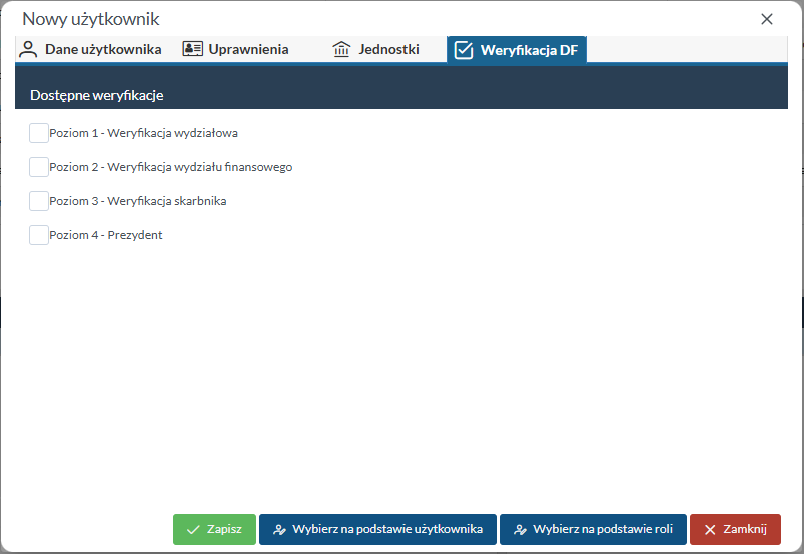
Zakładka umożliwia przypisanie użytkownikowi ról w procesie weryfikacji dokumentów finansowych1.
Sekcja Dostępne weryfikacje zawiera cztery poziomy:
| Poziom | Opis |
|---|---|
| Poziom 1 — Weryfikacja wydziałowa | Użytkownik może weryfikować dokumenty na poziomie wydziału.6 |
| Poziom 2 — Weryfikacja wydziału finansowego | Użytkownik może weryfikować dokumenty na poziomie wydziału finansowego.7 |
| Poziom 3 — Weryfikacja skarbnika | Użytkownik pełni rolę skarbnika w procesie weryfikacji.8 |
| Poziom 4 — Prezydent | Użytkownik pełni rolę Prezydenta w procesie weryfikacji.9 |
Zaznaczenie checkboxa przy danym poziomie przypisuje użytkownikowi tę rolę weryfikacyjną.
Wybór uprawnień na podstawie użytkownika
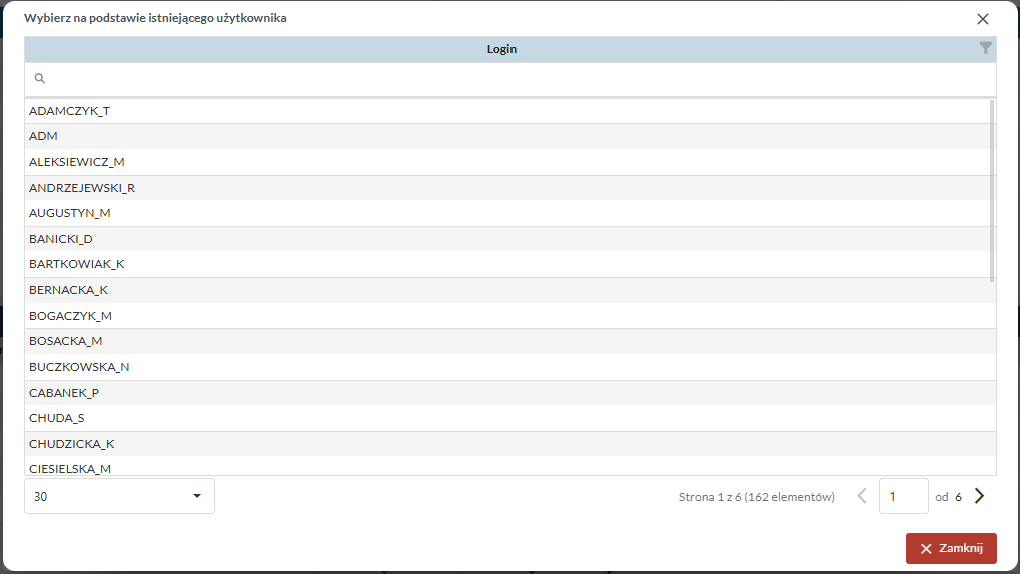
Kliknięcie wybranego loginu kopiuje uprawnienia, przypisania jednostek lub poziomy weryfikacji od wskazanego użytkownika do nowo tworzonego konta.
Wybór uprawnień na podstawie roli
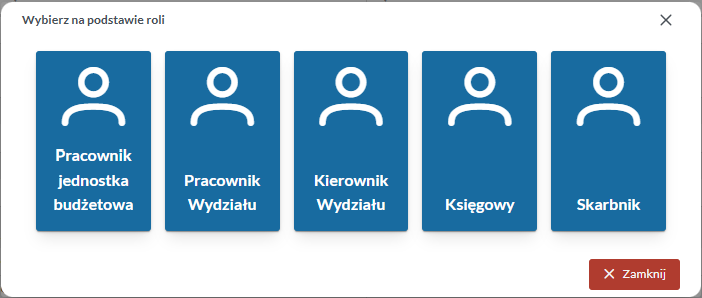
| Rola | Opis |
|---|---|
| Pracownik jednostka budżetowa | Zestaw uprawnień dla pracownika jednostki budżetowej.5 |
| Pracownik Wydziału | Zestaw uprawnień dla pracownika wydziału JST.6 |
| Kierownik Wydziału | Zestaw uprawnień dla kierownika wydziału JST.6 |
| Księgowy | Zestaw uprawnień dla pracownika wydziału finansowego.7 |
| Skarbnik | Zestaw uprawnień dla skarbnika JST z dostępem do weryfikacji skarbnika.8 |
Reset hasła
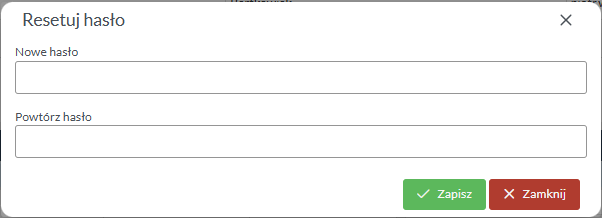
| Pole | Opis |
|---|---|
| Nowe hasło | Pole wprowadzenia nowego hasła dla użytkownika. |
| Powtórz hasło | Pole potwierdzenia nowego hasła — musi być identyczne z polem Nowe hasło. |
Usuwanie użytkownika
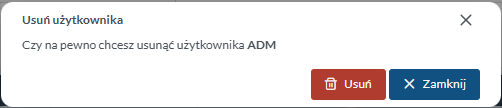
Nieodwracalna operacja
Usunięcie konta użytkownika jest operacją nieodwracalną. Przed potwierdzeniem należy upewnić się, że użytkownik nie jest przypisany do aktywnych procesów weryfikacji dokumentów finansowych1.
-
Dokument finansowy (DF) — dokument rejestrujący wydatek lub zobowiązanie finansowe jednostki. W systemie eBudżet 2.0 podlega 3-etapowej weryfikacji: wydziałowej, finansowej i skarbnika. ↩↩↩
-
ePUAP — Elektroniczna Platforma Usług Administracji Publicznej. Powiązanie loginu ePUAP umożliwia uwierzytelnianie użytkownika za pomocą profilu zaufanego. ↩↩
-
Odczyt — użytkownik może przeglądać dane, listy i dokumenty w danym module, ale nie może ich tworzyć, edytować ani usuwać. ↩↩↩
-
Zmiana — użytkownik ma pełny dostęp do danego modułu: może przeglądać, tworzyć, edytować i usuwać dane. ↩↩↩
-
Jednostka organizacyjna JST — jednostka samorządu terytorialnego lub jej jednostka podległa (np. szkoła, ośrodek kultury, zakład budżetowy) zdefiniowana w strukturze organizacyjnej systemu. ↩↩
-
Weryfikacja wydziałowa (Poziom 1) — pierwszy etap weryfikacji dokumentu finansowego, realizowany przez pracownika lub kierownika wydziału zlecającego wydatek. ↩↩↩
-
Weryfikacja wydziału finansowego (Poziom 2) — drugi etap weryfikacji dokumentu finansowego, realizowany przez pracownika wydziału finansowego (księgowego). ↩↩
-
Weryfikacja skarbnika (Poziom 3) — trzeci, ostatni obligatoryjny etap weryfikacji dokumentu finansowego, realizowany przez skarbnika JST lub osobę upoważnioną. ↩↩
-
Weryfikacja Prezydenta (Poziom 4) — opcjonalny czwarty etap weryfikacji dokumentu finansowego, realizowany przez Prezydenta lub upoważnionego przedstawiciela organu wykonawczego JST. ↩