Struktura organizacyjna
Funkcja administratora
Widok Struktura organizacyjna dostępny jest wyłącznie dla użytkowników z rolą Administrator jednostki lub jednostki nadrzędnej.
Widok Struktura organizacyjna umożliwia zarządzanie hierarchią jednostek organizacyjnych JST w systemie eBudżet 2.0. Administrator definiuje tutaj jednostki nadrzędne i podrzędne, przypisuje im klasyfikacje budżetowe oraz konfiguruje powiązania z systemami zewnętrznymi (FK, EZD, KSeF).
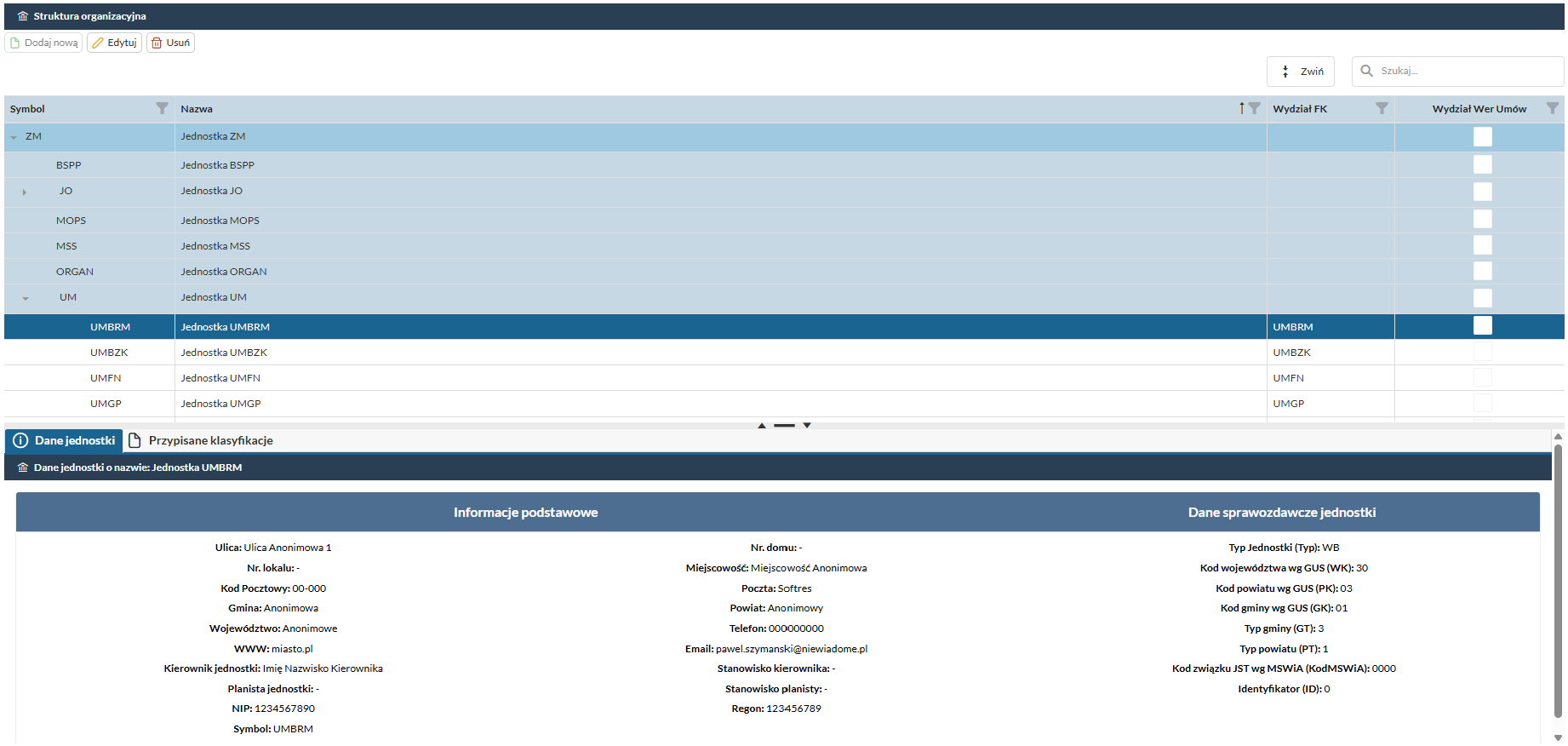
Pasek narzędzi


| Akcja | Opis |
|---|---|
| Dodaj nową | Otwiera kreator Tworzenie nowej jednostki umożliwiający dodanie nowej jednostki organizacyjnej do struktury. |
| Edytuj | Otwiera kreator edycji zaznaczonej jednostki z wypełnionymi danymi. |
| Usuń | Usuwa zaznaczoną jednostkę organizacyjną. Operacja wymaga potwierdzenia. |
| Zwiń | Zwija wszystkie rozwinięte gałęzie drzewa jednostek do widoku skróconego. |
| Szukaj | Pole wyszukiwania umożliwiające filtrowanie jednostek po nazwie lub symbolu. |
Drzewo jednostek
Lista jednostek organizacyjnych prezentowana jest w formie drzewa hierarchicznego. Jednostki nadrzędne można rozwijać strzałką odsłaniając przypisane jednostki podrzędne.
| Kolumna | Opis |
|---|---|
| Symbol | Unikalny symbol identyfikujący jednostkę organizacyjną w systemie. |
| Nazwa | Pełna nazwa jednostki organizacyjnej. |
| Wydział FK | Symbol wydziału w systemie Finansowo-Księgowym powiązanego z jednostką. |
| Wydział Wer Umów | Znacznik oznaczający, że jednostka pełni rolę wydziału finansowego weryfikującego umowy. |
Kreator tworzenia nowej jednostki
Kliknięcie przycisku Dodaj nową otwiera kreator Tworzenie nowej jednostki prowadzący przez trzy kroki.
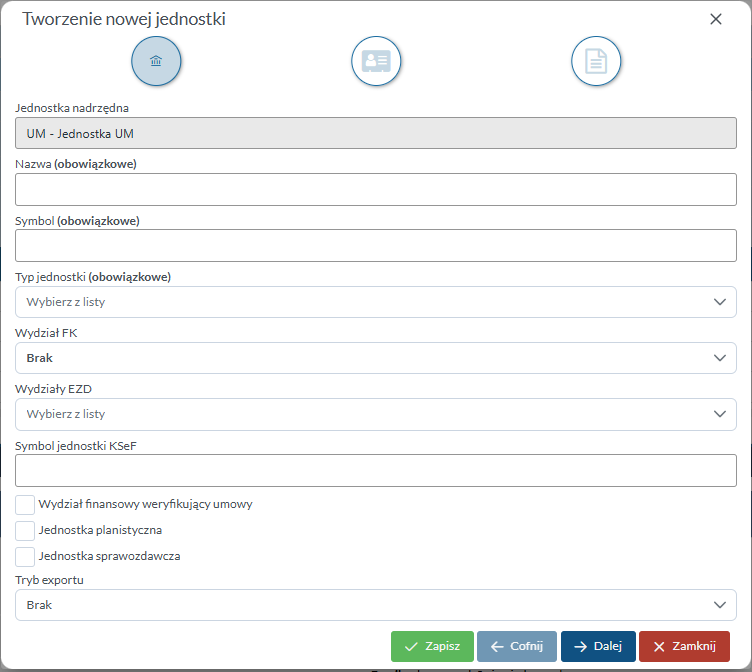
| Pole | Opis |
|---|---|
| Jednostka nadrzędna | Jednostka nadrzędna w hierarchii — uzupełniana automatycznie na podstawie zaznaczenia w drzewie. Pole tylko do odczytu. |
| Nazwa (obowiązkowe) | Skrócona nazwa jednostki organizacyjnej. |
| Symbol (obowiązkowe) | Unikalny symbol identyfikujący jednostkę w systemie. |
| Typ jednostki (obowiązkowe) | Typ jednostki wybierany ze słownika (np. urząd, jednostka budżetowa, zakład budżetowy). |
| Wydział FK | Powiązanie z wydziałem w systemie Finansowo-Księgowym. Domyślnie: Brak. |
| Wydziały EZD | Powiązanie z wydziałem w systemie elektronicznego obiegu dokumentów. |
| Symbol jednostki KSeF | Symbol jednostki używany w systemie KSeF do obsługi faktur ustrukturyzowanych. |
| Wydział finansowy weryfikujący umowy | Pole wyboru — zaznaczenie oznacza, że jednostka pełni rolę wydziału finansowego w procesie weryfikacji umów. |
| Jednostka planistyczna | Pole wyboru — zaznaczenie oznacza, że jednostka uczestniczy w procesie planowania budżetu w module Planista. |
| Jednostka sprawozdawcza | Pole wyboru — zaznaczenie oznacza, że jednostka składa sprawozdania budżetowe w module Sprawozdawca. |
| Tryb exportu | Tryb eksportu danych jednostki do systemów zewnętrznych. Domyślnie: Brak. |
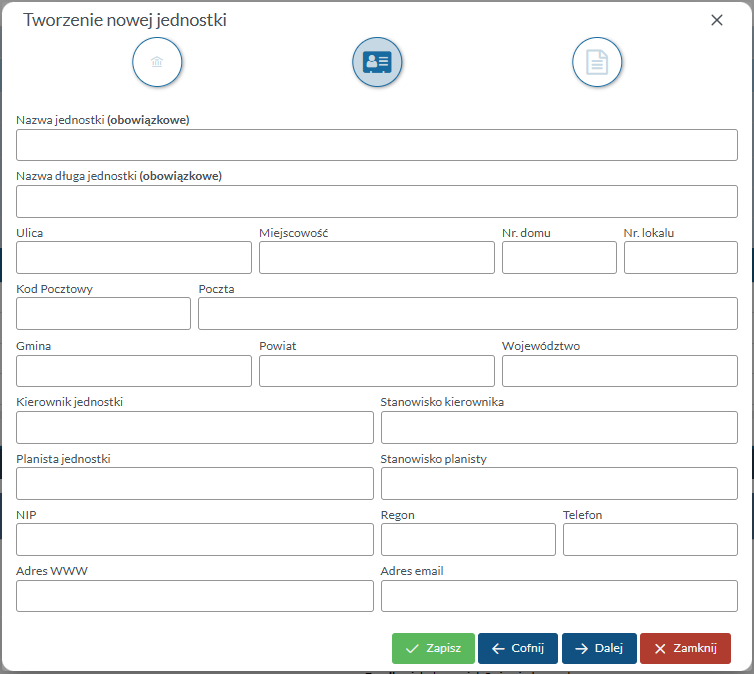
| Pole | Opis |
|---|---|
| Nazwa jednostki (obowiązkowe) | Skrócona nazwa jednostki. |
| Nazwa długa jednostki (obowiązkowe) | Pełna nazwa jednostki stosowana w dokumentach i sprawozdaniach. |
| Ulica | Ulica adresu siedziby jednostki. |
| Miejscowość | Miejscowość siedziby jednostki. |
| Nr. domu | Numer domu adresu siedziby. |
| Nr. lokalu | Numer lokalu adresu siedziby. |
| Kod Pocztowy | Kod pocztowy siedziby jednostki. |
| Poczta | Miejscowość poczty. |
| Gmina | Gmina siedziby jednostki. |
| Powiat | Powiat siedziby jednostki. |
| Województwo | Województwo siedziby jednostki. |
| Kierownik jednostki | Imię i nazwisko kierownika jednostki. |
| Stanowisko kierownika | Stanowisko służbowe kierownika jednostki. |
| Planista jednostki | Imię i nazwisko planisty jednostki. |
| Stanowisko planisty | Stanowisko służbowe planisty. |
| NIP | Numer Identyfikacji Podatkowej jednostki. |
| Regon | Numer REGON jednostki. |
| Telefon | Numer telefonu jednostki. |
| Adres WWW | Adres strony internetowej jednostki. |
| Adres email | Adres e-mail jednostki. |
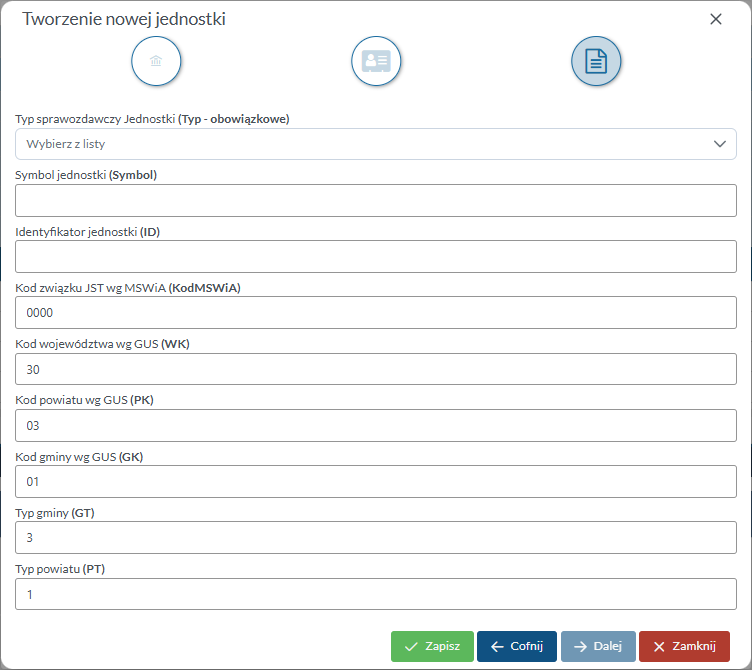
| Pole | Opis |
|---|---|
| Typ sprawozdawczy Jednostki (Typ) (obowiązkowe) | Typ jednostki w klasyfikacji sprawozdawczej Ministerstwa Finansów (np. JB — jednostka budżetowa, WB — wydział budżetowy). |
| Symbol jednostki (Symbol) | Symbol jednostki stosowany w sprawozdaniach budżetowych. |
| Identyfikator jednostki (ID) | Identyfikator jednostki w systemach sprawozdawczych. |
| Kod związku JST wg MSWiA (KodMSWiA) | Kod jednostki samorządu terytorialnego według klasyfikacji MSWiA. Domyślnie: 0000. |
| Kod województwa wg GUS (WK) | Kod województwa według klasyfikacji GUS. |
| Kod powiatu wg GUS (PK) | Kod powiatu według klasyfikacji GUS. |
| Kod gminy wg GUS (GK) | Kod gminy według klasyfikacji GUS. |
| Typ gminy (GT) | Typ gminy według klasyfikacji GUS. |
| Typ powiatu (PT) | Typ powiatu według klasyfikacji GUS. |
Przyciski dostępne w stopce kreatora na każdym kroku:
| Przycisk | Opis |
|---|---|
| Zapisz | Zapisuje dane jednostki bez przechodzenia do następnego kroku. |
| Cofnij | Wraca do poprzedniego kroku kreatora. |
| Dalej | Przechodzi do następnego kroku kreatora. |
| Zamknij | Zamyka kreator bez zapisywania zmian. |
Panel dolny
Kliknięcie jednostki na liście aktywuje panel dolny z dwiema zakładkami.
Prezentuje pełne dane wybranej jednostki organizacyjnej w dwóch sekcjach.
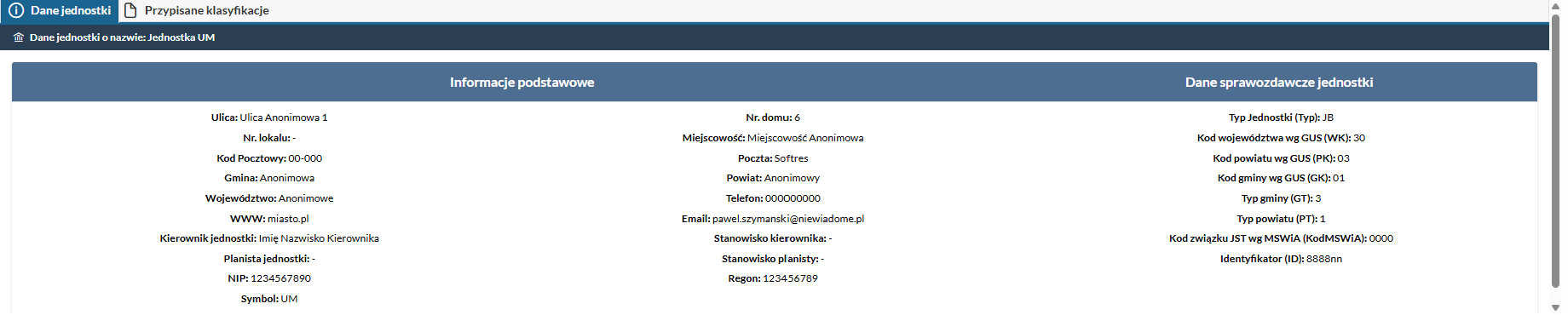
Sekcja Informacje podstawowe — dane adresowe i kontaktowe jednostki: Ulica, Nr. domu, Nr. lokalu, Kod Pocztowy, Poczta, Gmina, Powiat, Województwo, WWW, Email, Telefon, Kierownik jednostki, Stanowisko kierownika, Planista jednostki, Stanowisko planisty, NIP, Regon, Symbol.
Sekcja Dane sprawozdawcze jednostki — kody wymagane do sprawozdawczości: Typ Jednostki (Typ), Kod województwa wg GUS (WK), Kod powiatu wg GUS (PK), Kod gminy wg GUS (GK), Typ gminy (GT), Typ powiatu (PT), Kod związku JST wg MSWiA (KodMSWiA), Identyfikator (ID).
Zakładka umożliwia przeglądanie i zarządzanie klasyfikacjami budżetowymi przypisanymi do wybranej jednostki organizacyjnej.
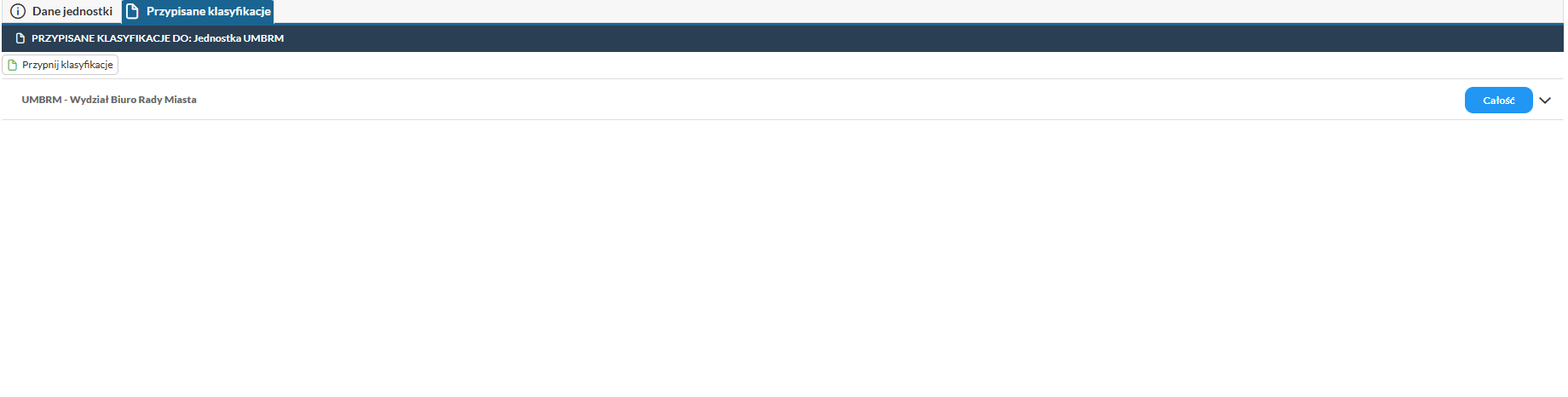
Pasek narzędzi zakładki zawiera przycisk Przypnij klasyfikacje otwierający okno wyboru klasyfikacji do przypisania.
Lista prezentuje przypisane ewidencje (wydziały) wraz z przyciskiem Całość umożliwiającym rozwinięcie listy wszystkich przypisanych klasyfikacji danej ewidencji.
Przypinanie klasyfikacji
Kliknięcie przycisku Przypnij klasyfikacje otwiera okno wyboru klasyfikacji budżetowych do przypisania do jednostki.
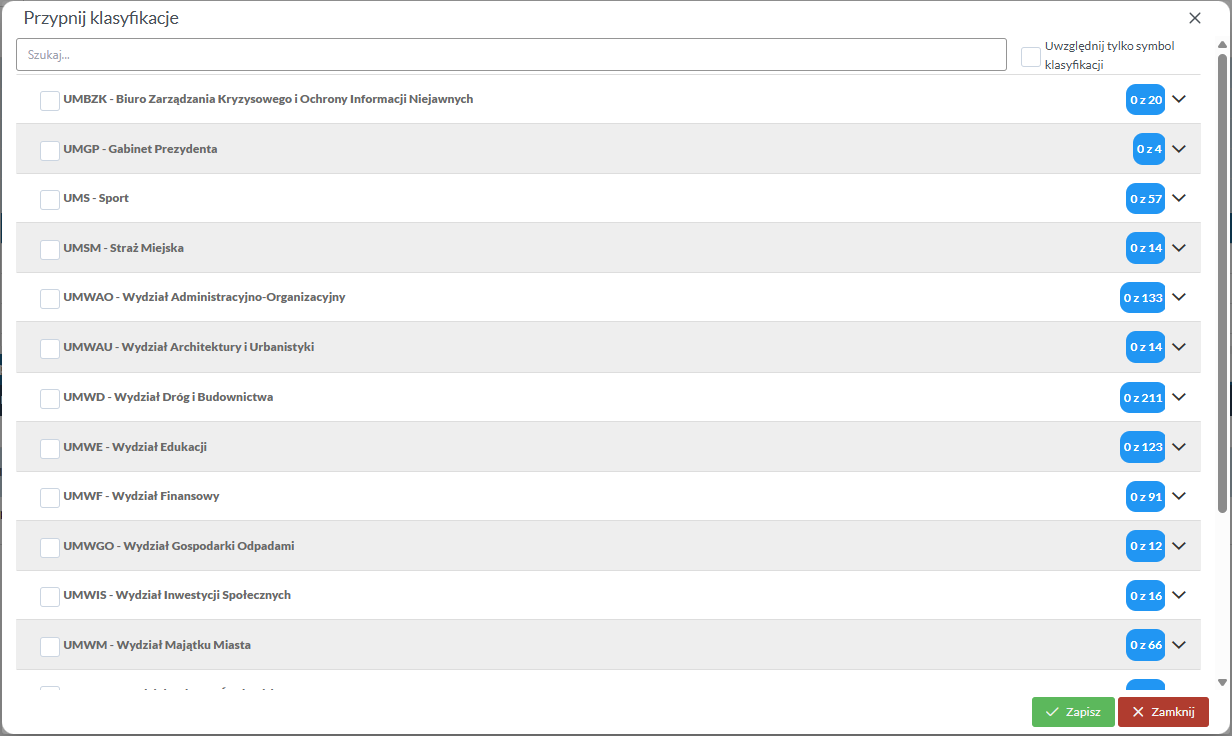
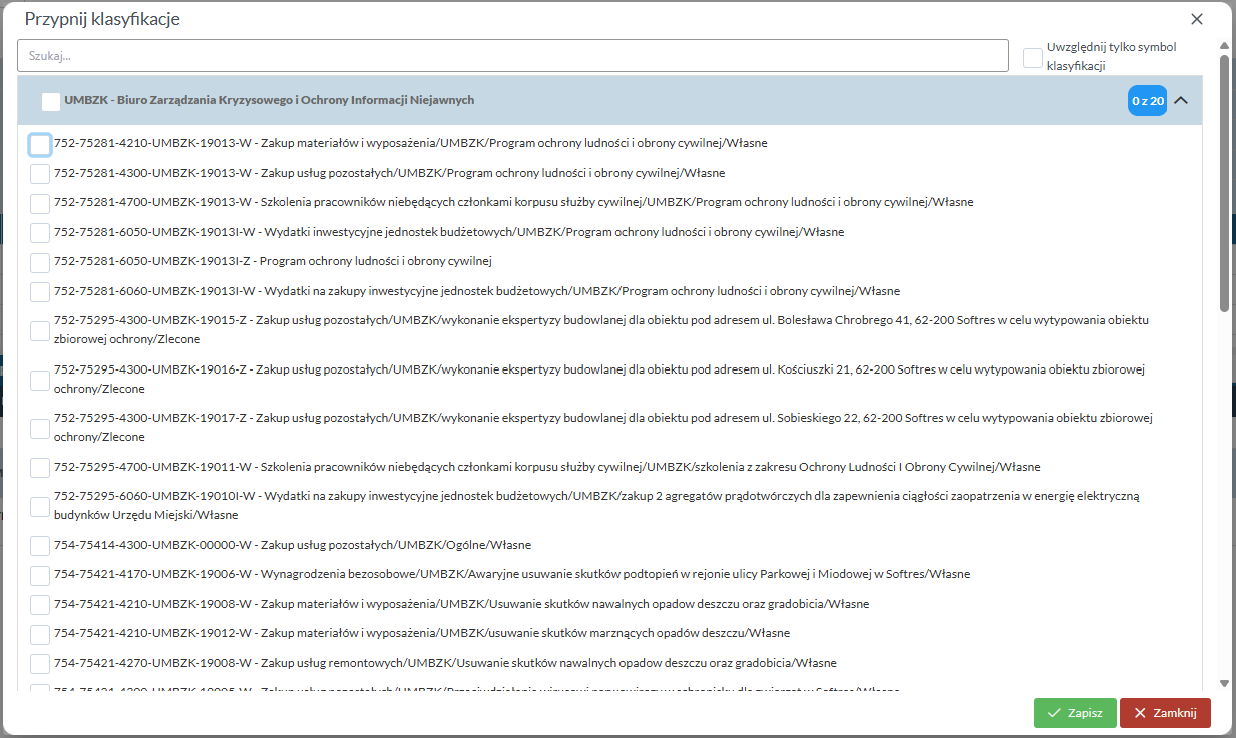
Okno zawiera:
| Element | Opis |
|---|---|
| Szukaj | Pole wyszukiwania filtrujące klasyfikacje po nazwie lub symbolu. |
| Uwzględnij tylko symbol klasyfikacji | Pole wyboru zawężające wyszukiwanie wyłącznie do symbolu klasyfikacji. |
| Lista ewidencji | Każda ewidencja (wydział) wyświetlana jest jako wiersz z nazwą i licznikiem w formacie X z Y wskazującym liczbę zaznaczonych klasyfikacji spośród dostępnych. Kliknięcie strzałki rozwija listę klasyfikacji przypisanych do danej ewidencji. |
| Checkboxy klasyfikacji | Po rozwinięciu ewidencji widoczna jest lista pełnych kodów klasyfikacji budżetowych z opisami. Zaznaczenie checkboxa przypisuje klasyfikację do jednostki. |
Kliknięcie Zapisz zatwierdza wybór i aktualizuje listę przypisanych klasyfikacji w zakładce Przypisane klasyfikacje.
Zakładka umożliwia przypisanie rozdziałów budżetowych do wybranej jednostki organizacyjnej spośród słownika rozdziałów dostępnych w systemie.

Pasek narzędzi zakładki:
| Akcja | Opis |
|---|---|
| Ustaw jako domyślny | Ustawia zaznaczony rozdział jako domyślny dla jednostki (kolumna D). |
| Przypisz do jednostki | Przypisuje zaznaczony rozdział do jednostki. |
| Odepnij cały słownik | Usuwa wszystkie przypisania rozdziałów budżetowych od jednostki. |
Tabela zawiera kolumny Symbol, Nazwa oraz D (flaga domyślności). Każda kolumna obsługuje filtrowanie przez pole wyszukiwania pod nagłówkiem.
Zakładka umożliwia przypisanie ewidencji (wydziałów) do wybranej jednostki organizacyjnej.
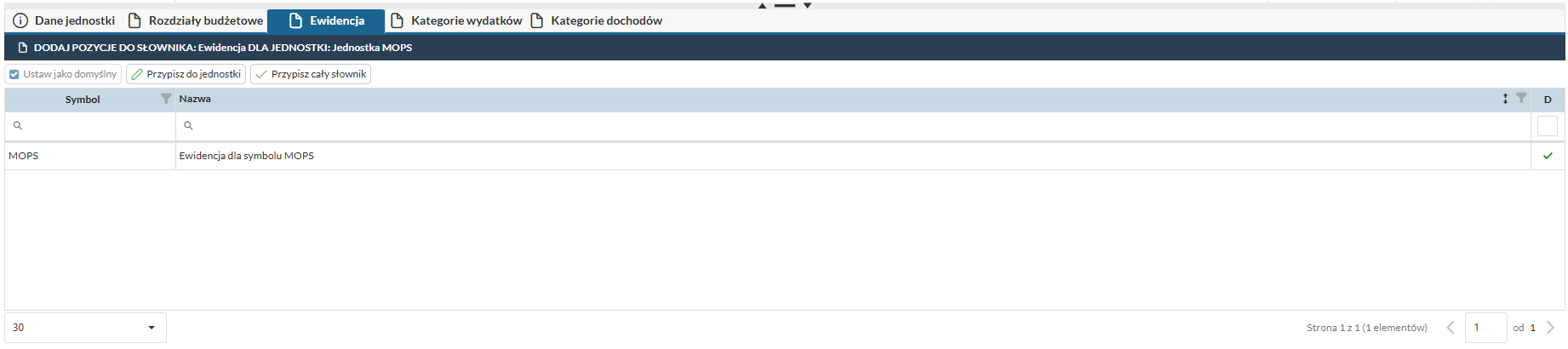
Pasek narzędzi zakładki:
| Akcja | Opis |
|---|---|
| Ustaw jako domyślny | Ustawia zaznaczoną ewidencję jako domyślną dla jednostki (kolumna D). |
| Przypisz do jednostki | Przypisuje zaznaczoną ewidencję do jednostki. |
| Przypisz cały słownik | Przypisuje wszystkie dostępne ewidencje do jednostki jednocześnie. |
Tabela zawiera kolumny Symbol, Nazwa oraz D (flaga domyślności).
Zakładka umożliwia przypisanie kategorii wydatków do wybranej jednostki organizacyjnej.
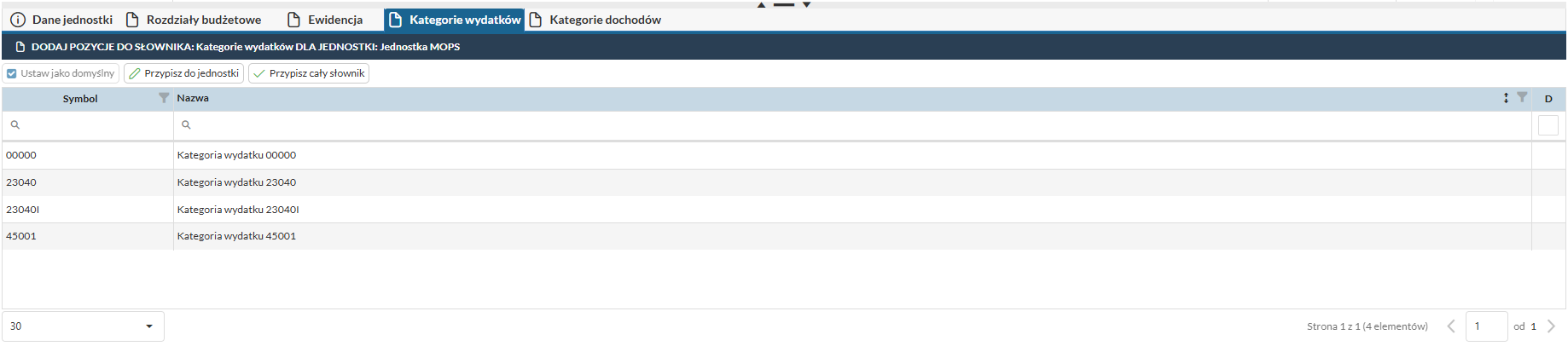
Pasek narzędzi zakładki:
| Akcja | Opis |
|---|---|
| Ustaw jako domyślny | Ustawia zaznaczoną kategorię jako domyślną dla jednostki (kolumna D). |
| Przypisz do jednostki | Otwiera okno wyboru kategorii wydatków do przypisania. |
| Przypisz cały słownik | Przypisuje wszystkie dostępne kategorie wydatków do jednostki jednocześnie. |
Tabela zawiera kolumny Symbol, Nazwa oraz D (flaga domyślności).
Zakładka umożliwia przypisanie kategorii dochodów do wybranej jednostki organizacyjnej.
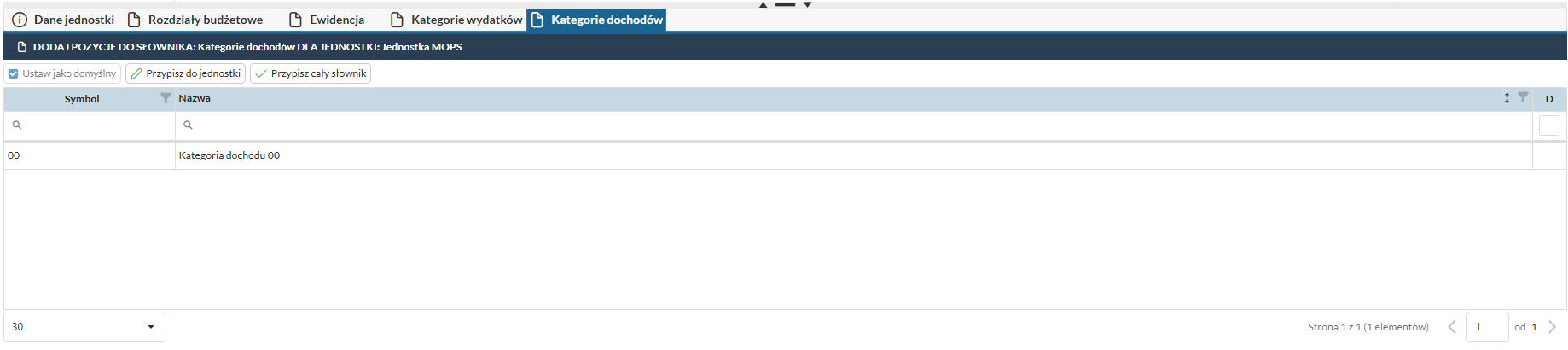
Pasek narzędzi zakładki:
| Akcja | Opis |
|---|---|
| Ustaw jako domyślny | Ustawia zaznaczoną kategorię jako domyślną dla jednostki (kolumna D). |
| Przypisz do jednostki | Otwiera okno wyboru kategorii dochodów do przypisania. |
| Przypisz cały słownik | Przypisuje wszystkie dostępne kategorie dochodów do jednostki jednocześnie. |
Tabela zawiera kolumny Symbol, Nazwa oraz D (flaga domyślności).
Przypisywanie kategorii dochodów
Kliknięcie przycisku Przypisz do jednostki otwiera okno Przypisz do jednostki kategorie dochodów.
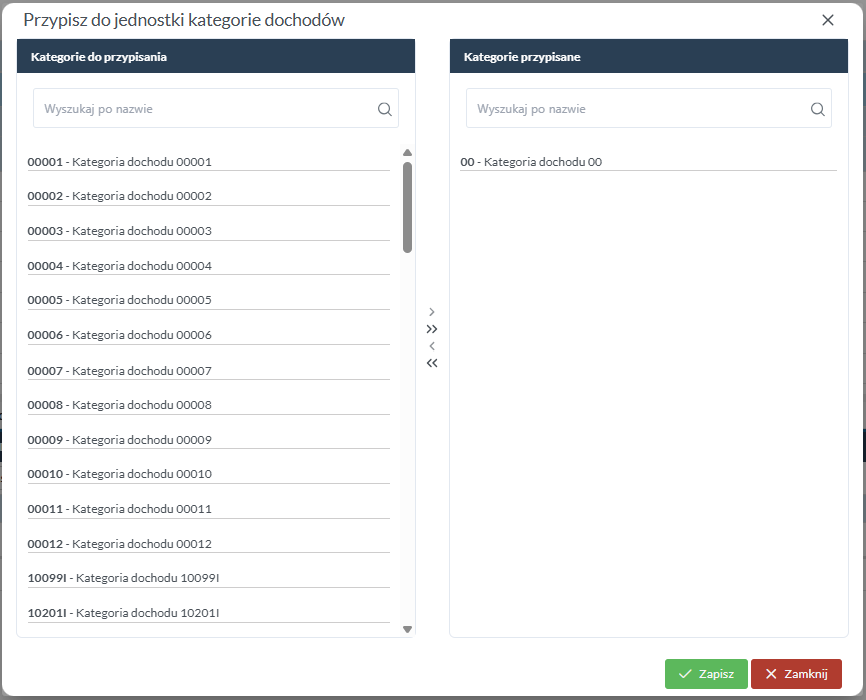
Okno podzielone jest na dwa panele:
| Panel | Opis |
|---|---|
| Kategorie do przypisania | Lista wszystkich dostępnych kategorii dochodów w systemie z polem wyszukiwania po nazwie. |
| Kategorie przypisane | Lista kategorii już przypisanych do jednostki z polem wyszukiwania po nazwie. |
Przyciski między panelami umożliwiają przenoszenie kategorii:
| Przycisk | Opis |
|---|---|
| Przenosi zaznaczoną kategorię z listy dostępnych do przypisanych. | |
| Przenosi wszystkie kategorie do listy przypisanych. | |
| Usuwa zaznaczoną kategorię z listy przypisanych. | |
| Usuwa wszystkie kategorie z listy przypisanych. |
Kliknięcie Zapisz zatwierdza zmiany.
Analogiczny mechanizm
Okno przypisywania kategorii wydatków działa identycznie jak okno kategorii dochodów — z tym samym panelem dwukolumnowym i przyciskami przenoszenia.