Dokumenty zaangażowania – umowy
Przepływ weryfikacji dokumentu zaangażowania
sequenceDiagram
    autonumber
    actor U as Pracownik wydziału
    participant EB as eBudżet
    actor WF as Wydział finansowy
    actor SK as Skarbnik

    U->>EB: Tworzy umowę / zlecenie
    U->>EB: Zapisuje dokument
    EB-->>U: Odblokowanie zakładek (Plan realizacji, Kontrahenci, Załączniki, Zabezpieczenie)

    U->>EB: Uzupełnia plan realizacji i kontrahentów
    U->>EB: Weryfikuj (Weryfikacja wydziałowa)
    EB-->>U: Status wolnych środków dla każdej klasyfikacji
    U->>EB: Zapisz weryfikację
    EB-->>EB: Flaga WW ✓

    WF->>EB: Weryfikuj (Weryfikacja wydziału finansowego)
    EB-->>WF: Status wolnych środków dla każdej klasyfikacji
    WF->>EB: Zapisz weryfikację
    EB-->>EB: Flaga WF ✓

    SK->>EB: Weryfikuj (Weryfikacja skarbnika)
    EB-->>SK: Status wolnych środków dla każdej klasyfikacji
    SK->>EB: Zapisz weryfikację
    EB-->>EB: Flaga WS ✓

    Note over EB: Wszystkie trzy etapy zakończone pozytywnie

    SK->>EB: Przenieś do rejestru
    EB-->>SK: Okno parametrów publikacji
    SK->>EB: Potwierdź
    EB-->>EB: Dokument przeniesiony do rejestru ✓
Widok Umowy w module Dysponent służy do rejestrowania i zarządzania dokumentami zaangażowania środków budżetowych w formie umów. Każda umowa wiąże określoną kwotę z klasyfikacją budżetową i kontrahentem, przechodzi przez proces weryfikacji np. (wydział → wydział finansowy → skarbnik) i stanowi podstawę do późniejszego tworzenia dokumentów finansowych realizujących zaangażowanie.
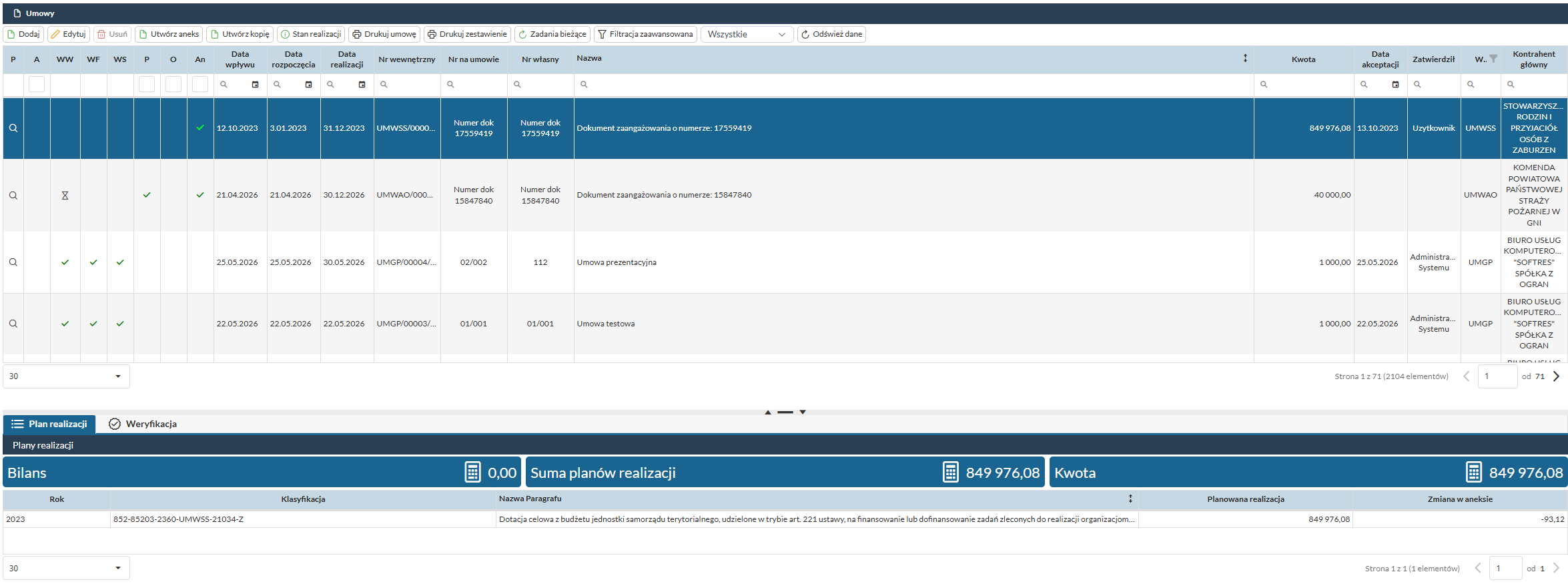
Dokumenty zaangażowania
Umowy są jednym z typów dokumentów zaangażowania w module Dysponent. Rejestracja umowy blokuje środki w planie budżetowym na poziomie klasyfikacji budżetowej, uniemożliwiając ich wydatkowanie ponad zaplanowaną kwotę.
Pasek narzędzi

| Akcja | Opis |
|---|---|
| Dodaj | Otwiera formularz Umowa umożliwiający wprowadzenie nowego dokumentu zaangażowania. |
| Edytuj | Otwiera formularz edycji zaznaczonej umowy. Dostępne tylko dla dokumentów o odpowiednim statusie weryfikacji. |
| Usuń | Usuwa zaznaczony dokument zaangażowania. Operacja wymaga potwierdzenia. |
| Utwórz aneks | Tworzy aneks do zaznaczonej umowy po potwierdzeniu w oknie dialogowym. Aneks staje się nową wersją dokumentu widoczną w panelu Historia. |
| Utwórz kopię | Tworzy nowy dokument zaangażowania na podstawie danych zaznaczonej umowy. |
| Stan realizacji | Otwiera okno Realizacja dokumentu zaangażowania pokazujące powiązane plany realizacji z podziałem na bieżący rok i pozostałe lata oraz listę dokumentów finansowych zrealizowanych w ramach umowy. |
| Drukuj umowę | Otwiera okno Drukuj umowę umożliwiające wygenerowanie wydruku pojedynczego dokumentu zaangażowania. |
| Drukuj zestawienie | Otwiera okno Drukuj zestawienie umów umożliwiające wygenerowanie zbiorczego zestawienia umów. |
| Zadania bieżące | Otwiera okno Zadania bieżące z licznikiem dokumentów oczekujących na weryfikację i dokumentów do przeniesienia do rejestru, z przyciskami szybkiej nawigacji Przejdź do listy. |
| Filtracja zaawansowana | Otwiera panel Filtracja zaawansowana umożliwiający zawężenie listy według klasyfikacji, trybu weryfikacji, typu, typu zabezpieczenia oraz flag Zakończona, Opublikowana BIP i Realizacja bieżąca. |
| Wszystkie (przełącznik statusu) | Lista rozwijana filtrująca umowy według statusu: Do weryfikacji, Projektowane, Zweryfikowane, Realizowane, Wszystkie, Zakończone. |
| Odśwież dane | Odświeża listę umów pobierając aktualne dane z serwera. |
Lista główna
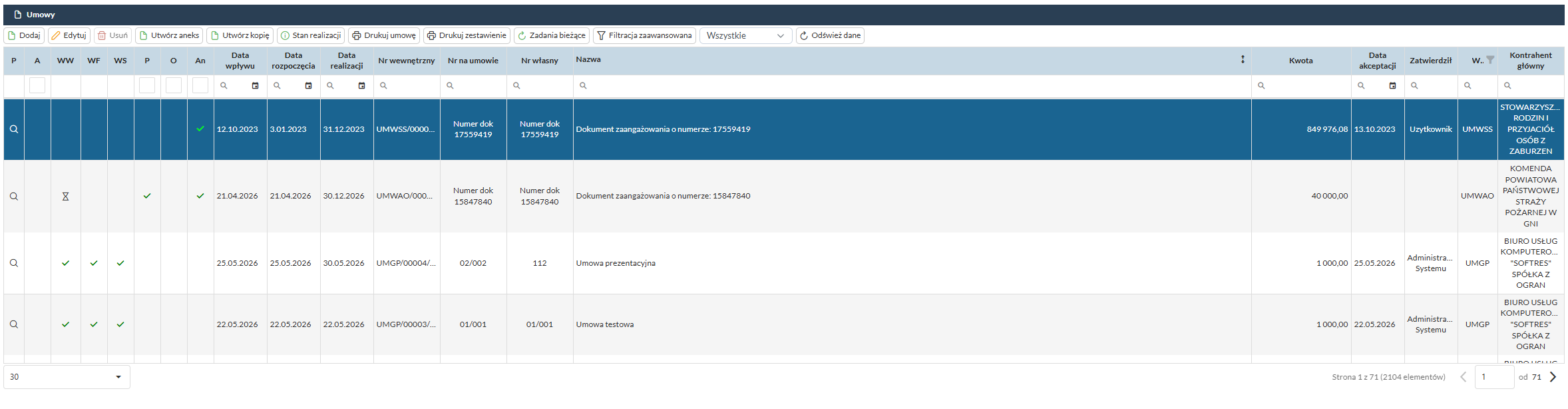
| Kolumna | Opis |
|---|---|
| P | Ikona otwierająca podgląd dokumentu zaangażowania w trybie tylko do odczytu. |
| A | Anulowana — oznacza, że dokument został anulowany. |
| WW | Status weryfikacji wydziałowej: zatwierdzona, puste — oczekuje. |
| WF | Status weryfikacji wydziału finansowego: zatwierdzona, puste — oczekuje. |
| WS | Status weryfikacji skarbnika: zatwierdzona, puste — oczekuje. |
| P | Flaga przeniesienia do rejestru. |
| O | Flaga oznaczająca umowę jako zakończoną. |
| An | Flaga oznaczająca, że do dokumentu utworzono aneks. |
| Data wpływu | Data zarejestrowania dokumentu w systemie. |
| Data rozpoczęcia | Data rozpoczęcia realizacji umowy. |
| Data realizacji | Planowana data zakończenia realizacji umowy. |
| Nr wewnętrzny | Numer wewnętrzny nadany przez system w formacie SYMBOL_JEDNOSTKI/NUMER/ROK (np. UMWSS/00005/2023). |
| Nr na umowie | Numer umowy widniejący na dokumencie (wprowadzany ręcznie). |
| Nr własny | Własny numer ewidencyjny dokumentu nadany przez użytkownika. |
| Nazwa | Tytuł dokumentu zaangażowania. |
| Kwota | Łączna kwota zaangażowania wynikająca z umowy. |
| Data akceptacji | Data ostatecznego zatwierdzenia dokumentu przez skarbnika. |
| Zatwierdził | Nazwa użytkownika, który zatwierdził dokument. |
| Wydział | Symbol ewidencji (jednostki) właściwej dla dokumentu. |
| Kontrahent główny | Nazwa kontrahenta przypisanego jako główny do umowy. |
Paginacja listy
Przy dużej liczbie umów lista jest dzielona na strony. Liczba wyświetlanych wierszy regulowana jest listą rozwijaną w lewym dolnym rogu (domyślnie: 30). Nawigacja między stronami odbywa się przyciskami i w prawym dolnym rogu.
Filtracja zaawansowana
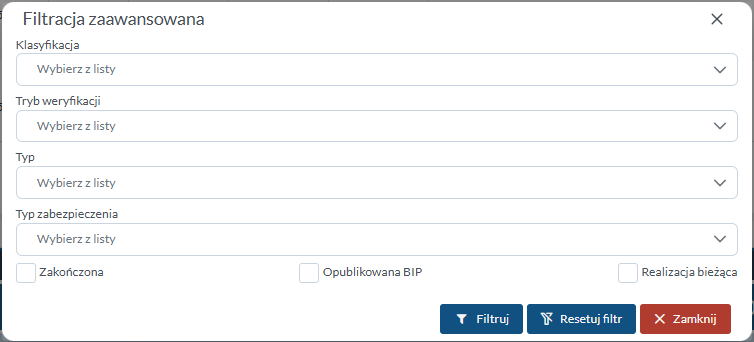
Kliknięcie przycisku Filtracja zaawansowana otwiera panel z rozszerzonymi opcjami filtrowania:
| Pole | Opis |
|---|---|
| Klasyfikacja | Zawęża listę do umów powiązanych z wybraną klasyfikacją budżetową. |
| Tryb weryfikacji | Filtruje według etapu weryfikacji dokumentu (wydziałowa, finansowa, skarbnika). |
| Typ | Filtruje według typu dokumentu zaangażowania (np. Umowa finansowa). |
| Typ zabezpieczenia | Filtruje według rodzaju zabezpieczenia przypisanego do umowy. |
| Zakończona | Wyświetla wyłącznie umowy oznaczone jako zakończone. |
| Opublikowana BIP | Wyświetla wyłącznie umowy opublikowane w Biuletynie Informacji Publicznej. |
| Realizacja bieżąca | Wyświetla wyłącznie umowy aktualnie realizowane. |
Aby zastosować kryteria, kliknij Filtruj. Przycisk Resetuj filtr przywraca ustawienia domyślne.
Panel dolny
Kliknięcie dowolnego wiersza na liście umów aktywuje panel dolny z dwiema zakładkami.
Prezentuje plany realizacji finansowej przypisane do wybranej umowy.

Nagłówek zakładki zawiera trzy wskaźniki finansowe:
| Wskaźnik | Opis |
|---|---|
| Bilans | Różnica między kwotą umowy a sumą planów realizacji. Wartość 0,00 oznacza pełne zbilansowanie. |
| Suma planów realizacji | Łączna kwota wynikająca ze wszystkich pozycji planu realizacji przypisanych do umowy. |
| Kwota | Kwota umowy wprowadzona w formularzu dokumentu. |
Tabela planów realizacji zawiera następujące kolumny:
| Kolumna | Opis |
|---|---|
| Rok | Rok budżetowy, którego dotyczy pozycja planu realizacji. |
| Klasyfikacja | Pełny kod klasyfikacji budżetowej powiązany z pozycją. |
| Nazwa Paragrafu | Opis słownikowy kodu klasyfikacji. |
| Planowana realizacja | Kwota zaplanowana do realizacji w ramach tej pozycji. |
| Zmiana w aneksie | Zmiana kwoty wynikająca z aneksu do umowy (wartość ujemna oznacza zmniejszenie). |
Prezentuje historię weryfikacji wybranej umowy z informacją o wszystkich wykonanych etapach procesu akceptacji.

| Kolumna | Opis |
|---|---|
| Weryfikacja | Wynik etapu weryfikacji: Pozytywna lub Negatywna. |
| Data weryfikacji | Data wykonania weryfikacji. |
| Tryb weryfikacji | Etap procesu akceptacji: Weryfikacja wydziałowa, Weryfikacja wydziału finansowego, Weryfikacja skarbnika. |
| Kwota | Kwota umowy w momencie weryfikacji. |
| Użytkownik | Login użytkownika, który wykonał weryfikację. |
| Wydział | Symbol wydziału weryfikującego. |
| Data wykonania | Data faktycznego wykonania czynności weryfikacyjnej. |
| Komentarz | Opcjonalny komentarz dodany przez weryfikującego. |
Pasek narzędzi zakładki Weryfikacja zawiera przyciski dostępne zgodnie z aktualnym statusem dokumentu:
| Akcja | Opis |
|---|---|
| Weryfikuj | Przechodzi do kolejnego etapu weryfikacji dokumentu. |
| Zwróć dokument | Zwraca dokument do poprzedniego etapu weryfikacji z możliwością dodania komentarza. |
| Anuluj dokument | Anuluje dokument zaangażowania — operacja nieodwracalna. |
| Przenieś do rejestru | Przenosi dokument do rejestru umów po zakończeniu procesu weryfikacji. |
| Szczegóły wybranej weryfikacji | Wyświetla szczegółowe informacje o zaznaczonym wpisie historii weryfikacji. |
Formularz umowy
Kliknięcie Dodaj otwiera okno Umowa. Formularz działa dwuetapowo — przed zapisem dostępne są tylko podstawowe pola nagłówkowe, a pełny zestaw zakładek pojawia się dopiero po pierwszym zapisaniu dokumentu.
Przy tworzeniu nowej umowy formularz zawiera wyłącznie sekcje podstawowe bez zakładek bocznych.
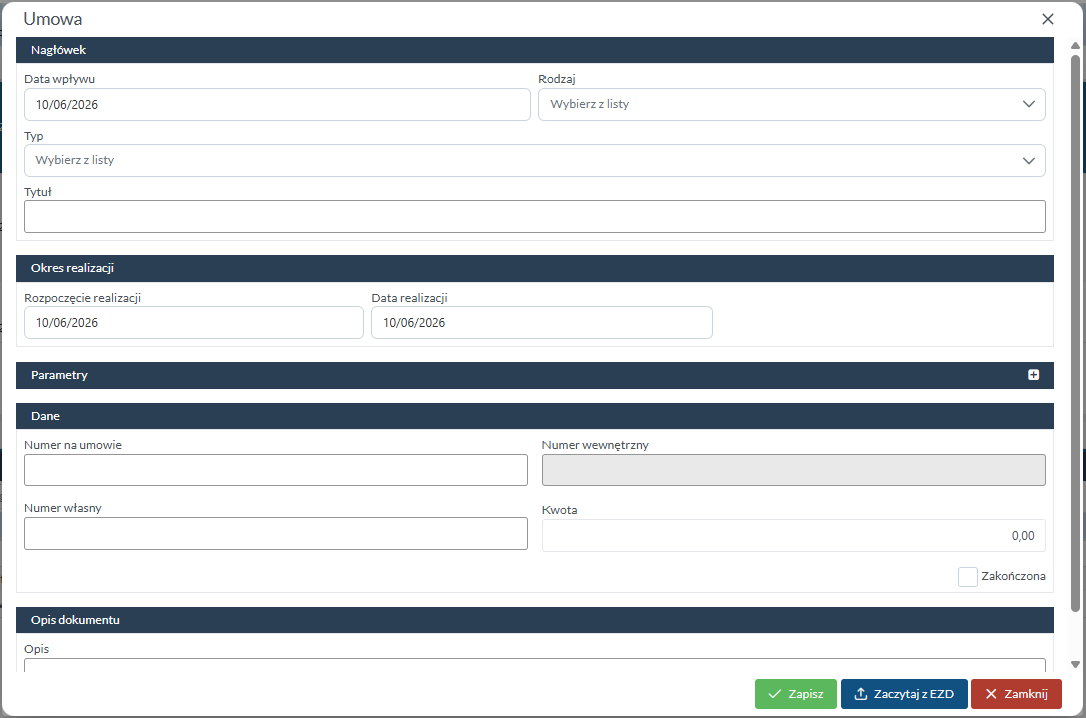
Sekcja Nagłówek:
| Pole | Opis |
|---|---|
| Data wpływu | Data zarejestrowania dokumentu — uzupełniana automatycznie datą bieżącą, edytowalna. |
| Rodzaj | Rodzaj dokumentu zaangażowania (np. Wydatkowe). Wybierz z listy słownikowej. |
| Typ | Typ dokumentu (np. Umowa finansowa). Wybierz z listy słownikowej. |
| Tytuł | Nazwa/tytuł dokumentu zaangażowania. |
Sekcja Okres realizacji:
| Pole | Opis |
|---|---|
| Rozpoczęcie realizacji | Data rozpoczęcia realizacji umowy. |
| Data realizacji | Planowana data zakończenia realizacji umowy. |
Sekcja Dane:
| Pole | Opis |
|---|---|
| Numer na umowie | Numer umowy widniejący na dokumencie źródłowym. |
| Numer wewnętrzny | Numer nadany automatycznie przez system (pole tylko do odczytu). |
| Numer własny | Własny numer ewidencyjny nadawany przez użytkownika. |
| Kwota | Łączna kwota zaangażowania wynikająca z umowy. |
| Zakończona | Pole wyboru oznaczające umowę jako zakończoną. |
Sekcja Opis dokumentu:
Pole tekstowe na dodatkowy opis lub uwagi dotyczące dokumentu.
Przyciski dostępne w stopce formularza:
| Przycisk | Opis |
|---|---|
| Zapisz | Zapisuje dokument i odblokowuje pełny zestaw zakładek. |
| Zaczytaj z EZD | Pobiera dane dokumentu z systemu elektronicznego zarządzania dokumentami (EZD/SOD). |
| Zamknij | Zamyka formularz bez zapisywania zmian. |
Odblokowanie zakładek
Po kliknięciu Zapisz formularz odświeża się i w górnym pasku pojawiają się zakładki: Plan realizacji, Kontrahenci, Załączniki, Zabezpieczenie. Po przejściu przez weryfikację dostępna staje się również zakładka Weryfikacja.
Zakładka dostępna po pierwszym zapisie — umożliwia edycję danych identyfikacyjnych i parametrów umowy. Zawiera te same pola co formularz nowego dokumentu, rozszerzony o pole Data zawarcia.
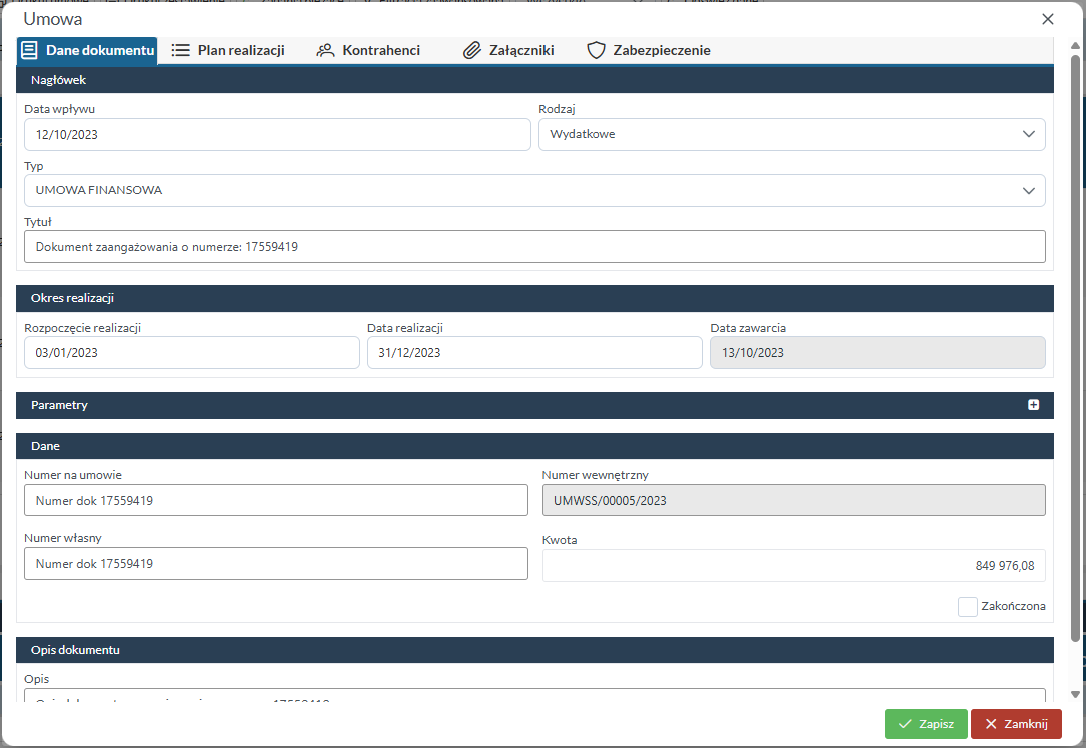
Sekcja Okres realizacji — dodatkowe pole dostępne po zapisie:
| Pole | Opis |
|---|---|
| Data zawarcia | Data podpisania umowy — wypełniana automatycznie po zakończeniu procesu weryfikacji. |
Przyciski w stopce:
| Przycisk | Opis |
|---|---|
| Drukuj | Generuje wydruk dokumentu zaangażowania. |
| Zamknij | Zamyka formularz. |
Zakładka umożliwiająca powiązanie umowy z pozycjami klasyfikacji budżetowej i określenie kwot planowanej realizacji.
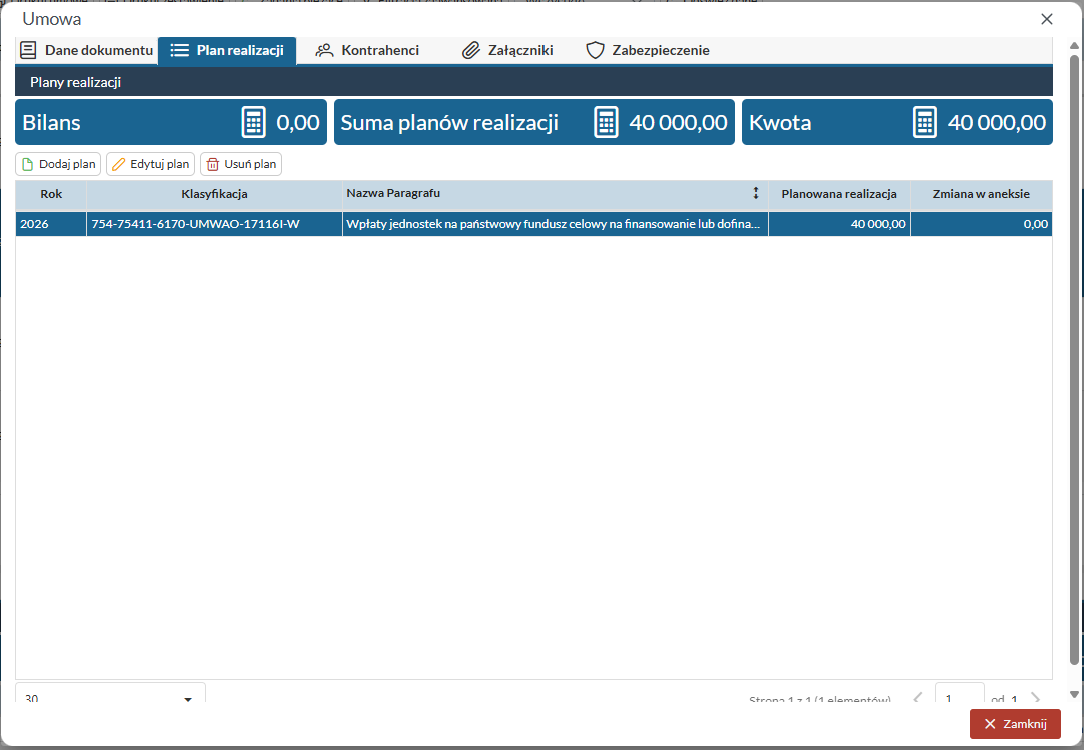
Pasek narzędzi zakładki zawiera przyciski: Dodaj plan, Edytuj plan, Usuń plan — umożliwiające zarządzanie pozycjami planu realizacji.
Tabela planów realizacji prezentuje kolumny: Rok, Klasyfikacja, Nazwa Paragrafu, Planowana realizacja, Zmiana w aneksie — identyczne jak w panelu dolnym listy głównej.
Zakładka służąca do przypisania kontrahentów do dokumentu zaangażowania.
Pasek narzędzi zakładki:
| Akcja | Opis |
|---|---|
| Przypisz kontrahenta do umowy | Otwiera okno Wybierz kontrahenta z listy umożliwiające wyszukanie i przypisanie kontrahenta z bazy systemu. |
| Odłącz kontrahenta od umowy | Usuwa zaznaczonego kontrahenta z listy powiązanych z dokumentem. |
| Główny | Oznacza zaznaczonego kontrahenta jako kontrahenta głównego umowy (kolumna G). |
Tabela kontrahentów zawiera kolumny: G (główny), Identyfikator, Nazwa, PESEL/NIP, Kod pocztowy, Poczta, Miejscowość, Ulica, Nr Domu, Nr Lokalu.
Wybór kontrahenta z listy
Okno wyboru kontrahenta umożliwia filtrowanie według wszystkich podmiotów (Wszyscy), Osób Fizycznych lub Firm. Lista zawiera kolumny Identyfikator, Imię, Nazwisko/Nazwa, NIP, REGON oraz dane adresowe. Przycisk Nowy umożliwia dodanie nowego kontrahenta bezpośrednio z tego okna. Przycisk Sprawdź poprawność danych z GUS weryfikuje dane kontrahenta w rejestrze GUS.
Zakładka służąca do zarządzania plikami załączonymi do dokumentu zaangażowania.
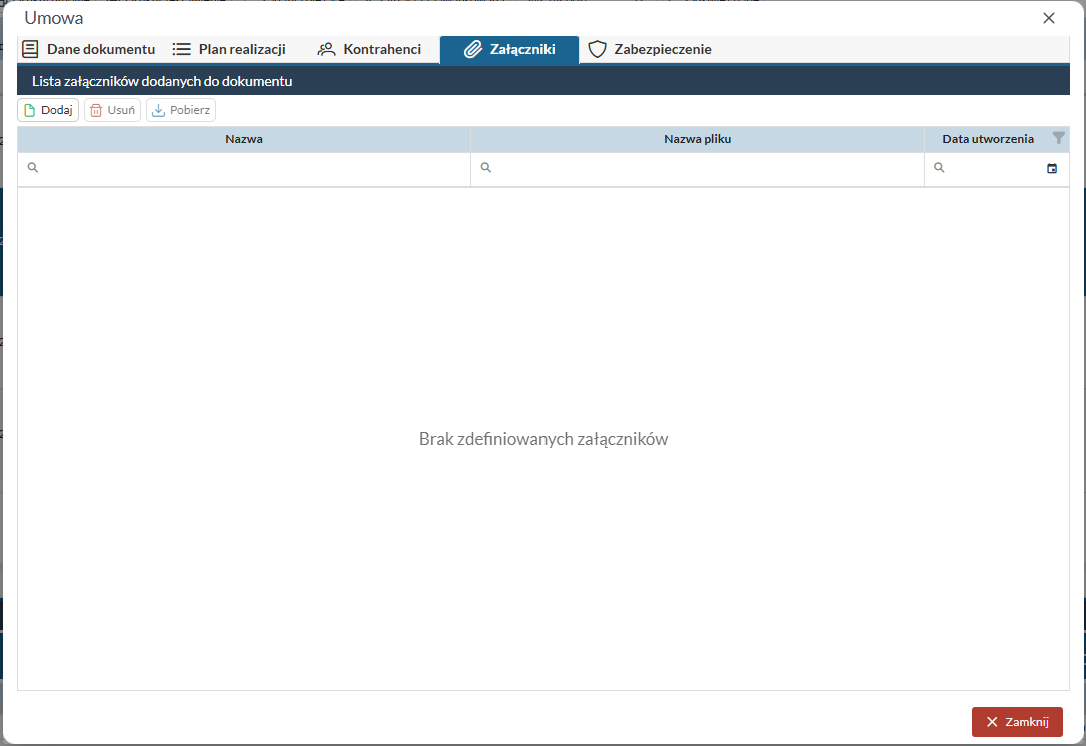
Pasek narzędzi zakładki:
| Akcja | Opis |
|---|---|
| Dodaj | Otwiera okno Nowy załącznik umożliwiające podanie nazwy i wybranie pliku metodą przeciągnij i upuść lub przez wybór z dysku. |
| Usuń | Usuwa zaznaczony załącznik z dokumentu. |
| Pobierz | Pobiera zaznaczony plik załącznika na dysk lokalny. |
Tabela załączników zawiera kolumny: Nazwa, Nazwa pliku, Data utworzenia.
Brak załączników
Jeśli do dokumentu nie dodano żadnych plików, zakładka wyświetla komunikat Brak zdefiniowanych załączników.
Dodawanie załącznika
Kliknięcie przycisku Dodaj otwiera okno Nowy załącznik.
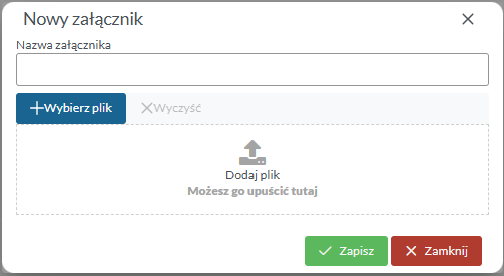
| Pole | Opis |
|---|---|
| Nazwa załącznika | Pole tekstowe na opis załącznika widoczny na liście (np. Skan umowy, Protokół odbioru). |
| Wybierz plik / Wyczyść | Przycisk otwierający okno wyboru pliku z dysku lokalnego. Przycisk Wyczyść usuwa wybrany plik przed zapisem. |
| Strefa upuszczania | Obszar Dodaj plik — możesz go upuścić tutaj obsługujący metodę przeciągnij i upuść (drag & drop). |
Aby dodać załącznik:
- Wpisz nazwę załącznika w polu Nazwa załącznika.
- Wybierz plik klikając Wybierz plik lub przeciągnij go do strefy upuszczania.
- Kliknij Zapisz, aby dodać plik do listy załączników dokumentu.
Zakładka służąca do rejestrowania zabezpieczeń dokumentu zaangażowania (np. gwarancji, poręczeń, weksli).
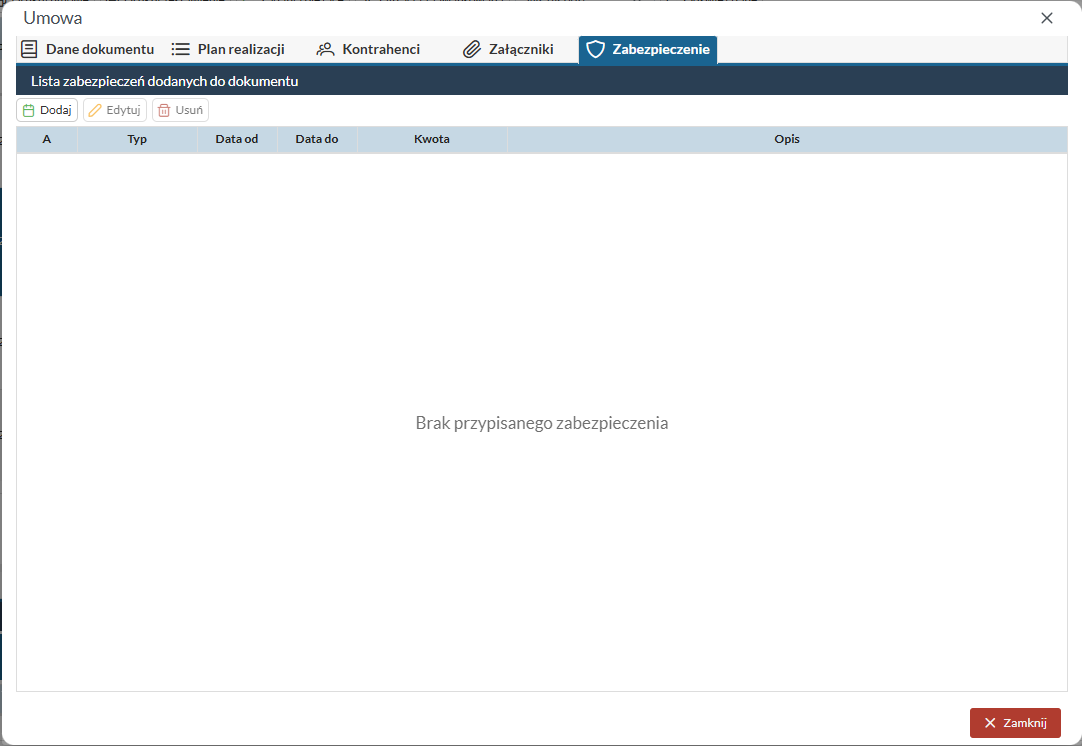
Pasek narzędzi zakładki:
| Akcja | Opis |
|---|---|
| Dodaj | Otwiera okno Zabezpieczenie dokumentu zaangażowania umożliwiające wprowadzenie rodzaju zabezpieczenia, okresu obowiązywania (Data od / Data do), opisu i kwoty. |
| Edytuj | Otwiera formularz edycji zaznaczonego zabezpieczenia. |
| Usuń | Usuwa zaznaczone zabezpieczenie z dokumentu. |
Tabela zabezpieczeń zawiera kolumny: A (aktywne), Typ, Data od, Data do, Kwota, Opis.
Brak zabezpieczeń
Jeśli do dokumentu nie przypisano zabezpieczeń, zakładka wyświetla komunikat Brak przypisanego zabezpieczenia.
Stan realizacji
Kliknięcie przycisku Stan realizacji na pasku narzędzi otwiera okno Realizacja dokumentu zaangażowania dla zaznaczonej umowy.
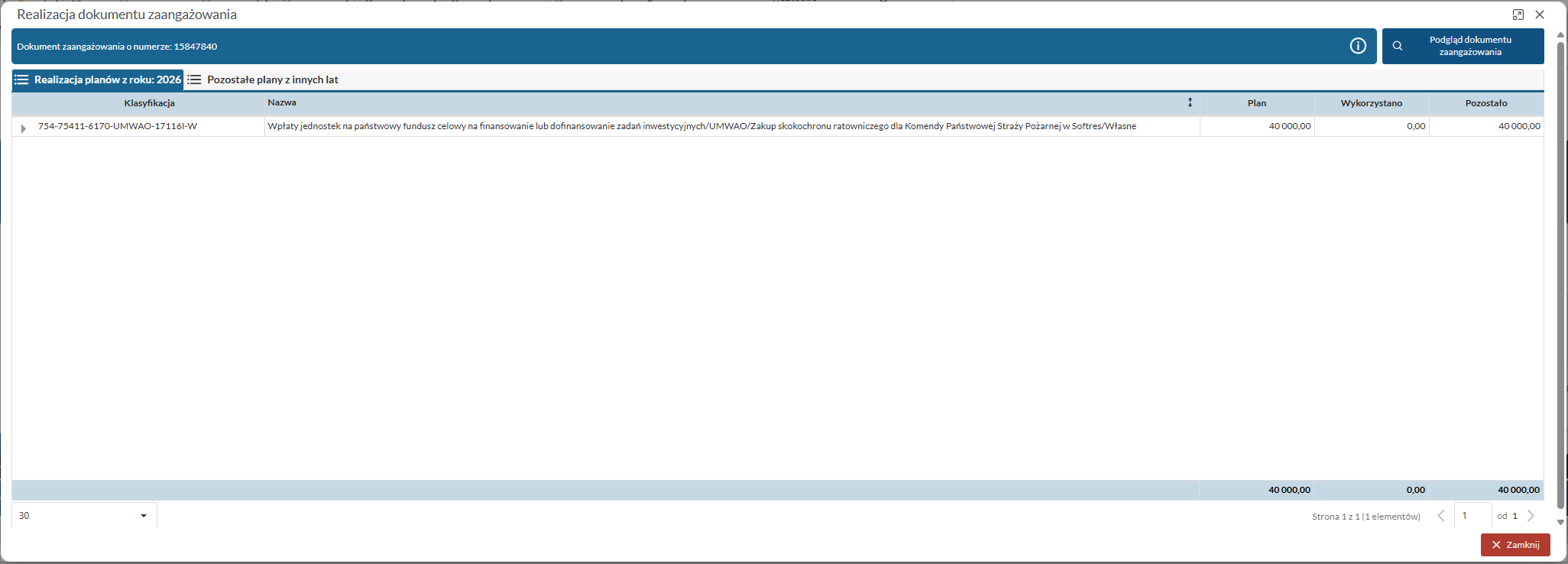
Nagłówek okna wyświetla numer dokumentu zaangażowania oraz dwa przyciski: (informacje o dokumencie) i Podgląd dokumentu zaangażowania otwierający formularz umowy w trybie tylko do odczytu.
Okno jest podzielone na dwie podzakładki:
Prezentuje plany realizacji przypisane do bieżącego roku budżetowego wraz ze stanem ich wykorzystania.
| Kolumna | Opis |
|---|---|
| Klasyfikacja | Pełny kod klasyfikacji budżetowej przypisany do planu realizacji. |
| Nazwa | Opis słownikowy kodu klasyfikacji. |
| Plan | Kwota planu realizacji przypisana do pozycji. |
| Wykorzystano | Kwota faktycznie zrealizowana przez powiązane dokumenty finansowe. |
| Pozostało | Kwota pozostała do wykorzystania: Plan − Wykorzystano. |
Kliknięcie strzałki przy wierszu klasyfikacji rozwija sekcję Dokumenty finansowe z listą faktur i innych dokumentów powiązanych z daną pozycją:
| Kolumna | Opis |
|---|---|
| Numer dokumentu | Numer dokumentu finansowego. |
| Nazwa | Nazwa dokumentu finansowego. |
| Kontrahent | Nazwa kontrahenta dokumentu. |
| Data wystawienia | Data wystawienia dokumentu finansowego. |
| Kwota | Kwota dokumentu finansowego. |
| Σ | Suma narastająca dla danej pozycji klasyfikacji. |
Brak dokumentów finansowych
Jeśli dla danej pozycji nie utworzono jeszcze żadnych dokumentów finansowych, sekcja wyświetla komunikat Brak dokumentów finansowych.
Prezentuje plany realizacji przypisane do lat innych niż bieżący rok budżetowy — zarówno lat poprzednich, jak i przyszłych.
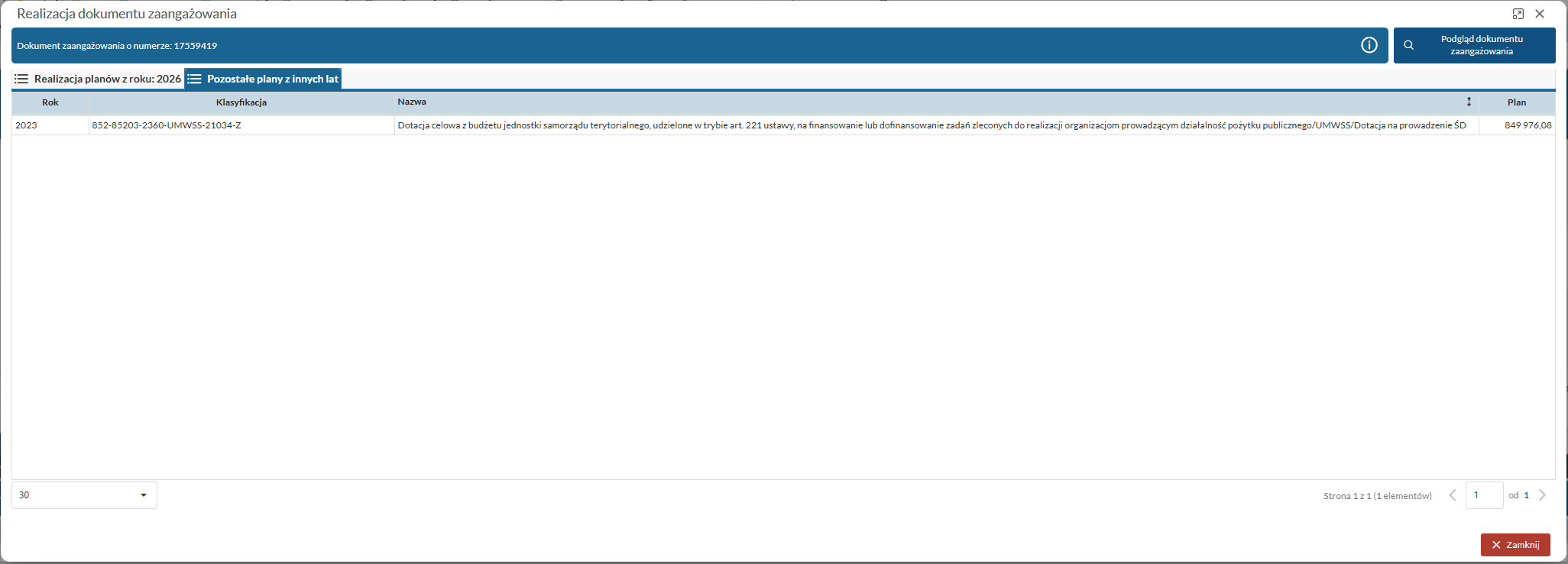
Tabela zawiera kolumny: Rok, Klasyfikacja, Nazwa, Plan.
Brak planów na inne lata
Jeśli umowa nie zawiera planów realizacji przypisanych do innych lat, zakładka wyświetla komunikat Brak planów realizacji na pozostałe lata.
Podgląd dokumentu zaangażowania
Z poziomu okna Realizacja dokumentu zaangażowania dostępny jest podgląd pełnego formularza umowy — bez możliwości edycji. Kliknięcie przycisku Podgląd dokumentu zaangażowania w prawym górnym rogu okna Stan realizacji otwiera formularz Umowa w trybie tylko do odczytu.
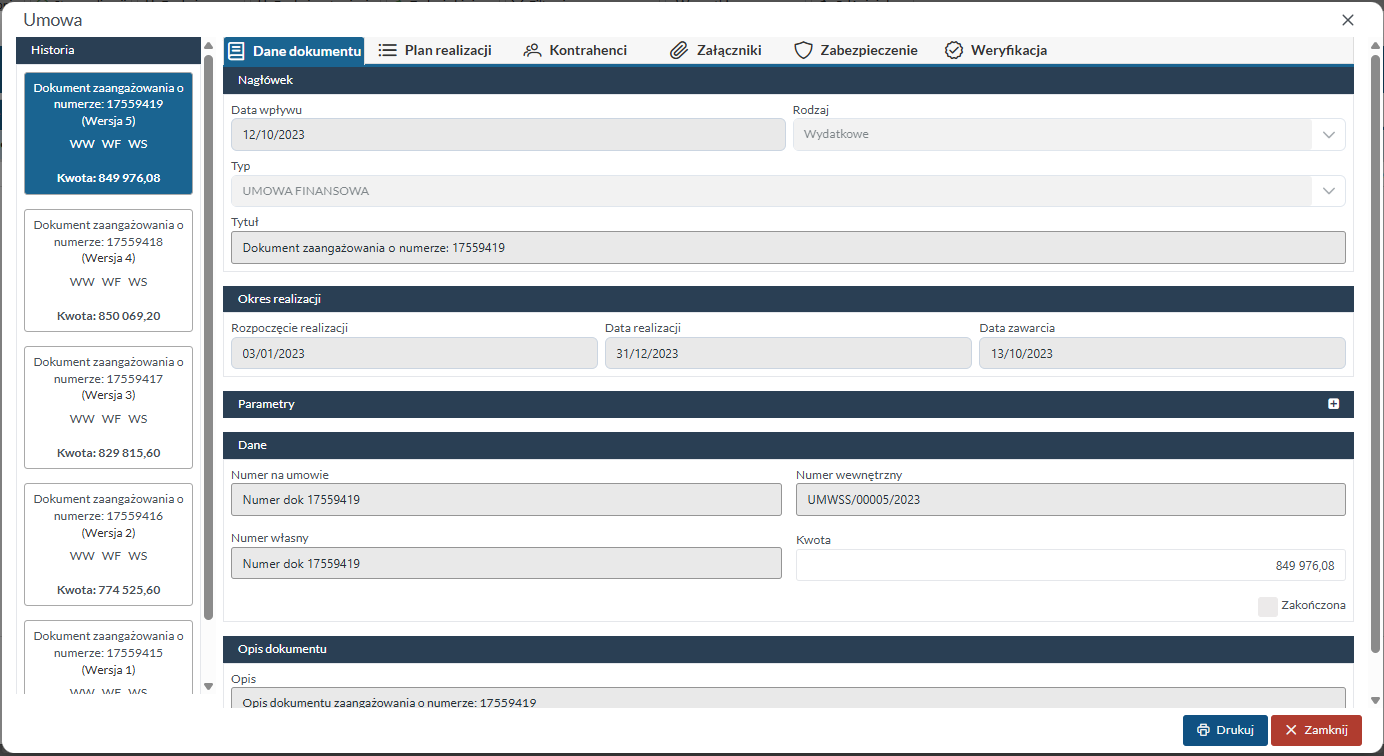
Formularz podglądu zawiera te same zakładki co formularz edycji: Dane dokumentu, Plan realizacji, Kontrahenci, Załączniki, Zabezpieczenie — oraz dodatkowo zakładkę Weryfikacja.
Zakładka prezentuje pełną historię etapów akceptacji dokumentu zaangażowania — dostępna zarówno w podglądzie z poziomu Stan realizacji, jak i bezpośrednio w formularzu edycji umowy.
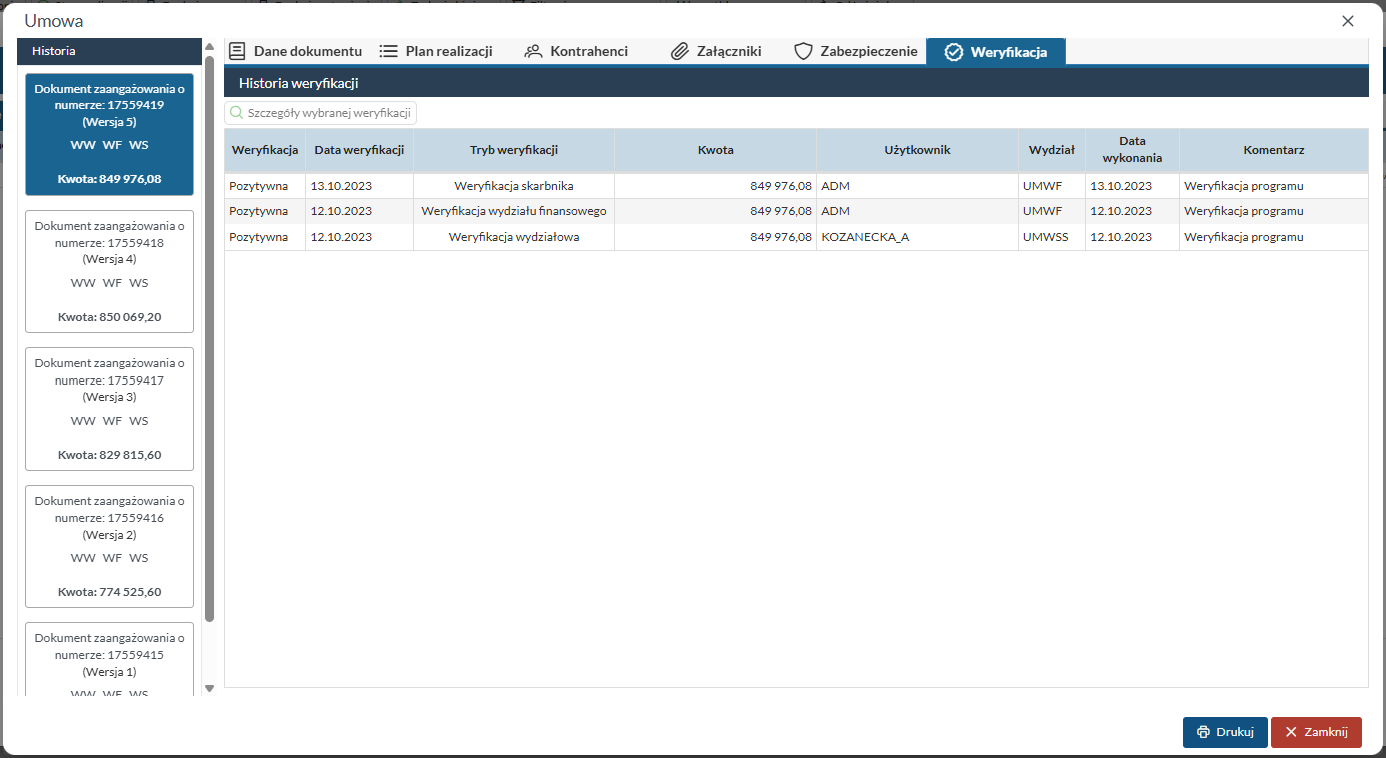
Pasek narzędzi zakładki zawiera pole wyszukiwania Szczegóły wybranej weryfikacji wyświetlające rozszerzony podgląd zaznaczonego wpisu.
Tabela historii weryfikacji zawiera kolumny:
| Kolumna | Opis |
|---|---|
| Weryfikacja | Wynik etapu weryfikacji: Pozytywna lub Negatywna. |
| Data weryfikacji | Data wykonania weryfikacji. |
| Tryb weryfikacji | Etap procesu akceptacji: Weryfikacja wydziałowa, Weryfikacja wydziału finansowego, Weryfikacja skarbnika. |
| Kwota | Kwota umowy w momencie weryfikacji. |
| Użytkownik | Login użytkownika, który wykonał weryfikację. |
| Wydział | Symbol wydziału weryfikującego. |
| Data wykonania | Data faktycznego wykonania czynności weryfikacyjnej. |
| Komentarz | Opcjonalny komentarz dodany przez weryfikującego. |
Brak weryfikacji
Jeśli dokument (lub jego bieżąca wersja po aneksie) nie został jeszcze skierowany do weryfikacji, zakładka wyświetla komunikat Brak weryfikacji.
Trzyetapowy proces weryfikacji
Każdy dokument zaangażowania przechodzi przez trzy obowiązkowe etapy: weryfikacja wydziałowa (WW) → weryfikacja wydziału finansowego (WF) → weryfikacja skarbnika (WS). Wszystkie trzy pozytywne weryfikacje są wymagane przed przeniesieniem dokumentu do rejestru.
Proces weryfikacji
Weryfikacja dokumentu zaangażowania odbywa się z poziomu zakładki Weryfikacja w panelu dolnym listy głównej. Każdy dokument przechodzi kolejno przez trzy obowiązkowe etapy akceptacji.
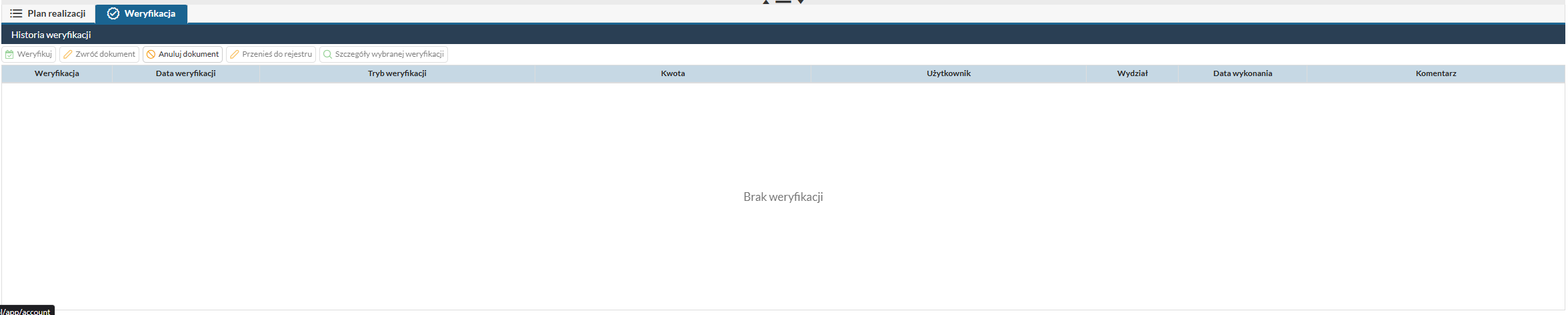
Pasek narzędzi zakładki Weryfikacja:
| Akcja | Opis |
|---|---|
| Weryfikuj | Otwiera okno Weryfikacja dokumentu zaangażowania dla bieżącego etapu. |
| Zwróć dokument | Zwraca dokument do poprzedniego etapu weryfikacji z możliwością dodania komentarza. |
| Anuluj dokument | Anuluje dokument zaangażowania — operacja nieodwracalna. |
| Przenieś do rejestru | Aktywny po zakończeniu wszystkich trzech etapów weryfikacji — przenosi dokument do rejestru umów. |
| Szczegóły wybranej weryfikacji | Wyświetla rozszerzony podgląd zaznaczonego wpisu historii weryfikacji. |
Etapy weryfikacji
Kliknięcie przycisku Weryfikuj otwiera okno Weryfikacja dokumentu zaangażowania. Okno wyświetla nazwę dokumentu, aktualny tryb weryfikacji i pole daty. Proces przebiega identycznie dla każdego z trzech etapów.
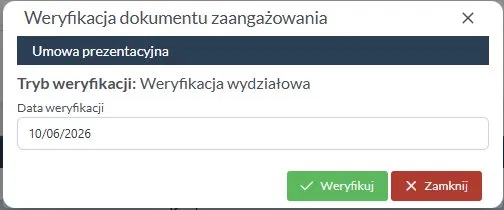
Po kliknięciu Weryfikuj system sprawdza dostępność środków w planie budżetowym i wyświetla wynik w sekcji Status weryfikacji.

Sekcja Status weryfikacji prezentuje dla każdej powiązanej klasyfikacji:
| Pozycja | Opis |
|---|---|
| Klasyfikacja | Kod klasyfikacji budżetowej objętej weryfikacją. |
| Plan ogółem | Łączna kwota planu budżetowego dla danej klasyfikacji. |
| Wydatki wykonane | Kwota już zrealizowanych wydatków. |
| Zaangażowanie środków | Suma środków zaangażowanych przez istniejące dokumenty. |
| Zaangażowanie lat następnych | Kwota zaangażowania przeniesiona na lata następne. |
| Planowane umowy i zlecenia | Suma planowanych umów i zleceń dla klasyfikacji. |
| Pozostałe dokumenty finansowe | Kwota pozostałych dokumentów finansowych. |
| Stan wolnych środków | Kwota środków dostępnych przed uwzględnieniem bieżącej umowy. |
| Plan z umowy | Kwota wynikająca z weryfikowanej umowy. |
| Stan wolnych środków po weryfikacji | Kwota środków dostępnych po uwzględnieniu bieżącej umowy: Stan wolnych środków − Plan z umowy. |
Kliknięcie Zapisz weryfikację zatwierdza etap i dodaje wpis do historii weryfikacji. Flaga WW na liście głównej zmienia status na .
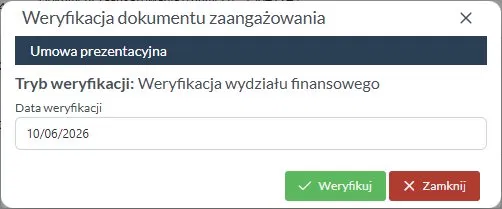
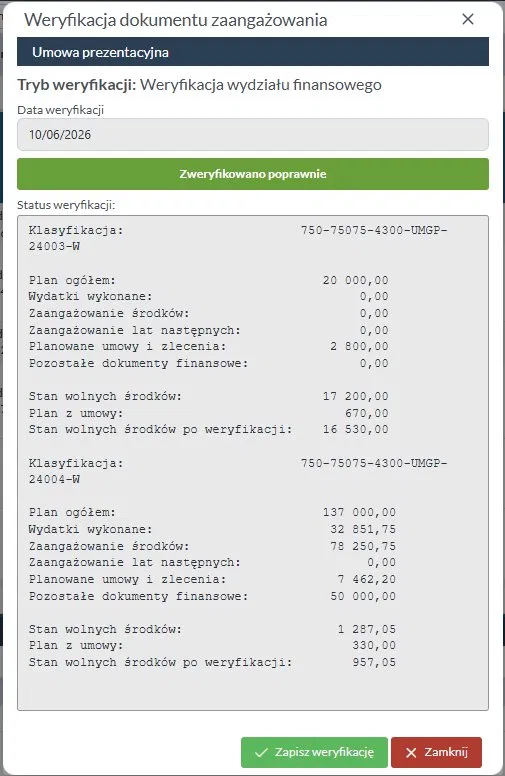
Przebieg identyczny jak w etapie weryfikacji wydziałowej. Po kliknięciu Weryfikuj system wyświetla status weryfikacji z identycznym zestawem pozycji finansowych dla każdej klasyfikacji.

Kliknięcie Zapisz weryfikację zatwierdza etap. Flaga WF na liście głównej zmienia status na .
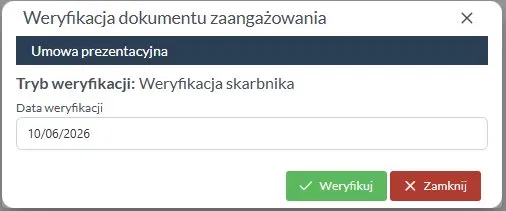
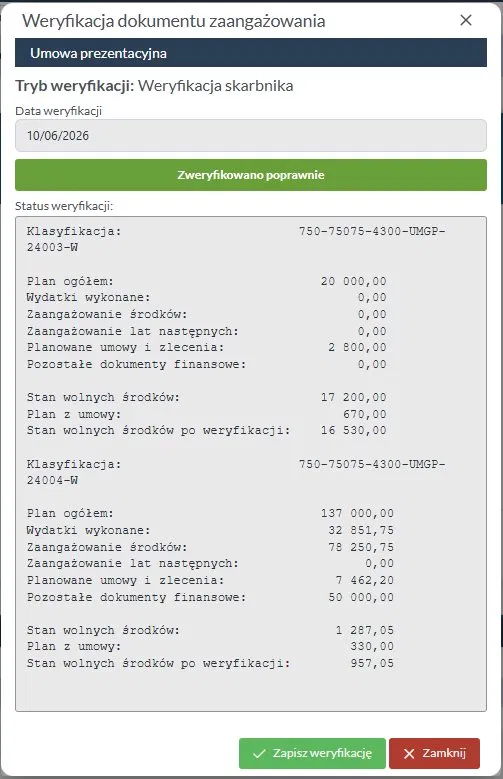
Ostatni, trzeci etap procesu akceptacji. Przebieg identyczny jak w poprzednich etapach.

Kliknięcie Zapisz weryfikację kończy proces weryfikacji. Flaga WS na liście głównej zmienia status na . Przycisk Przenieś do rejestru staje się aktywny.
Przeniesienie do rejestru
Po pozytywnym zakończeniu wszystkich trzech etapów weryfikacji dokument można przenieść do rejestru umów w programie Finansowo Księgowym.
Kliknięcie przycisku Przenieś do rejestru w pasku zakładki Weryfikacja wyświetla najpierw okno potwierdzenia:
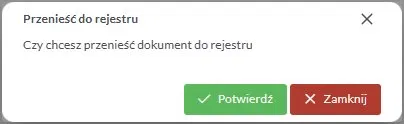
Po kliknięciu Potwierdź otwiera się okno Przenieś do rejestru z parametrami publikacji:
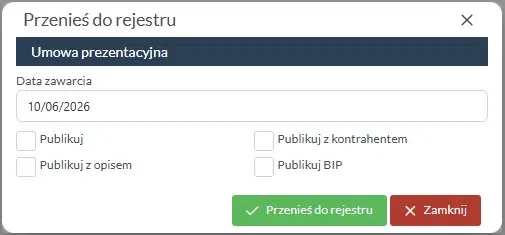
| Pole | Opis |
|---|---|
| Data zawarcia | Data podpisania umowy — uzupełniana automatycznie datą bieżącą, edytowalna. |
| Publikuj | Publikuje dokument w rejestrze umów JST. |
| Publikuj z kontrahentem | Publikuje dokument wraz z danymi kontrahenta. |
| Publikuj z opisem | Publikuje dokument wraz z treścią opisu dokumentu. |
| Publikuj BIP | Publikuje dokument w Biuletynie Informacji Publicznej. |
Kliknięcie Przenieś do rejestru finalizuje operację. Dokument otrzymuje status Zweryfikowany i jest widoczny w rejestrze umów.
Panel Historia (aneksy)
Dokumenty posiadające aneksy wyświetlają po lewej stronie formularza boczny panel Historia z listą wszystkich wersji dokumentu.
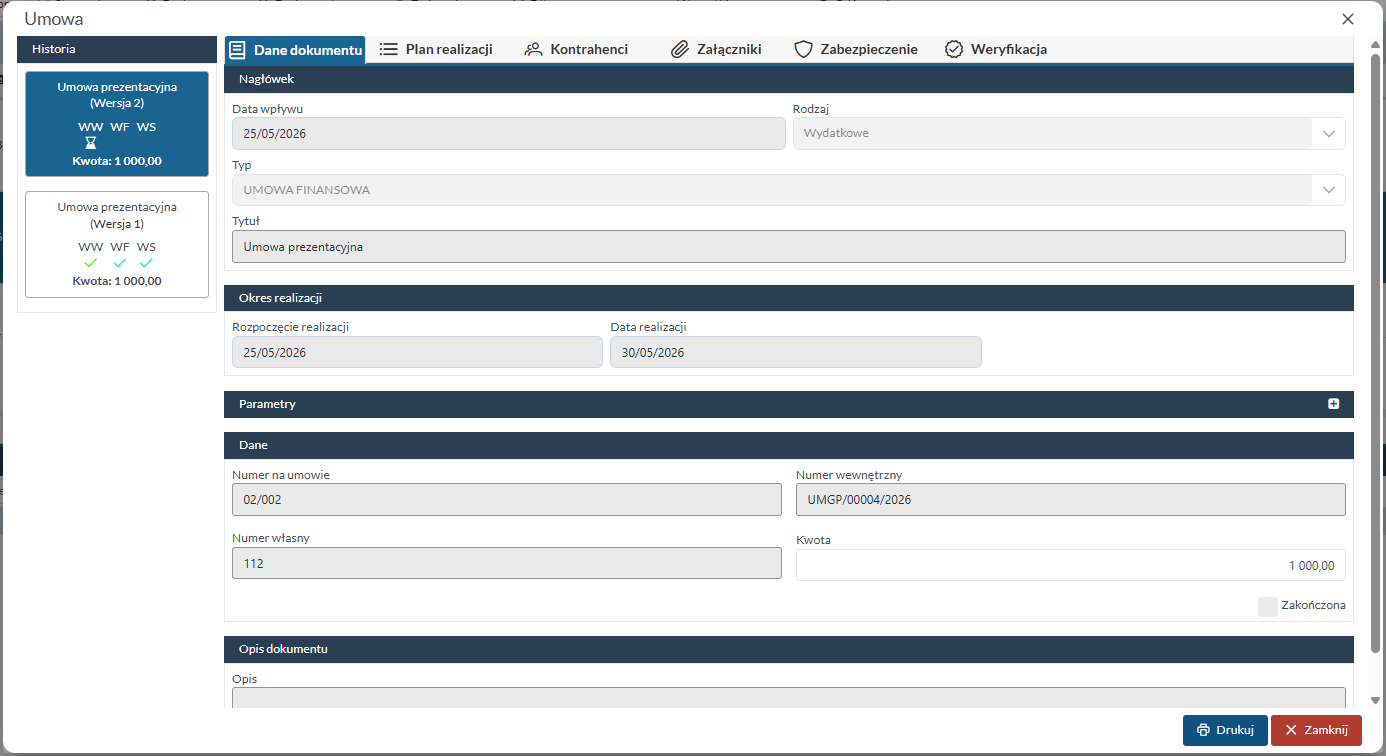
Każdy kafelek wersji w panelu Historia prezentuje:
| Element | Opis |
|---|---|
| Numer dokumentu i wersja | Numer dokumentu zaangażowania i numer wersji (np. Wersja 1, Wersja 2). |
| WW / WF / WS | Ikony statusu weryfikacji dla każdego etapu: zatwierdzona, oczekuje. |
| Kwota | Kwota dokumentu zaangażowania w danej wersji. |
Kliknięcie kafelka wersji przełącza widok formularza na dane wybranej wersji dokumentu.
Okna wydruku
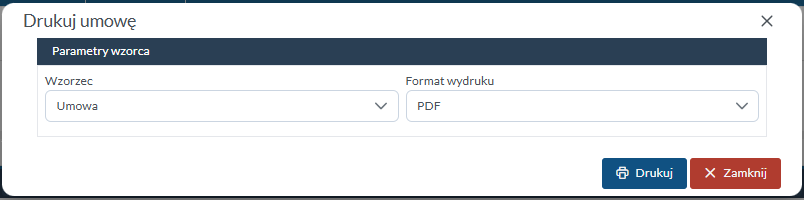
| Parametr | Opis |
|---|---|
| Wzorzec | Wybór szablonu wydruku (domyślnie: Umowa). |
| Format wydruku | Docelowy format pliku — domyślnie PDF. |
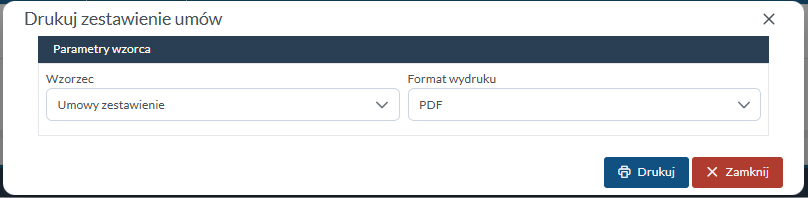
| Parametr | Opis |
|---|---|
| Wzorzec | Wybór szablonu wydruku (domyślnie: Umowy zestawienie). |
| Format wydruku | Docelowy format pliku — domyślnie PDF. |
Zadania bieżące
Kliknięcie przycisku Zadania bieżące otwiera okno z podsumowaniem dokumentów wymagających działania.
| Pozycja | Opis |
|---|---|
| Dokumenty do weryfikacji | Liczba umów oczekujących na weryfikację przez bieżącego użytkownika. Przycisk Przejdź do listy filtruje listę umów do tych dokumentów. |
| Dokumenty do przeniesienia do rejestru | Liczba umów z zakończoną weryfikacją oczekujących na przeniesienie do rejestru. Przycisk Przejdź do listy filtruje listę umów do tych dokumentów. |