Dokumenty finansowe
Przepływ weryfikacji dokumentu finansowego
sequenceDiagram
    autonumber
    actor U as Pracownik wydziału
    participant EB as eBudżet
    participant FK as System FK
    actor SF as Wydział finansowy
    actor SK as Skarbnik

    U->>EB: Tworzy dokument finansowy
    U->>EB: Zapisuje i zatwierdza
    EB-->>U: Dokument pojawia się w Panelu akceptacji

    U->>EB: Zaakceptuj (Weryfikacja wydziałowa)
    EB-->>U: Potwierdzenie — notatka WW
    U->>EB: Potwierdź
    EB-->>FK: Dokument przekazany do systemu FK

    Note over FK: Etap w systemie Finansowo-Księgowym

    SF->>FK: Uzupełnia dane dokumentu
    SF->>FK: Klika Zaakceptuj
    FK-->>SF: Okno Opis zatwierdzenia
    SF->>FK: Zatwierdź (Akceptacja formalna i rachunkowa)
    FK-->>EB: Dokument przekazany do weryfikacji skarbnika

    Note over EB: Kontekst jednostki głównej

    SK->>EB: Zaakceptuj (Weryfikacja skarbnika)
    EB-->>SK: Potwierdzenie — notatka WS
    SK->>EB: Potwierdź
    EB-->>EB: Dokument w pełni zaakceptowany ✓
Widok Dokumenty finansowe w module Dysponent służy do rejestrowania faktur i innych dokumentów finansowych realizujących zaangażowanie środków budżetowych. Każdy dokument finansowy powiązany jest z dokumentem zaangażowania (umową, zleceniem, proformą lub zaliczką) i zawiera zaliczenie budżetowe określające, z której klasyfikacji budżetowej pokrywany jest wydatek.
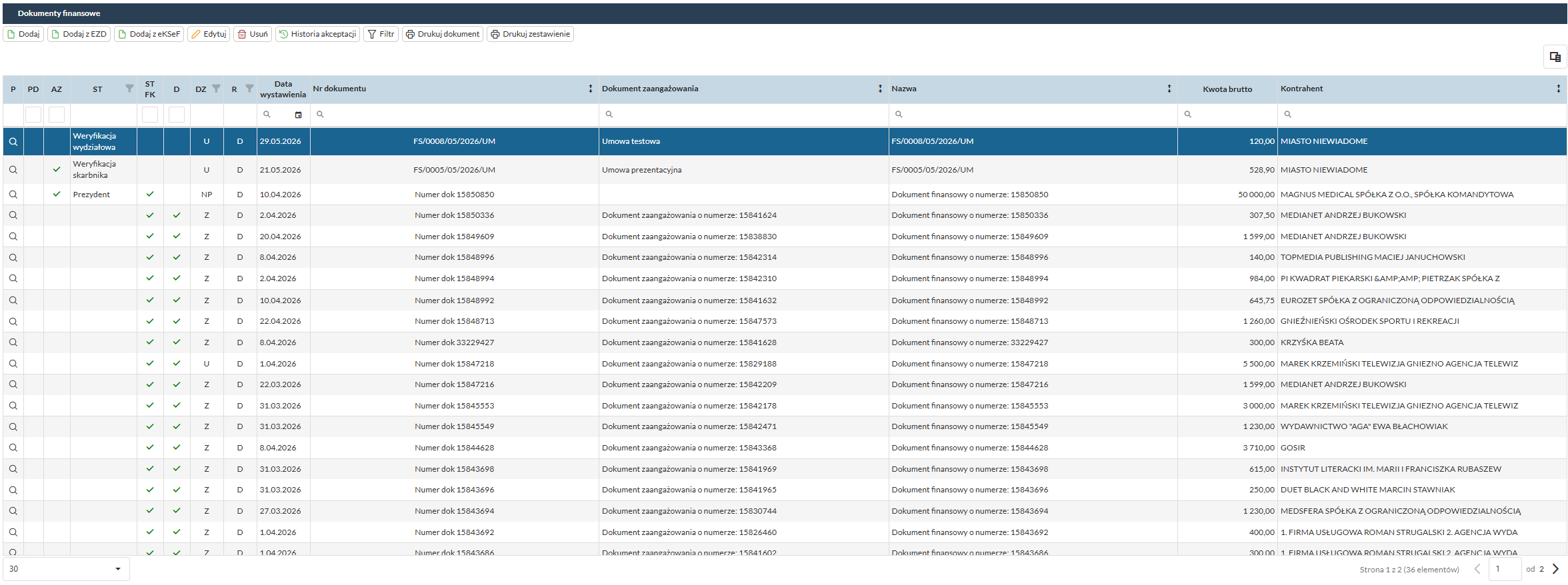
Pasek narzędzi

| Akcja | Opis |
|---|---|
| Dodaj | Otwiera kreator Nowy dokument finansowy umożliwiający rejestrację nowego dokumentu z wyborem typu przypisania. |
| Dodaj z EZD | Otwiera kreator nowego dokumentu finansowego z automatycznym zaczytaniem danych z systemu elektronicznego obiegu dokumentów (EZD/SOD). |
| Edytuj | Otwiera formularz edycji zaznaczonego dokumentu finansowego. |
| Usuń | Usuwa zaznaczony dokument finansowy. Operacja wymaga potwierdzenia. |
| Historia akceptacji | Wyświetla historię akceptacji zaznaczonego dokumentu finansowego. |
| Filtr | Otwiera panel filtrowania listy dokumentów. |
| Drukuj dokument | Generuje wydruk zaznaczonego dokumentu finansowego. |
| Drukuj zestawienie | Generuje wydruk zbiorczego zestawienia dokumentów finansowych. |
Lista dokumentów finansowych
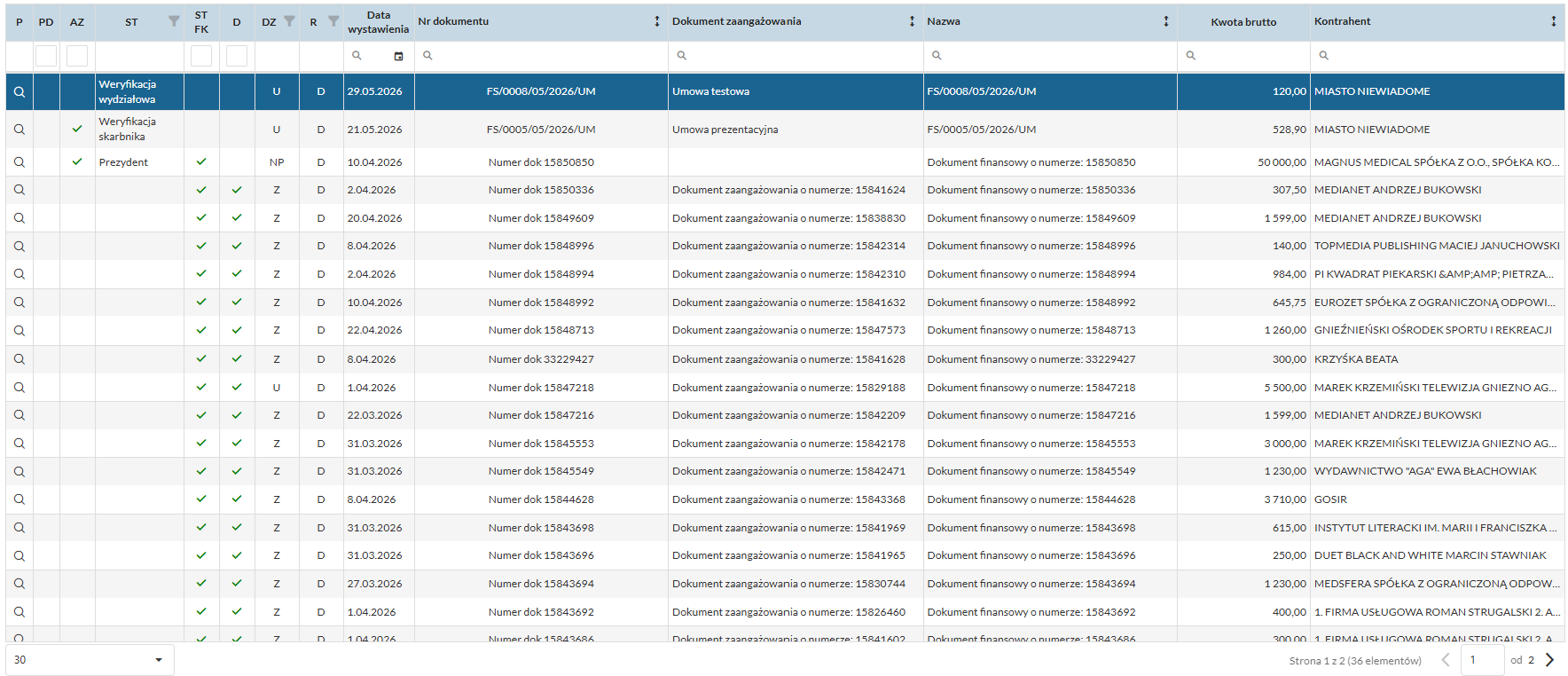
| Kolumna | Opis |
|---|---|
| P | Ikona otwierająca podgląd dokumentu finansowego w trybie tylko do odczytu. |
| PD | Flaga powiązania z dokumentem zaangażowania. |
| AZ | Flaga akceptacji — oznacza dokumenty zaakceptowane. |
| ST | Status dokumentu finansowego (np. Weryfikacja wydziałowa). |
| ST FK | Status w systemie finansowo-księgowym. |
| D | Typ dokumentu — np. D (dotacja), NP (nie podlega VAT). |
| DZ | Flaga powiązania z dokumentem zaangażowania. |
| R | Flaga realizacji. |
| Data wystawienia | Data wystawienia dokumentu finansowego. |
| Nr dokumentu | Numer własny dokumentu finansowego. |
| Dokument zaangażowania | Nazwa powiązanego dokumentu zaangażowania (umowy lub zlecenia). |
| Nazwa | Nazwa / tytuł dokumentu finansowego. |
| Kwota brutto | Łączna kwota brutto dokumentu finansowego. |
| Kontrahent | Nazwa kontrahenta przypisanego do dokumentu. |
Kreator nowego dokumentu finansowego
Kliknięcie przycisku Dodaj otwiera kreator Nowy dokument finansowy, który prowadzi użytkownika przez kroki oznaczone ikonami w górnej części okna.
Krok 1 — Wybór typu przypisania
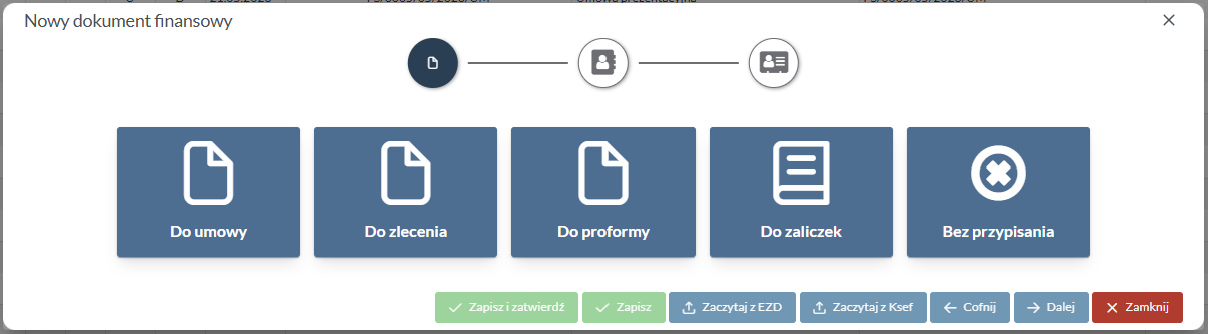
Na pierwszym kroku użytkownik wybiera typ przypisania dokumentu finansowego. Od dokonanego wyboru zależy liczba kolejnych kroków:
| Typ | Przepływ |
|---|---|
| Do umowy | Krok 1 → Krok 2 (wybór umowy) → Krok 3 (dane dokumentu) |
| Do zlecenia | Krok 1 → Krok 2 (wybór zlecenia) → Krok 3 (dane dokumentu) |
| Do proformy | Krok 1 → Krok 2 (wybór proformy) → Krok 3 (dane dokumentu) |
| Do zaliczek | Krok 1 → Krok 2 (wybór zaliczki) → Krok 3 (dane dokumentu) |
| Bez przypisania | Krok 1 → Krok 3 (dane dokumentu) — krok 2 jest pomijany |
Przyciski dostępne w stopce kreatora na każdym kroku:
| Przycisk | Opis |
|---|---|
| Zapisz i zatwierdź | Zapisuje i od razu zatwierdza dokument finansowy. |
| Zapisz | Zapisuje dokument bez zatwierdzania. |
| Zaczytaj z EZD | Pobiera dane dokumentu z systemu elektronicznego obiegu dokumentów. |
| Zaczytaj z KSeF | Pobiera dane dokumentu z systemu eKSeF Softres. |
| Cofnij | Wraca do poprzedniego kroku kreatora. |
| Dalej | Przechodzi do następnego kroku kreatora. |
| Zamknij | Zamyka kreator bez zapisywania. |
Krok 2 — Wybór umowy
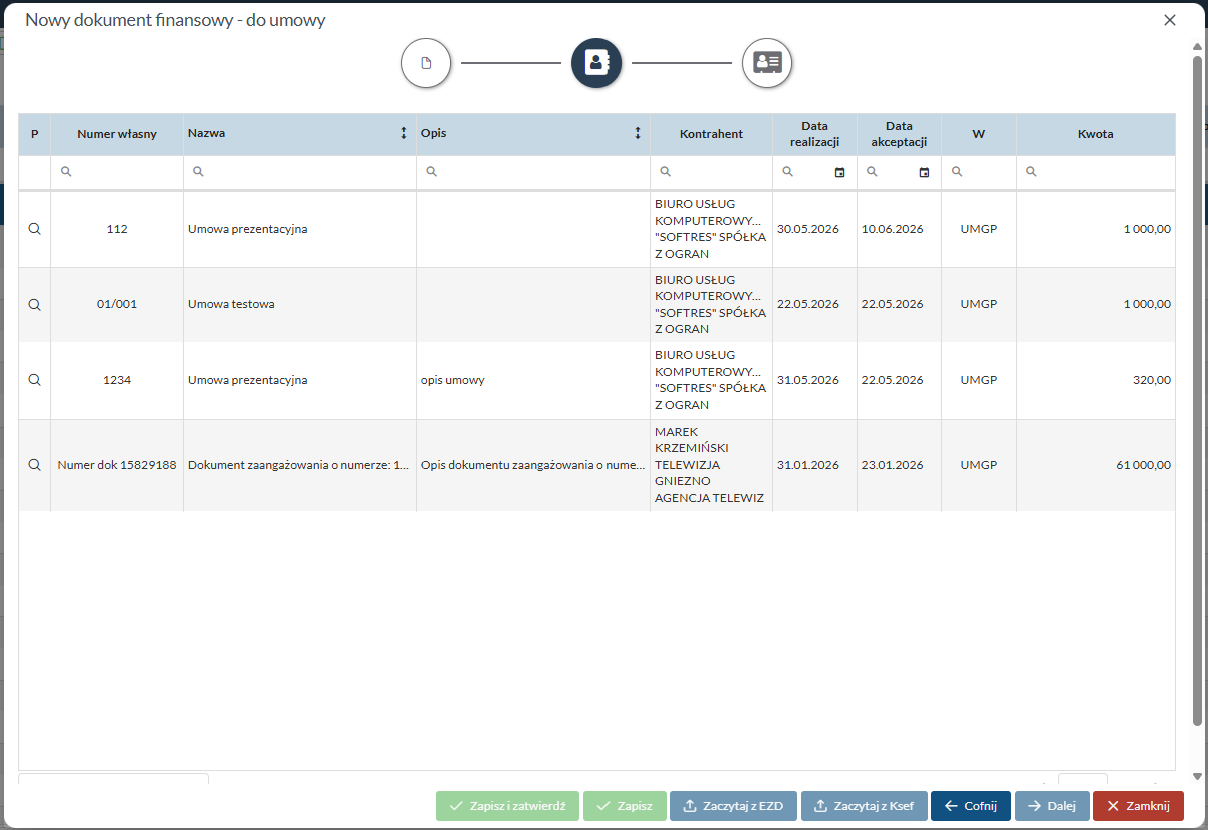
Lista prezentuje umowy dostępne do przypisania. Po zaznaczeniu odpowiedniej pozycji kliknij Dalej, aby przejść do kroku 3.
Krok 3 — Dane dokumentu finansowego
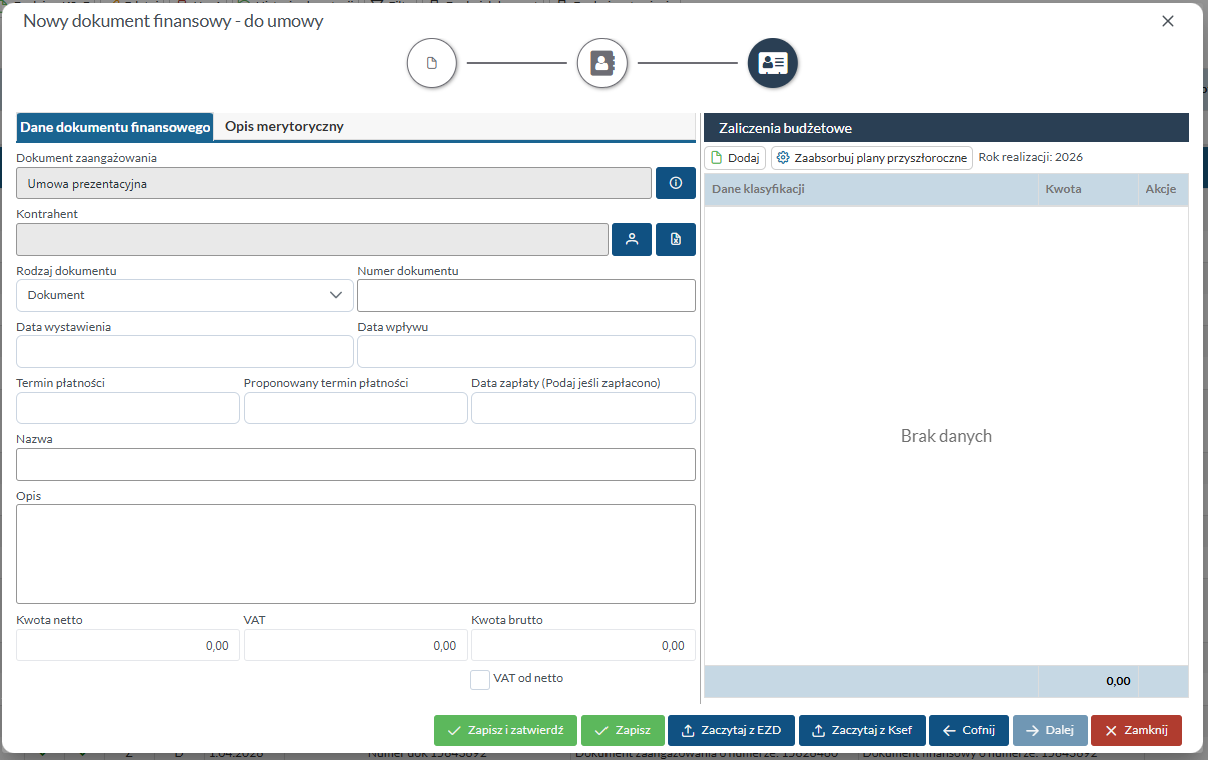
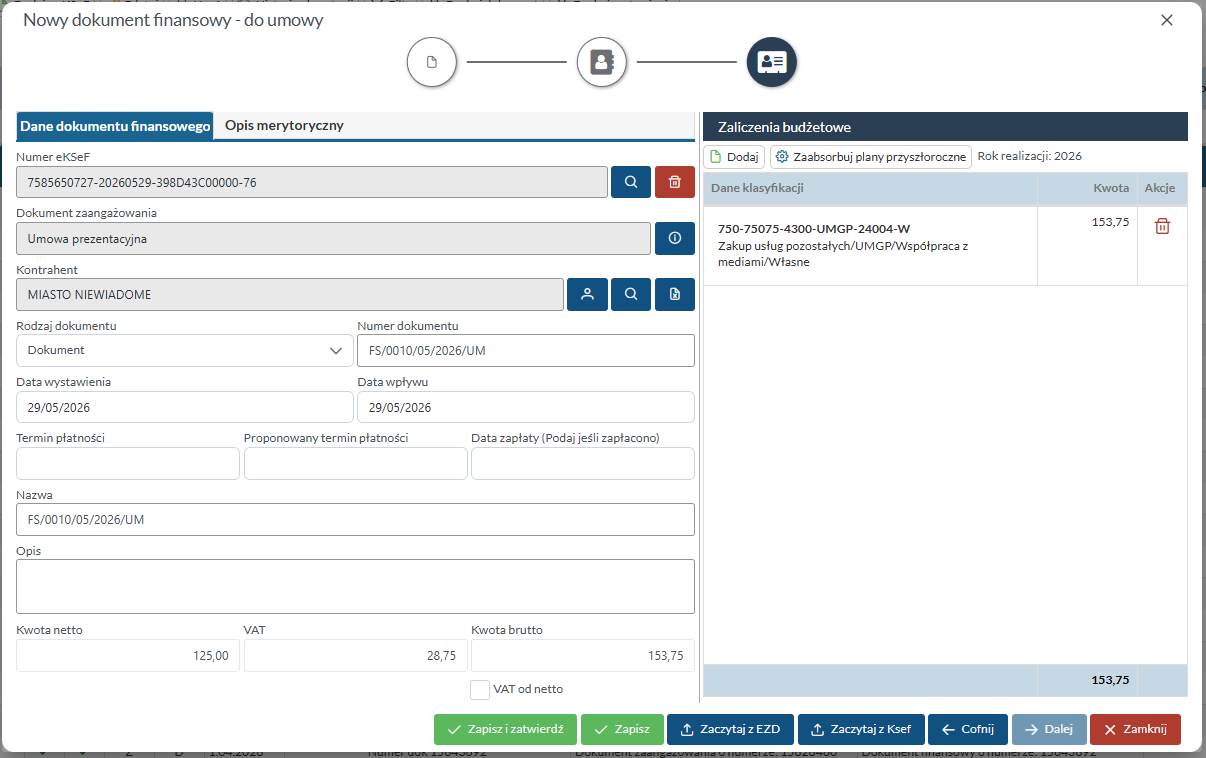
W sekcji Zaliczenia budżetowe dostępne są wyłącznie klasyfikacje budżetowe przypisane do wybranej umowy.
Krok 2 — Wybór zlecenia
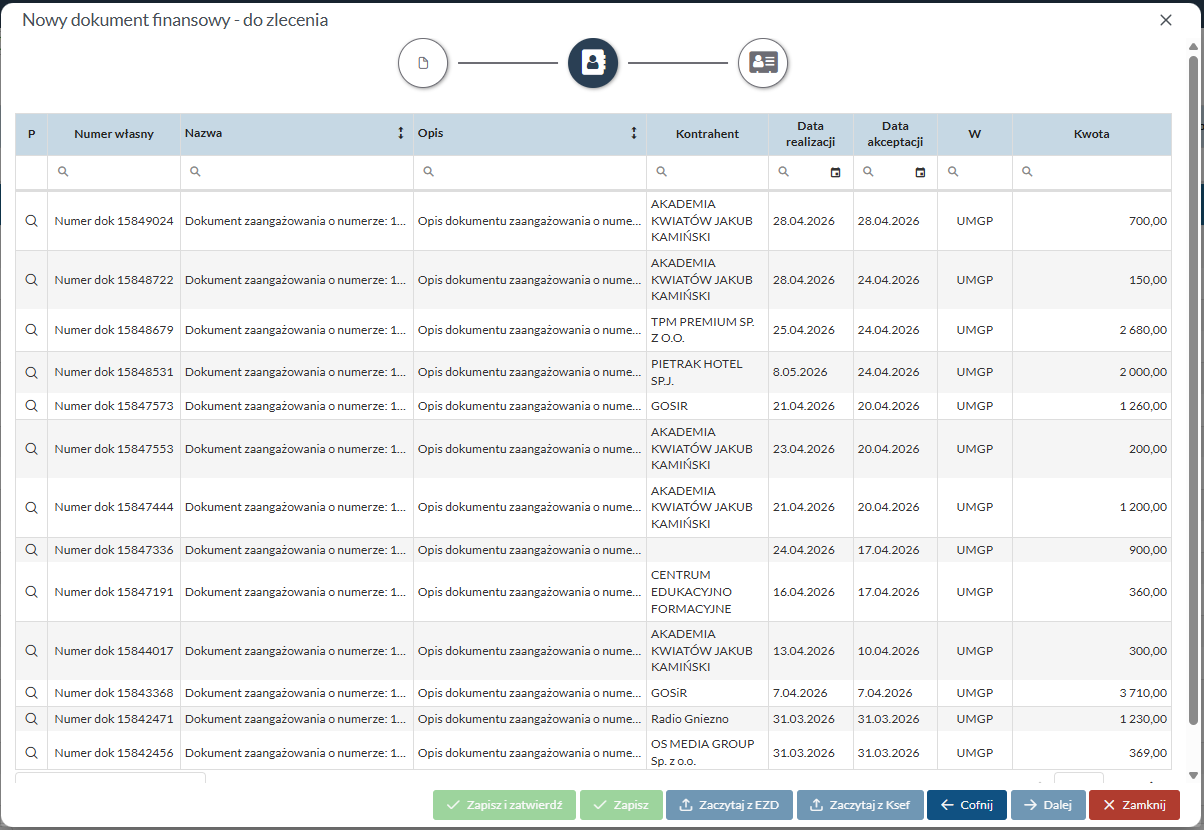
Lista prezentuje zlecenia dostępne do przypisania. Po zaznaczeniu odpowiedniej pozycji kliknij Dalej, aby przejść do kroku 3.
Krok 3 — Dane dokumentu finansowego
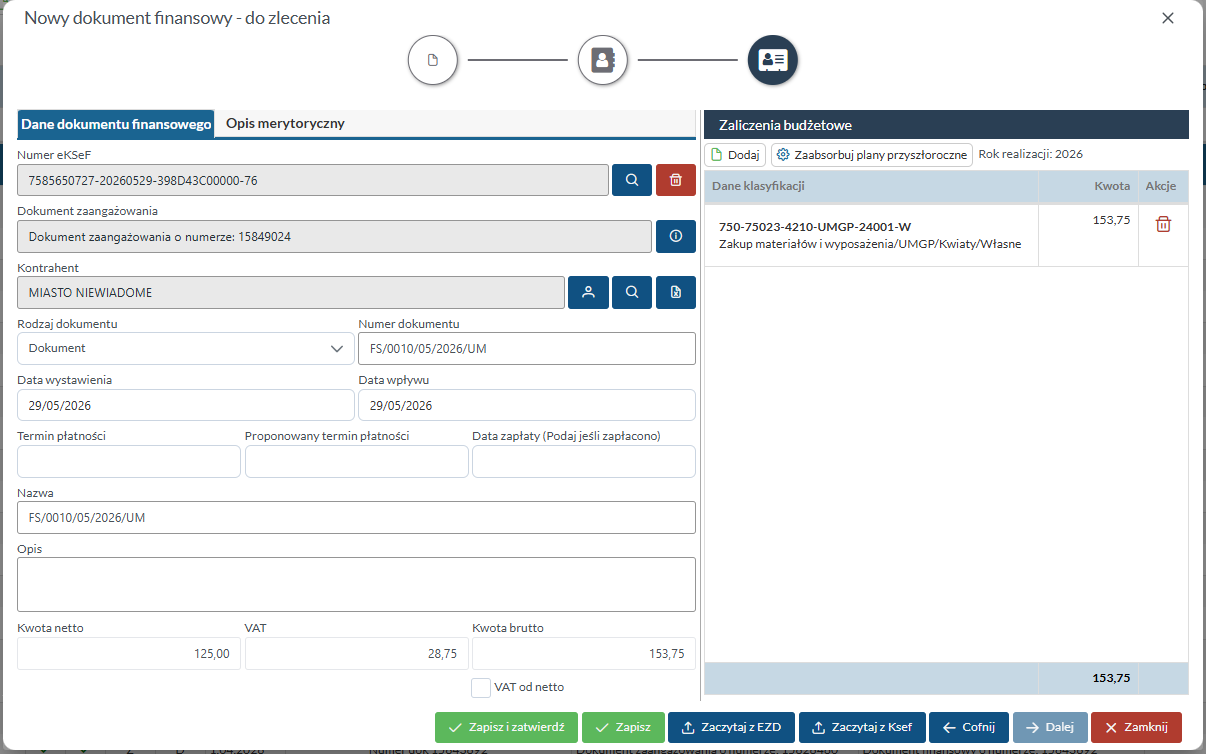
W sekcji Zaliczenia budżetowe dostępne są wyłącznie klasyfikacje budżetowe przypisane do wybranego zlecenia.
Typ Bez przypisania pomija krok 2 — kreator przechodzi bezpośrednio z kroku 1 do formularza danych dokumentu.
Krok 2 — Dane dokumentu finansowego
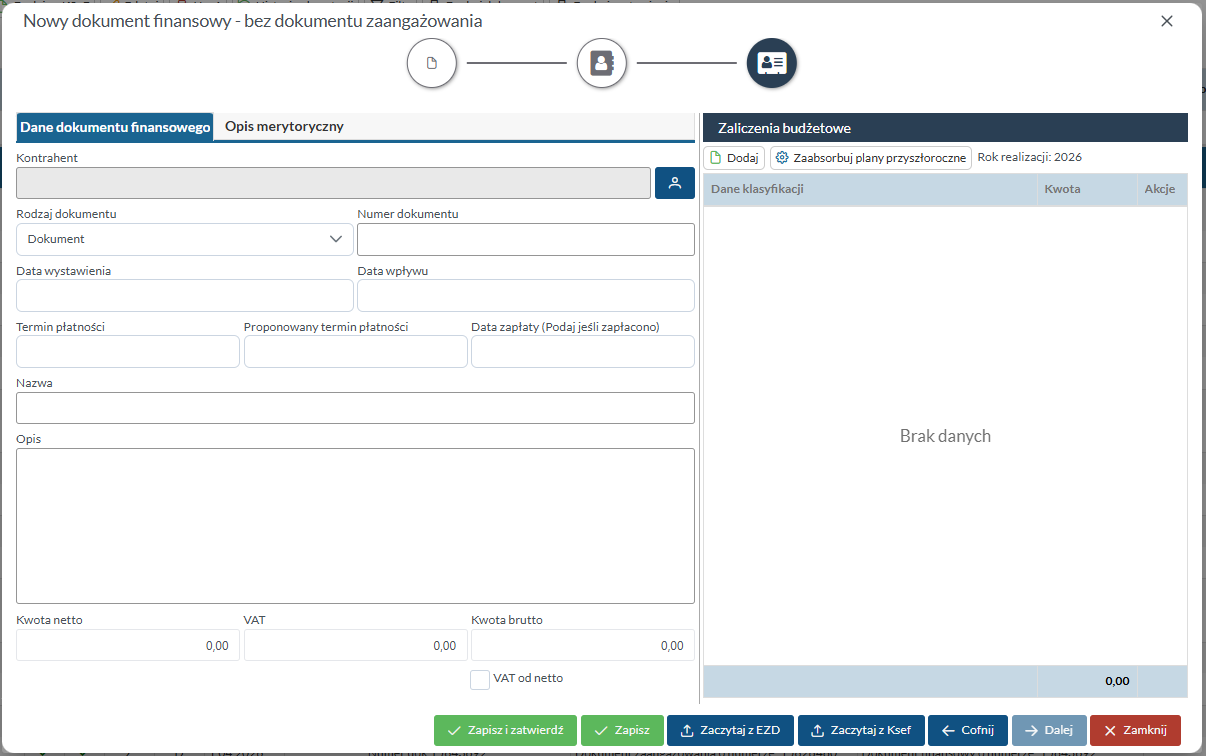
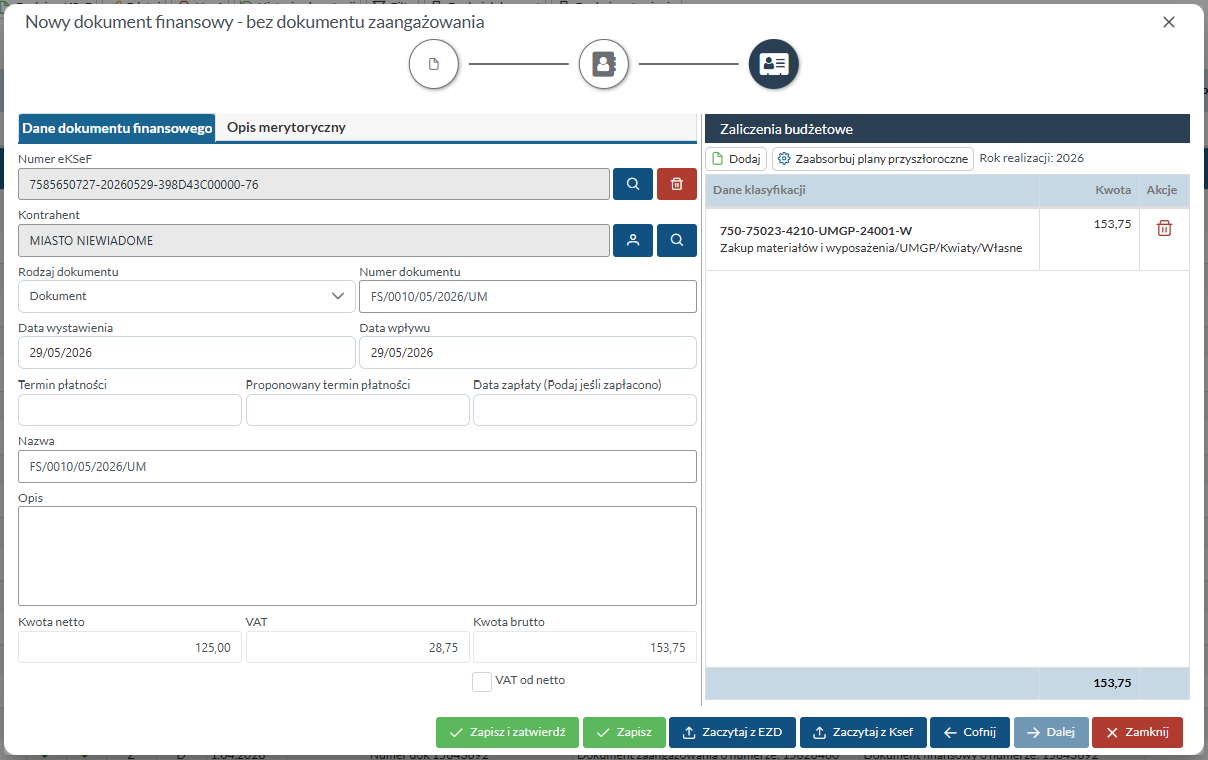
Formularz nie zawiera pola Dokument zaangażowania. Dane dokumentu można uzupełnić ręcznie lub zaczytać automatycznie z zewnętrznych systemów:
- Kliknięcie Zaczytaj z Ksef pobiera fakturę ustrukturyzowaną z systemu KSeF — numer dokumentu, dane kontrahenta, daty oraz kwoty wypełniają się automatycznie.
- Kliknięcie Zaczytaj z EZD pobiera dokument z systemu elektronicznego obiegu dokumentów — analogicznie uzupełnia pola formularza danymi z zarejestrowanej faktury.
W sekcji Zaliczenia budżetowe użytkownik może wybrać dowolną klasyfikację budżetową dostępną w systemie — bez ograniczenia do konkretnego dokumentu zaangażowania.
Formularz danych dokumentu finansowego — pola
Niezależnie od wybranego typu przypisania formularz danych zawiera te same pola:
Sekcja Dane dokumentu finansowego:
| Pole | Opis |
|---|---|
| Numer eKSeF | Numer faktury ustrukturyzowanej z systemu KSeF — wypełniany automatycznie po zaczytaniu z eKSeF. |
| Dokument zaangażowania | Nazwa wybranego dokumentu zaangażowania — uzupełniana automatycznie z kroku 2. Niedostępne przy typie Bez przypisania. Przycisk otwiera podgląd dokumentu zaangażowania. |
| Kontrahent | Nazwa kontrahenta dokumentu. Przyciski obok pola umożliwiają: przepisanie głównego kontrahenta z dokumentu zaangażowania, wyszukanie kontrahenta z bazy oraz podgląd danych kontrahenta. |
| Rodzaj dokumentu | Typ dokumentu finansowego wybierany ze słownika (np. Dokument). |
| Numer dokumentu | Numer faktury lub innego dokumentu finansowego. |
| Data wystawienia | Data wystawienia dokumentu źródłowego. |
| Data wpływu | Data wpływu dokumentu do jednostki. |
| Termin płatności | Termin płatności faktury. |
| Proponowany termin płatności | Proponowany termin płatności ustalony przez pracownika. |
| Data zapłaty | Data faktycznej zapłaty — wypełniać tylko jeśli dokument został już opłacony. |
| Nazwa | Nazwa / tytuł dokumentu finansowego. |
| Opis | Dodatkowy opis dokumentu. |
| Kwota netto | Kwota netto dokumentu. |
| VAT | Kwota podatku VAT. |
| Kwota brutto | Kwota brutto dokumentu — sumowana automatycznie z kwoty netto i VAT. |
| VAT od netto | Pole wyboru określające sposób naliczania VAT. |
Zakładka Opis merytoryczny:
Pole tekstowe na opis merytoryczny dokumentu finansowego — uzasadnienie wydatku lub inne informacje wymagane przez procedury wewnętrzne jednostki.
Zaczytaj z eKSeF
Kliknięcie przycisku Zaczytaj z Ksef otwiera listę faktur ustrukturyzowanych pobranych z systemu KSeF (eKSeF firmy Softres). Po wyborze faktury dane dokumentu (numer, kontrahent, daty, kwoty) zostają automatycznie wypełnione w formularzu.
Zaczytaj z EZD
Kliknięcie przycisku Zaczytaj z EZD pobiera dane dokumentu z systemu elektronicznego obiegu dokumentów (SOD, El-Dok, Edicta). Umożliwia powiązanie dokumentu finansowego z fakturą zarejestrowaną w zewnętrznym systemie obiegu bez ponownego ręcznego wprowadzania danych.
Zaliczenia budżetowe
Prawa strona formularza zawiera sekcję Zaliczenia budżetowe, w której użytkownik przypisuje kwoty dokumentu finansowego do konkretnych klasyfikacji budżetowych.
Pasek narzędzi sekcji:
| Akcja | Opis |
|---|---|
| Dodaj | Otwiera okno Dodaj nowe zaliczenie budżetowe. |
| Zaabsorbuj plany przyszłoroczne | Automatycznie tworzy zaliczenia na podstawie planów realizacji z lat przyszłych przypisanych do dokumentu zaangażowania. |
| Rok realizacji | Wyświetla aktualnie wybrany rok budżetowy realizacji zaliczenia. |
Tabela zaliczeń budżetowych zawiera kolumny:
| Kolumna | Opis |
|---|---|
| Dane klasyfikacji | Pełny kod klasyfikacji budżetowej wraz z opisem nazwy paragrafu i zadania. |
| Kwota | Kwota zaliczona na daną klasyfikację budżetową. |
| Akcje | Przycisk usuwający zaliczenie z listy. |
Suma zaliczeń budżetowych wyświetlana jest w prawym dolnym rogu sekcji i powinna być równa kwocie brutto dokumentu finansowego.
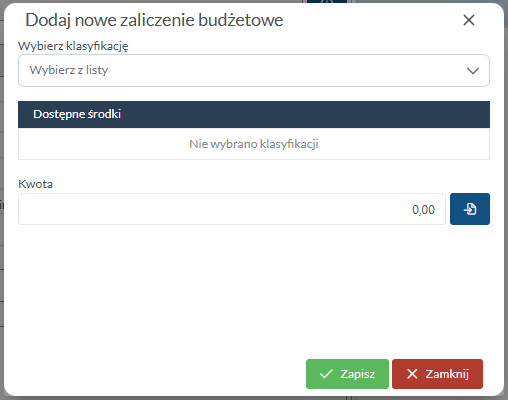
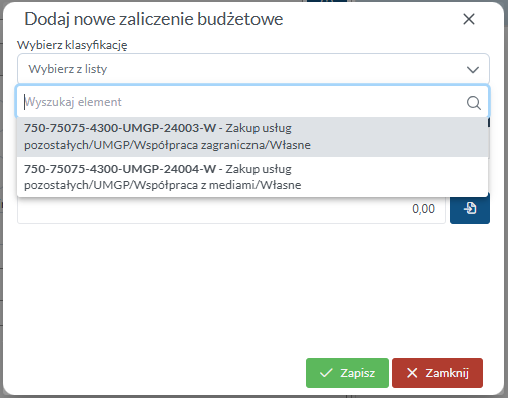
Dodawanie zaliczenia budżetowego
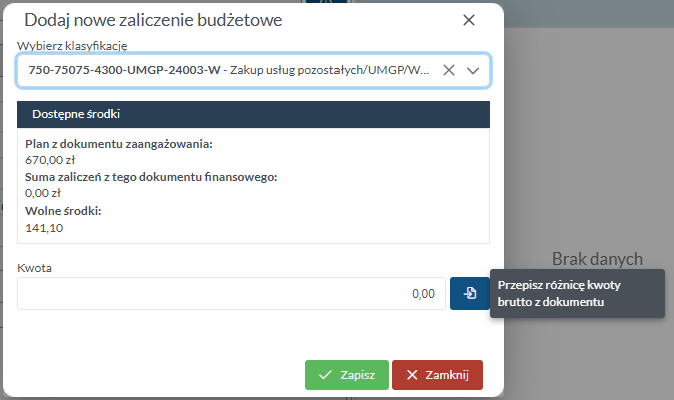
| Pole | Opis |
|---|---|
| Wybierz klasyfikację | Lista rozwijana z klasyfikacjami budżetowymi. Przy typach przypisania Do umowy / Do zlecenia / Do proformy / Do zaliczek lista jest ograniczona do klasyfikacji wybranego dokumentu zaangażowania. Przy typie Bez przypisania dostępne są wszystkie klasyfikacje w systemie. Obsługuje wyszukiwanie tekstowe. |
| Dostępne środki | Sekcja prezentowana po wyborze klasyfikacji zawierająca: Plan z dokumentu zaangażowania — kwotę zaplanowaną w dokumencie zaangażowania; Suma zaliczeń z tego dokumentu finansowego — kwotę już zaliczoną w bieżącym dokumencie; Wolne środki — pozostałą kwotę dostępną do zaliczenia. |
| Kwota | Kwota zaliczana na wybraną klasyfikację budżetową. |
Przepisanie kwoty brutto
Przycisk obok pola Kwota automatycznie przepisuje różnicę kwoty brutto dokumentu do pola kwoty zaliczenia, co przyspiesza uzupełnianie przy jednoklasyfikacyjnych dokumentach.
Proforma i zaliczka
Aby zarejestrować dokument finansowy typu proforma lub zaliczka, należy wybrać typ przypisania Bez przypisania w kroku 1 kreatora, a następnie w polu Rodzaj dokumentu na formularzu danych zmienić wartość z domyślnego Dokument na Proforma lub Zaliczka.
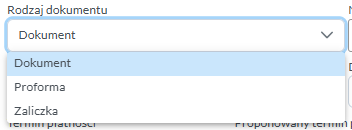
Podobnie jak przy zwykłym dokumencie finansowym, dane faktury można zaczytać automatycznie przyciskiem Zaczytaj z Ksef lub Zaczytaj z EZD — numer dokumentu, dane kontrahenta, daty oraz kwoty wypełnią się automatycznie.
Po zapisaniu dokument widoczny jest na liście dokumentów finansowych z odpowiednim oznaczeniem w kolumnie D:
| Oznaczenie | Typ dokumentu |
|---|---|
| P | Proforma |
| Z | Zaliczka |
Po uregulowaniu zaliczki lub zrealizowaniu proformy możliwe jest powiązanie kolejnego dokumentu finansowego z wcześniej zarejestrowaną proformą lub zaliczką — wybierając odpowiednio typ przypisania Do proformy lub Do zaliczek w kroku 1 kreatora.
Historia akceptacji
Kliknięcie przycisku Historia akceptacji na pasku narzędzi otwiera okno Historia akceptacji dokumentu finansowego.
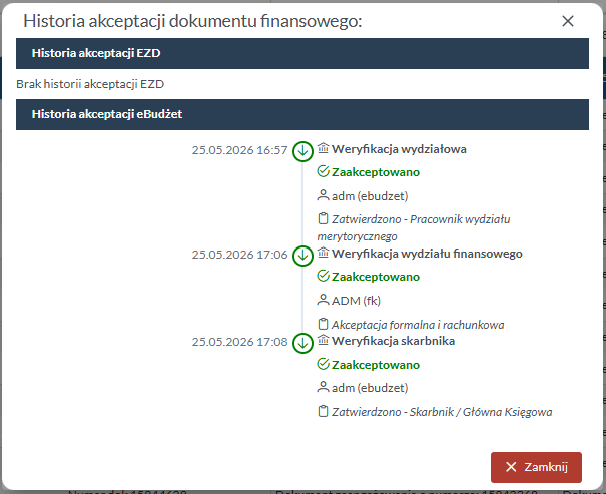
Okno podzielone jest na dwie sekcje:
Historia akceptacji EZD — prezentuje historię akceptacji dokumentu w zewnętrznym systemie elektronicznego obiegu dokumentów. Jeśli dokument nie był procedowany w EZD, sekcja wyświetla komunikat Brak historii akceptacji EZD.
Historia akceptacji eBudżet — prezentuje chronologiczną oś etapów akceptacji dokumentu w systemie eBudżet. Każdy wpis zawiera:
| Element | Opis |
|---|---|
| Data i godzina | Znacznik czasu wykonania czynności akceptacyjnej. |
| Etap weryfikacji | Nazwa etapu procesu akceptacji: Weryfikacja wydziałowa, Weryfikacja wydziału finansowego, Weryfikacja skarbnika. |
| Wynik | Status akceptacji etapu — Zaakceptowano lub wynik negatywny. |
| Użytkownik | Login użytkownika, który wykonał akceptację. |
| Rola | Rola użytkownika w procesie akceptacji (np. Zatwierdzone — Pracownik wydziału merytorycznego, Akceptacja formalna i rachunkowa, Zatwierdzone — Skarbnik / Główna Księgowa). |
Trzyetapowy proces akceptacji
Każdy dokument finansowy przechodzi przez trzy obowiązkowe etapy: weryfikacja wydziałowa → weryfikacja wydziału finansowego → weryfikacja skarbnika. Wszystkie trzy pozytywne akceptacje są wymagane przed ostatecznym zatwierdzeniem dokumentu.
Filtr według klasyfikacji
Kliknięcie przycisku Filtr na pasku narzędzi otwiera okno Filtr według klasyfikacji.

| Pole | Opis |
|---|---|
| Klasyfikacja | Lista rozwijana umożliwiająca wybór klasyfikacji budżetowej — zawęża listę dokumentów finansowych do tych powiązanych z wybraną klasyfikacją. |
Aby zastosować filtr, kliknij Filtruj. Przycisk Resetuj filtr przywraca ustawienia domyślne.
Okna wydruku
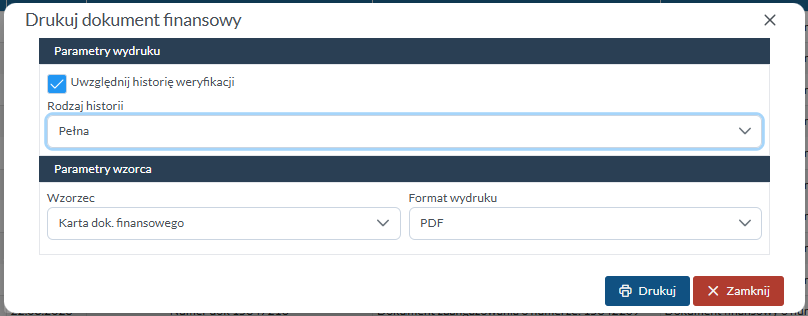
Sekcja Parametry wydruku:
| Parametr | Opis |
|---|---|
| Uwzględnij historię weryfikacji | Pole wyboru — zaznaczenie powoduje dołączenie historii weryfikacji do wydruku dokumentu. |
| Rodzaj historii | Zakres historii weryfikacji dołączanej do wydruku — domyślnie: Pełna. |
Sekcja Parametry wzorca:
| Parametr | Opis |
|---|---|
| Wzorzec | Wybór szablonu wydruku (domyślnie: Karta dok. finansowego). |
| Format wydruku | Docelowy format pliku — domyślnie PDF. |
| Parametr | Opis |
|---|---|
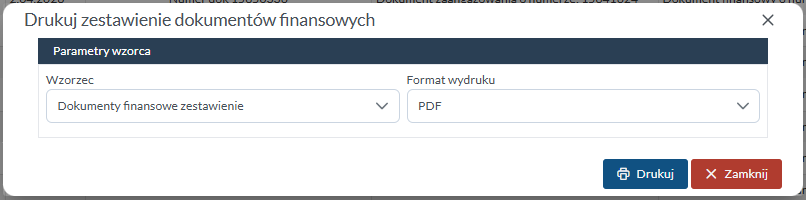
| Wzorzec | Wybór szablonu wydruku (domyślnie: Dokumenty finansowe zestawienie). |
| Format wydruku | Docelowy format pliku — domyślnie PDF. |