Symulacja planu budżetu
Widok Symulacja Plan budżetu umożliwia podgląd wpływu wybranych dokumentów planistycznych1 (uchwał3, zarządzeń4, projektów jednostek) na aktualny stan planu finansowego JST2 — bez ich zatwierdzania. Pozwala ocenić skutki finansowe planowanych zmian przed ich formalnym wprowadzeniem do budżetu.
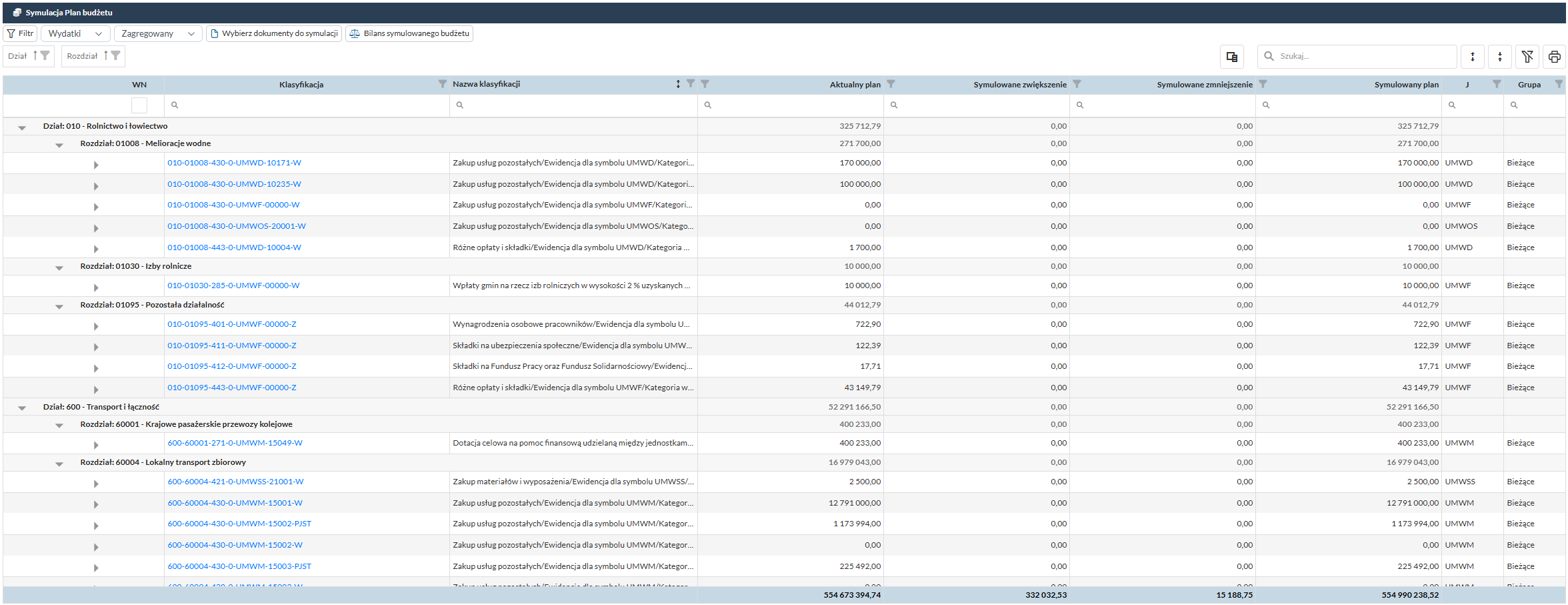
Pasek narzędzi

| Akcja | Opis |
|---|---|
| Filtr | Otwiera panel filtrowania danych w tabeli symulacji. |
| Wydatki / Dochody | Przełącznik typu budżetu — przełącza widok między symulacją wydatków a symulacją dochodów. |
| Zagregowany | Przełącznik statusu dokumentów uwzględnianych w symulacji. |
| Wybierz dokumenty do symulacji | Otwiera okno wyboru dokumentów planistycznych1, których wpływ ma być symulowany. |
| Bilans symulowanego budżetu | Otwiera okno bilansu10 prezentujące zestawienie planu przed i po symulacji. |
| Dodatkowe opcje widoku kolumn. | |
| Zarządzanie zapisanymi filtrami. | |
| Szybki wydruk widoku symulacji. | |
| Szukaj… | Pole wyszukiwania tekstowego w obrębie widocznych danych. |
Tabela symulacji
Dane prezentowane są w strukturze drzewa rozwijanego: Dział6 → Rozdział7 → Paragraf8, analogicznie do widoku Plan budżetu. Kluczowa różnica to dodatkowe kolumny symulacyjne prezentujące wpływ wybranych dokumentów.
| Kolumna | Opis |
|---|---|
| WN | Znacznik Wydatków Niewygasających9 — oznacza pozycje objęte procedurą WN. |
| Klasyfikacja | Kod klasyfikacji budżetowej5 w formacie Dział-Rozdział-Paragraf-Jednostka-Numer. Aktywne linki umożliwiają przejście do szczegółów pozycji. |
| Nazwa klasyfikacji | Pełna nazwa pozycji klasyfikacyjnej wraz ze ścieżką jednostki i źródłem finansowania. |
| Aktualny plan | Zatwierdzony plan finansowy obowiązujący przed zastosowaniem symulowanych zmian (w zł). |
| Symulowane zwiększenie | Suma zwiększeń wynikająca z wybranych dokumentów planistycznych1 dołączonych do symulacji. |
| Symulowane zmniejszenie | Suma zmniejszeń wynikająca z wybranych dokumentów planistycznych1 dołączonych do symulacji. |
| Symulowany plan | Plan finansowy po uwzględnieniu symulowanych zmian (Aktualny plan + Symulowane zwiększenie - Symulowane zmniejszenie). |
| J | Skrót identyfikatora jednostki organizacyjnej2. |
| Grupa | Klasyfikacja rodzajowa pozycji: Bieżące lub Majątkowe11. |
Wiersz podsumowania
Dolny wiersz tabeli prezentuje sumy kontrolne wszystkich kolumn kwotowych dla całego widocznego zakresu danych.
Filtr symulacji
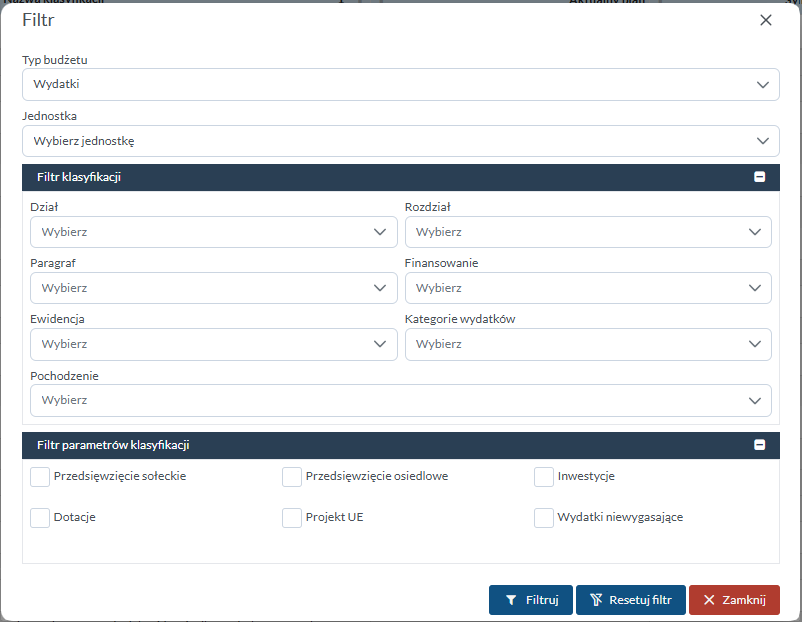
Panel filtra umożliwia zawężenie danych prezentowanych w tabeli symulacji.
| Parametr | Opis |
|---|---|
| Typ budżetu | Filtr typu pozycji: Wydatki lub Dochody. |
| Jednostka | Zawęża widok do danych wybranej jednostki organizacyjnej JST2. |
Sekcje Filtr klasyfikacji i Filtr parametrów klasyfikacji działają identycznie jak w widoku Plan budżetu — szczegółowy opis dostępny w rozdziale Filtr widoku Plan budżetu.
Przyciski akcji filtru:
| Akcja | Opis |
|---|---|
| Filtruj | Zastosowuje kryteria i odświeża tabelę symulacji. |
| Resetuj filtr | Usuwa wszystkie kryteria i przywraca pełny widok. |
| Zamknij | Zamyka panel bez zmian. |
Wybór dokumentów do symulacji
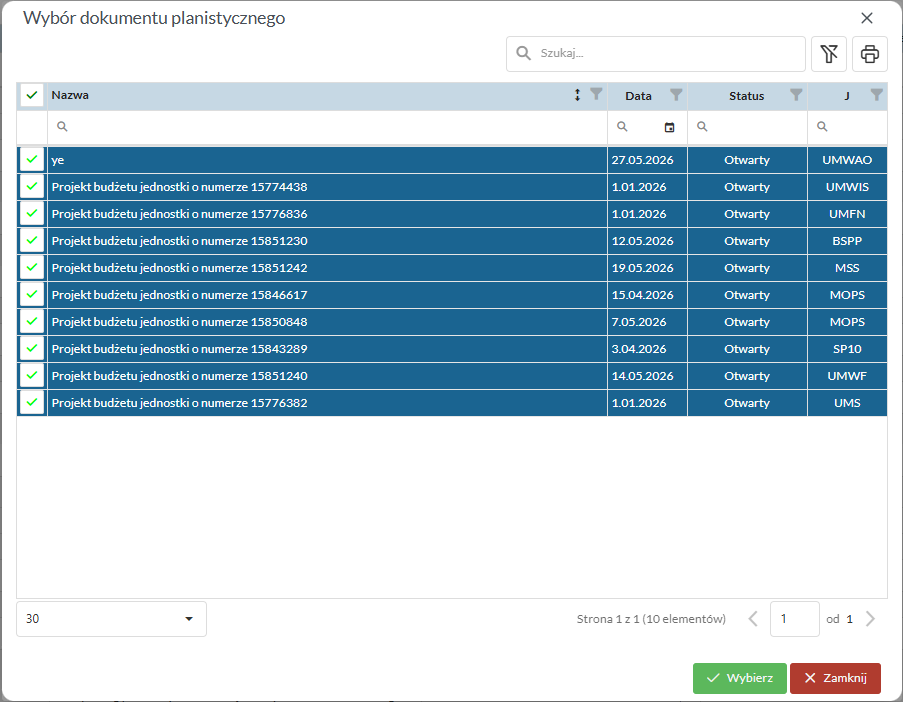
Przycisk Wybierz dokumenty do symulacji otwiera okno wyboru dokumentów planistycznych1. Można zaznaczyć jeden lub wiele dokumentów — symulacja uwzględni łączny wpływ wszystkich zaznaczonych pozycji na plan budżetu.
| Kolumna | Opis |
|---|---|
| Nazwa | Nazwa dokumentu planistycznego jednostki (np. Projekt budżetu jednostki o numerze 15774438). |
| Data | Data obowiązywania dokumentu. |
| Status | Aktualny status dokumentu (np. Otwarty). |
| J | Skrót identyfikatora jednostki organizacyjnej2 (np. UMWAO, BSPP, MOPS). |
Zaznaczanie wielu dokumentów
Checkbox w nagłówku kolumny Nazwa zaznacza lub odznacza wszystkie dokumenty na liście jednocześnie. Poszczególne dokumenty zaznaczaj klikając checkbox po lewej stronie wiersza. Zaznaczone dokumenty podświetlają się na niebiesko.
Po wybraniu dokumentów kliknij Wybierz — tabela symulacji zostanie natychmiast odświeżona o kolumny symulowanych zmian.
Bilans symulowanego budżetu
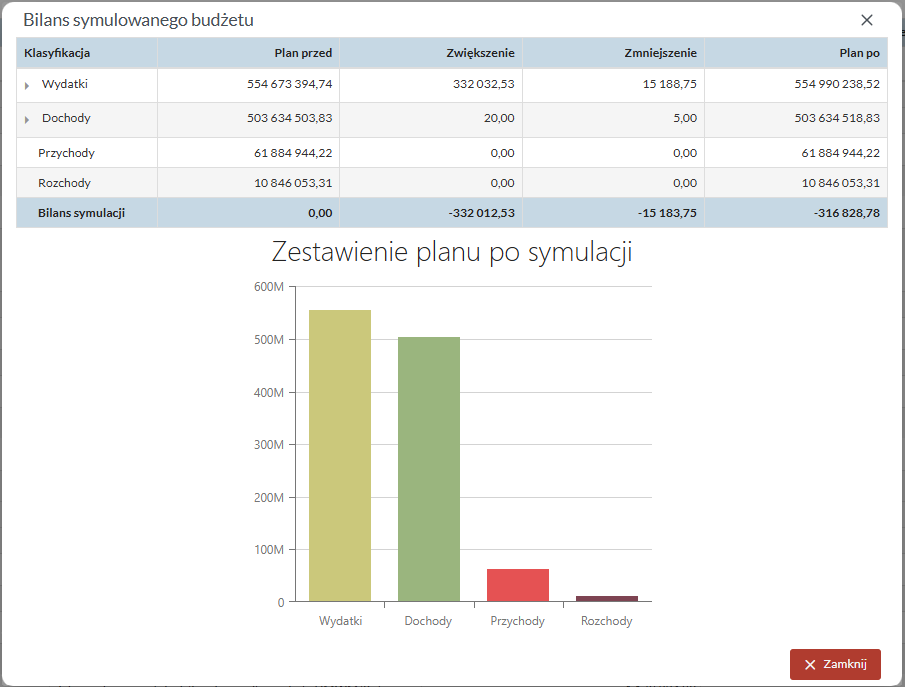
Przycisk Bilans symulowanego budżetu otwiera okno z syntetycznym zestawieniem skutków finansowych symulacji.
Tabela bilansu symulacji
| Kolumna | Opis |
|---|---|
| Klasyfikacja | Kategoria budżetowa: Wydatki, Dochody, Przychody, Rozchody. Wiersze Wydatki i Dochody można rozwinąć do szczegółów. |
| Plan przed | Aktualny zatwierdzony plan finansowy przed zastosowaniem symulacji. |
| Zwiększenie | Łączna kwota zwiększeń wynikająca z wybranych dokumentów symulacji. |
| Zmniejszenie | Łączna kwota zmniejszeń wynikająca z wybranych dokumentów symulacji. |
| Plan po | Plan finansowy po uwzględnieniu symulowanych zmian. |
Wiersz Bilans symulacji w stopce tabeli prezentuje różnicę między dochodami i przychodami a wydatkami i rozchodami po symulacji.
Interpretacja bilansu symulacji
Wartość bilansu różna od 0,00 w wierszu Bilans symulacji oznacza, że zastosowanie wybranych dokumentów spowoduje niezrównoważenie budżetu10. Przed zatwierdzeniem uchwał3 należy uzupełnić brakujące pozycje po stronie dochodów lub skorygować wydatki.
Wykres zestawienia planu po symulacji
Dolna część okna prezentuje wykres słupkowy porównujący łączne kwoty Wydatków, Dochodów, Przychodów i Rozchodów po zastosowaniu symulacji — umożliwia szybką wizualną ocenę proporcji poszczególnych kategorii budżetowych.
-
Dokument planistyczny — wniosek o zmianę planu budżetowego składany przez jednostkę organizacyjną lub wydział JST, zawierający pozycje klasyfikacji budżetowej z kwotami zwiększeń i zmniejszeń oraz uzasadnienie wnioskowanej zmiany. ↩↩↩↩↩
-
JST — Jednostka Samorządu Terytorialnego. Gmina, powiat lub województwo prowadzące samodzielną gospodarkę finansową na podstawie uchwalonego budżetu. ↩↩↩↩
-
Uchwała budżetowa — akt prawny organu stanowiącego JST uchwalający budżet lub wprowadzający zmiany do obowiązującego planu finansowego. ↩↩
-
Zarządzenie — akt prawny organu wykonawczego JST wprowadzający zmiany w planie finansowym w granicach uprawnień przyznanych przez organ stanowiący. ↩
-
Klasyfikacja budżetowa — usystematyzowany podział dochodów i wydatków publicznych według działów, rozdziałów i paragrafów, określony rozporządzeniem Ministra Finansów. ↩
-
Dział — pierwszy poziom klasyfikacji budżetowej, trzycyfrowy kod identyfikujący dziedzinę działalności (np. 801 – Oświata i wychowanie, 851 – Ochrona zdrowia). ↩
-
Rozdział — drugi poziom klasyfikacji budżetowej, pięciocyfrowy kod uszczegóławiający dział (np. 80101 – Szkoły podstawowe). ↩
-
Paragraf — trzeci poziom klasyfikacji budżetowej, czterocyfrowy kod określający rodzaj dochodu lub wydatku (np. 4300 – Zakup usług pozostałych). ↩
-
WN — Wydatki Niewygasające — wydatki, których realizacja nie wygasła z końcem roku budżetowego na mocy uchwały organu stanowiącego. Środki przenoszone są na następny rok z obowiązkiem wydatkowania w wyznaczonym terminie. ↩
-
Bilans budżetu — zestawienie dochodów i przychodów po jednej stronie oraz wydatków i rozchodów po drugiej. Budżet zbilansowany oznacza, że suma dochodów i przychodów równa się sumie wydatków i rozchodów. Deficyt budżetowy wymaga wskazania źródeł jego pokrycia. ↩↩
-
Wydatki/Dochody majątkowe — wydatki przeznaczone na nabycie lub wytworzenie środków trwałych oraz inwestycje. W odróżnieniu od bieżących, zwiększają wartość majątku JST. ↩