Słowniki
Funkcja administratora
Widok Słowniki dostępny jest wyłącznie dla użytkowników z rolą Administrator jednostki lub jednostki nadrzędnej.
Widok Słowniki umożliwia zarządzanie wartościami słownikowymi wykorzystywanymi w klasyfikacji budżetowej oraz innych obszarach systemu eBudżet 2.0. Słowniki pogrupowane są tematycznie na kartach: Segmenty klasyfikacji, Inwestycje, Dotacje, Fundusz sołecki, Fundusz osiedlowy, Fundusze UE oraz Pozostałe.
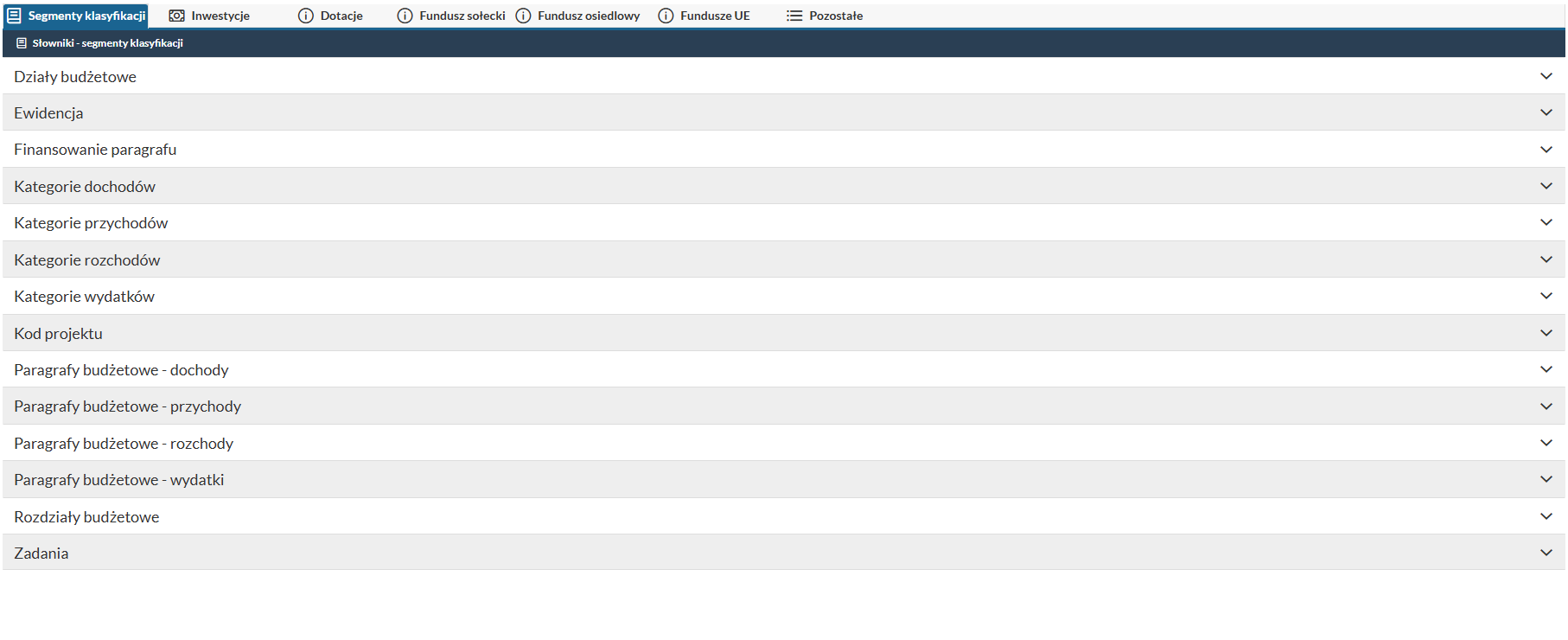
Karty słowników
Słowniki pogrupowane są na kartach widocznych w górnej części okna:
| Karta | Opis |
|---|---|
| Segmenty klasyfikacji | Słowniki segmentów klasyfikacji budżetowej (działy, rozdziały, paragrafy, kategorie, ewidencja, zadania, kod projektu). |
| Inwestycje | Słownik przedsięwzięć inwestycyjnych. |
| Dotacje | Słowniki związane z dotacjami. |
| Fundusz sołecki | Słowniki związane z funduszem sołeckim. |
| Fundusz osiedlowy | Słowniki związane z funduszem osiedlowym. |
| Fundusze UE | Słowniki związane z projektami unijnymi. |
| Pozostałe | Pozostałe słowniki systemowe. |
Wybranie karty Inwestycje prezentuje analogiczną listę zwijanych słowników:
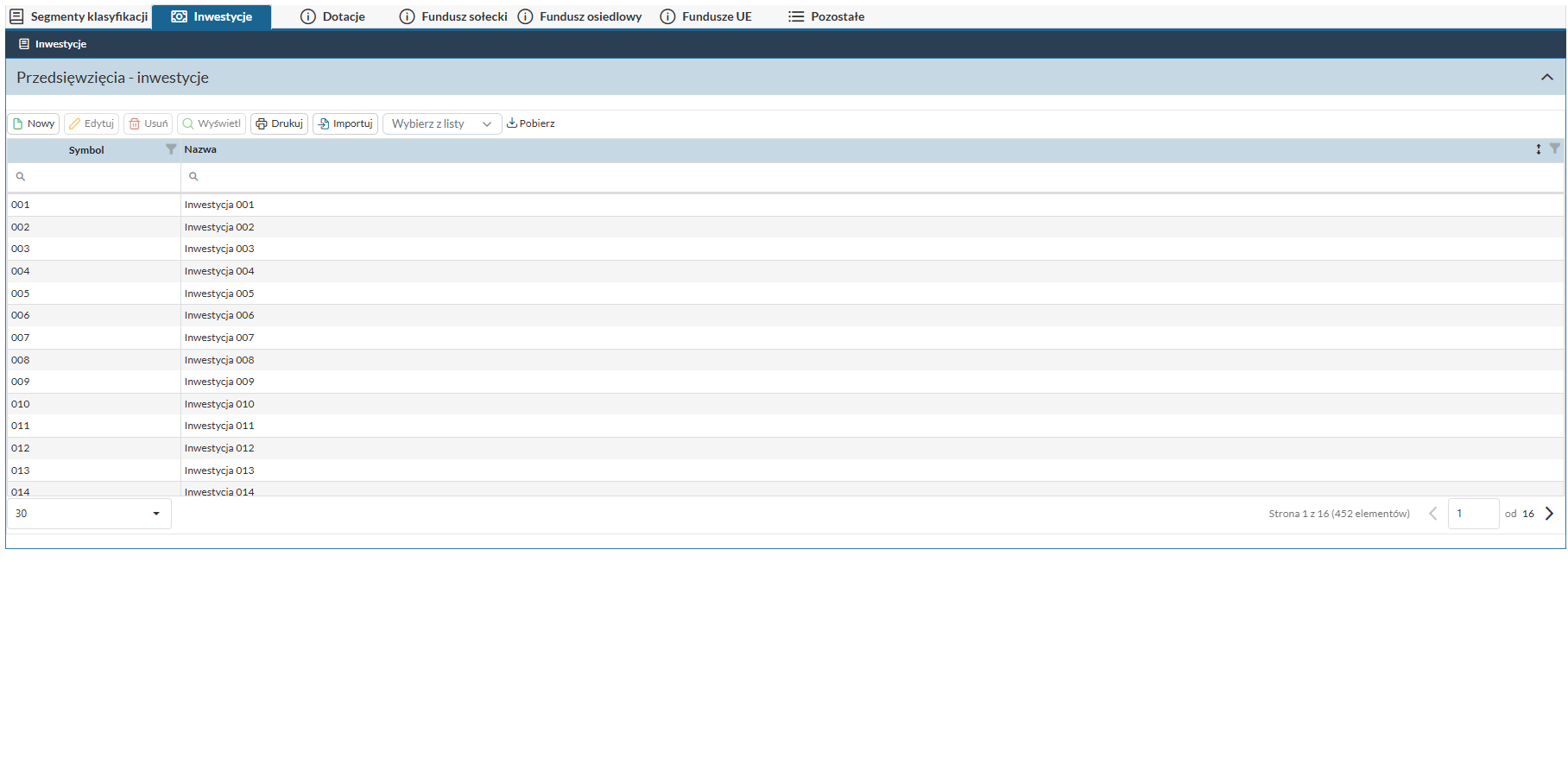
Lista słowników
Na karcie Segmenty klasyfikacji dostępne są następujące słowniki, prezentowane w formie zwijanych paneli:
- Działy budżetowe
- Ewidencja
- Finansowanie paragrafu
- Kategorie dochodów
- Kategorie przychodów
- Kategorie rozchodów
- Kategorie wydatków
- Kod projektu
- Paragrafy budżetowe - dochody
- Paragrafy budżetowe - przychody
- Paragrafy budżetowe - rozchody
- Paragrafy budżetowe - wydatki
- Rozdziały budżetowe
- Zadania
Kliknięcie nazwy słownika lub strzałki rozwija panel, prezentując pasek narzędzi oraz tabelę danych słownika.
Pasek narzędzi słownika
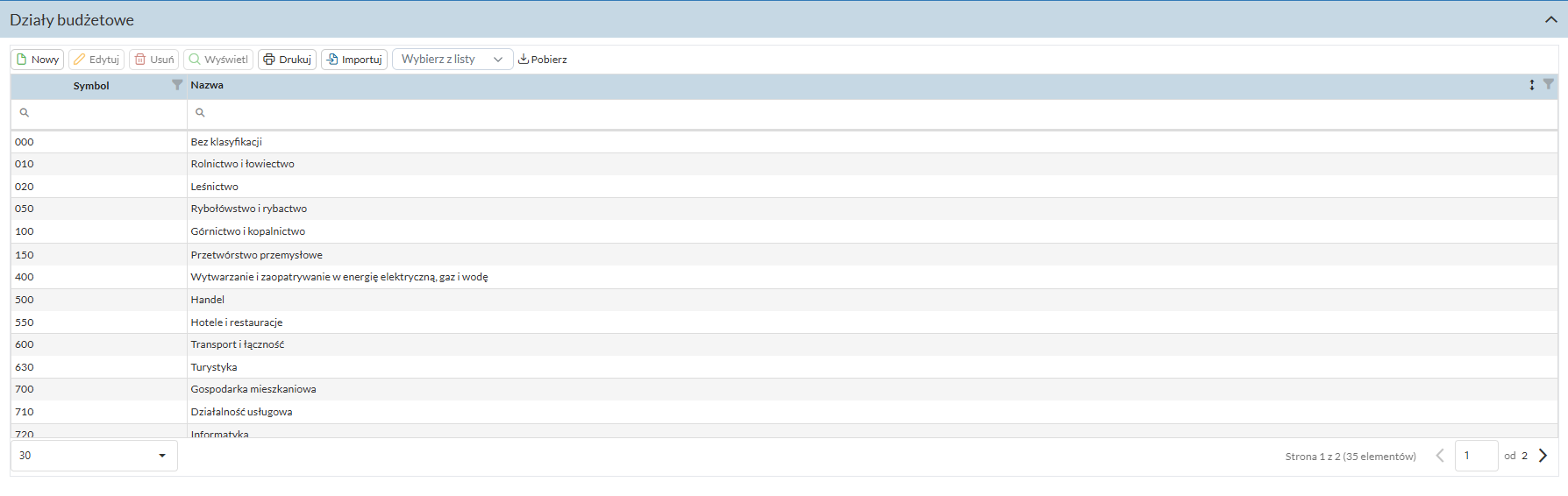
Po rozwinięciu wybranego słownika (np. Działy budżetowe) dostępny jest wspólny pasek narzędzi:

| Akcja | Opis |
|---|---|
| Nowy | Otwiera okno Nowy element słownika umożliwiające dodanie nowej pozycji. |
| Edytuj | Otwiera okno edycji zaznaczonej pozycji słownika. |
| Usuń | Usuwa zaznaczoną pozycję słownika. |
| Wyświetl | Wyświetla podgląd zaznaczonej pozycji słownika. |
| Drukuj | Otwiera okno Wydruk słownika umożliwiające wygenerowanie wydruku zawartości słownika. |
| Importuj | Otwiera okno Wybierz plik umożliwiające import pozycji słownika z pliku. |
| Wybierz z listy | Rozwijana lista dodatkowych opcji powiązanych ze słownikiem. |
| Pobierz | Pobiera zawartość słownika do pliku. |
Tabela słownika
| Kolumna | Opis |
|---|---|
| Symbol | Symbol pozycji słownikowej (np. symbol działu budżetowego). |
| Nazwa | Nazwa pozycji słownikowej. |
Pod nagłówkami kolumn dostępne są pola wyszukiwania umożliwiające filtrowanie listy po wartości Symbol lub Nazwa. Tabela obsługuje paginację — liczbę pozycji widocznych na stronie można zmienić w polu w lewym dolnym rogu (domyślnie 30), a nawigację między stronami umożliwiają przyciski i wraz z licznikiem Strona X z Y (Z elementów).
Dodawanie nowej pozycji
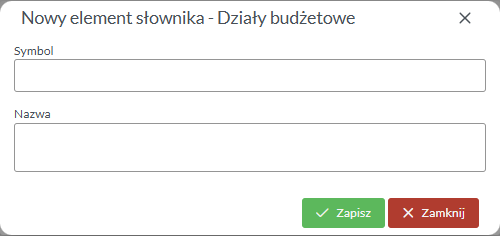
Kliknięcie Nowy otwiera okno Nowy element słownika.
| Pole | Opis |
|---|---|
| Symbol | Symbol nowej pozycji słownikowej. |
| Nazwa | Nazwa nowej pozycji słownikowej. |
Przyciski w stopce okna:
| Przycisk | Opis |
|---|---|
| Zapisz | Zapisuje nową pozycję słownika. |
| Zamknij | Zamyka okno bez zapisywania zmian. |
Edycja pozycji
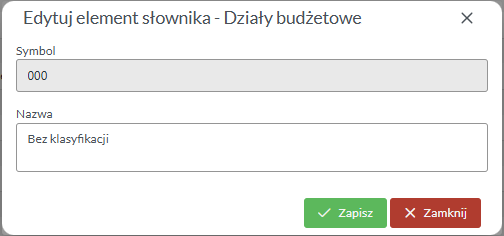
Kliknięcie Edytuj dla zaznaczonej pozycji otwiera okno Edytuj element słownika.
| Pole | Opis |
|---|---|
| Symbol | Symbol edytowanej pozycji. Pole tylko do odczytu. |
| Nazwa | Nazwa edytowanej pozycji — pole edytowalne. |
Przyciski w stopce okna są analogiczne jak w oknie Nowy element słownika: Zapisz oraz Zamknij.
Wydruk słownika
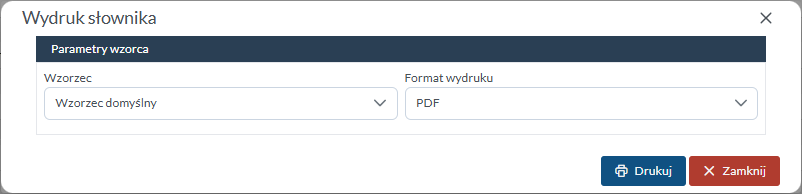
Kliknięcie Drukuj otwiera okno Wydruk słownika.
| Pole | Opis |
|---|---|
| Wzorzec | Wzorzec wydruku wybierany z listy. Domyślnie: Wzorzec domyślny. |
| Format wydruku | Format generowanego pliku wydruku. Domyślnie: PDF. |
Przyciski w stopce okna:
| Przycisk | Opis |
|---|---|
| Drukuj | Generuje wydruk słownika według wybranych parametrów. |
| Zamknij | Zamyka okno bez generowania wydruku. |
Import słownika
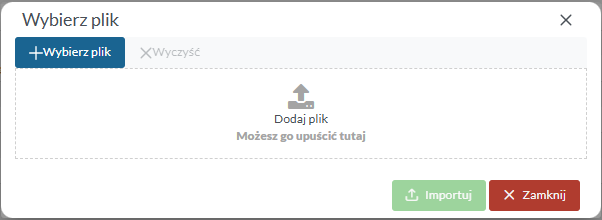
Kliknięcie Importuj otwiera okno Wybierz plik.
| Element | Opis |
|---|---|
| Wybierz plik | Otwiera okno systemowe wyboru pliku do importu. |
| Wyczyść | Usuwa wybrany plik z okna importu. |
| Obszar Dodaj plik | Obszar umożliwiający przeciągnięcie i upuszczenie pliku do importu (drag & drop). |
Przyciski w stopce okna:
| Przycisk | Opis |
|---|---|
| Importuj | Importuje pozycje słownika z wybranego pliku. |
| Zamknij | Zamyka okno bez importu. |
Wspólny mechanizm dla wszystkich słowników
Opisany pasek narzędzi, tabela oraz okna (Nowy element słownika, Edytuj element słownika, Wydruk słownika, Wybierz plik) działają analogicznie dla wszystkich słowników dostępnych na karcie Segmenty klasyfikacji oraz na pozostałych kartach widoku Słowniki.