Strona główna
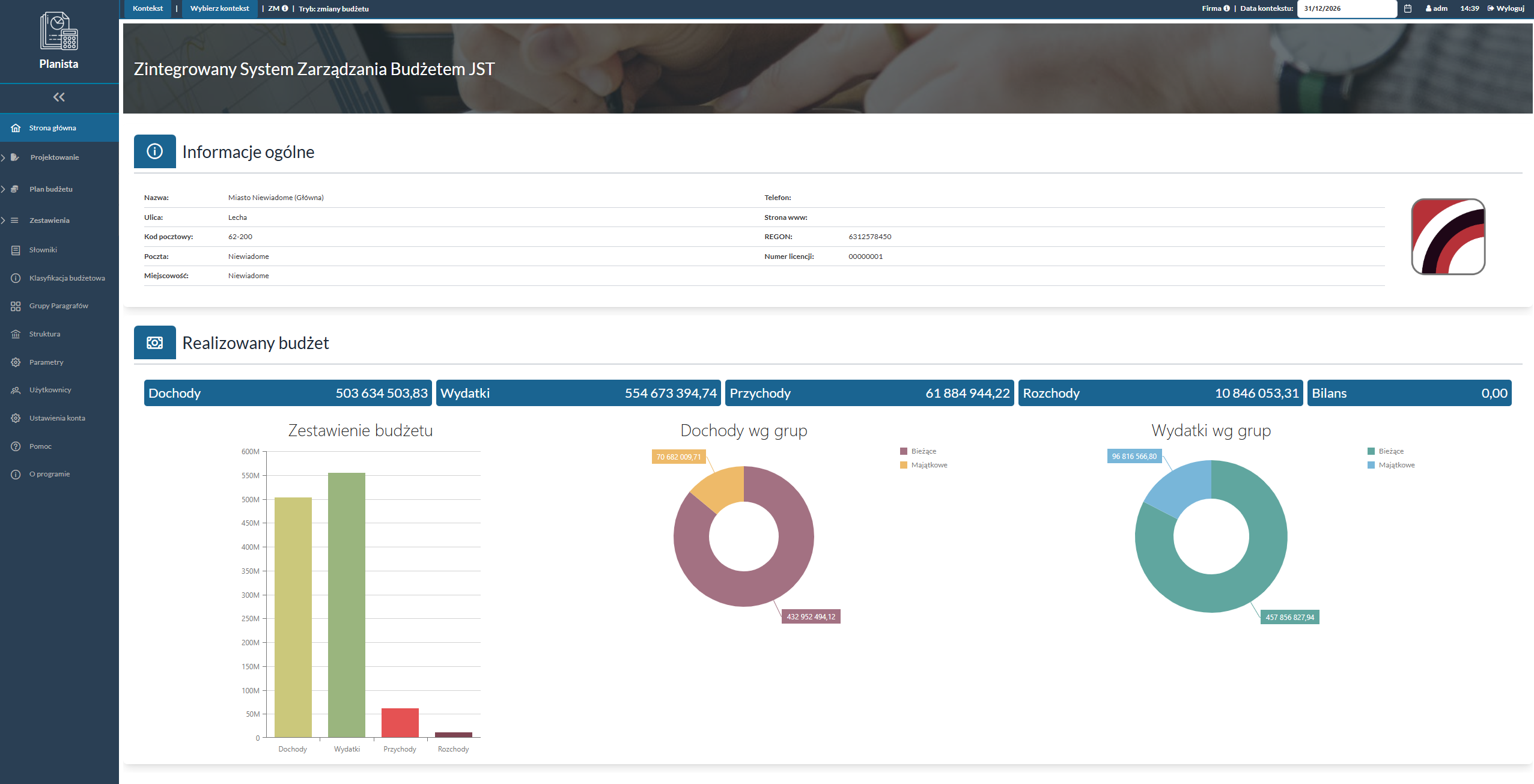
Po zalogowaniu użytkownik zostaje przeniesiony na stronę główną systemu, która stanowi centrum informacyjne aplikacji. Widok podzielony jest na dwie sekcje: Informacje ogólne oraz Realizowany budżet.
Informacje ogólne
Sekcja prezentuje podstawowe dane jednostki samorządowej przypisanej do aktywnego kontekstu, w tym nazwę, adres, kod pocztowy, numer REGON oraz numer licencji systemu.
Realizowany budżet
Sekcja przedstawia aktualne dane finansowe jednostki w czterech kategoriach:
| Kategoria | Opis |
|---|---|
| Dochody | Łączna kwota zaplanowanych i zrealizowanych dochodów JST |
| Wydatki | Łączna kwota poniesionych wydatków budżetowych |
| Przychody | Wpływy niebędące dochodami budżetowymi |
| Rozchody | Wydatki niebędące kosztami budżetowymi (np. spłaty kredytów) |
Dane prezentowane są również w formie graficznej:
- Zestawienie budżetu — wykres słupkowy porównujący dochody, wydatki, przychody i rozchody,
- Dochody wg grup — wykres kołowy z podziałem na wydatki bieżące i majątkowe,
- Wydatki wg grup — wykres kołowy z podziałem na wydatki bieżące i majątkowe.
Data kontekstu
Dane finansowe prezentowane na stronie głównej odnoszą się do wybranej daty kontekstu widocznej w prawym górnym rogu ekranu. Zmiana daty kontekstu powoduje aktualizację wszystkich prezentowanych wartości.
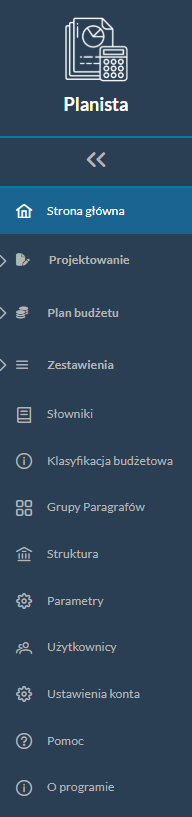
Nawigacja
Panel nawigacyjny znajduje się po lewej stronie ekranu i zapewnia dostęp do wszystkich modułów systemu.
| Sekcja | Opis |
|---|---|
| Strona główna | Pulpit z podsumowaniem budżetu i informacjami o jednostce |
| Projektowanie | Tworzenie i edycja projektów budżetowych |
| Plan budżetu | Przeglądanie i zarządzanie aktualnym planem budżetowym |
| Zestawienia | Raporty i zestawienia finansowe |
| Słowniki | Zarządzanie słownikami systemowymi |
| Klasyfikacja budżetowa | Definiowanie klasyfikacji dochodów i wydatków |
| Grupy Paragrafów | Konfiguracja grup paragrafów budżetowych |
| Struktura | Zarządzanie strukturą organizacyjną jednostki |
| Parametry | Konfiguracja parametrów systemu |
| Użytkownicy | Zarządzanie kontami i uprawnieniami użytkowników |
| Ustawienia konta | Zmiana danych i hasła zalogowanego użytkownika |
| Pomoc | Dokumentacja i materiały pomocnicze |
| O programie | Informacje o wersji systemu i licencji |
Zwijanie panelu
Panel nawigacyjny można zwinąć klikając przycisk « (strzałki) widoczny na górze paska — pozwala to zwiększyć przestrzeń roboczą ekranu.