Publikacja w rejestrze
Po zatwierdzeniu dokumentu (status Zatwierdzony) możliwa jest jego finalna publikacja w CRU. Kliknięcie Publikacja przesyła dokument do Centralnego Rejestru Umów.
Przed pierwszą publikacją
Publikacja wymaga wcześniejszej konfiguracji klucza API CRU w Ustawieniach konta → Dane użytkownika. Bez poprawnie zapisanego klucza przycisk Publikacja pozostanie nieaktywny. Szczegóły konfiguracji znajdziesz w sekcji Wymagania do publikacji na tej stronie.
Do publikacji
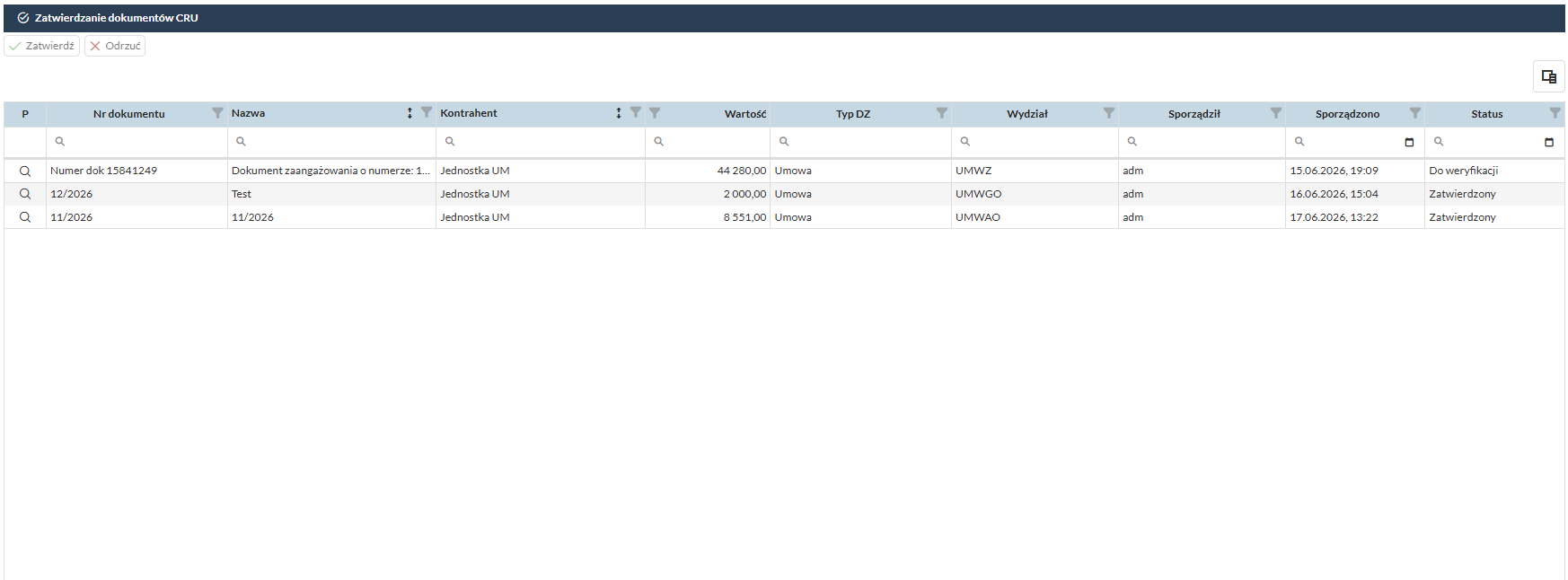
Widok Do publikacji służy do zatwierdzania i publikowania dokumentów CRU w Centralnym Rejestrze Umów1. Trafiają tu dokumenty przekazane do akceptacji z widoku Dokumenty CRU po kliknięciu Zapisz i przekaż do akceptacji. Uprawniony użytkownik zatwierdza dokumenty lub odrzuca je z podaniem uwag, a zatwierdzone kieruje do finalnej publikacji w rejestrze.
Konfiguracja klucza API CRU
Klucz API umożliwia uwierzytelnienie systemu eBudżet 2.0 wobec repozytorium CRU i jest wymagany do wysyłki danych do rejestru.
- Zaloguj się do portalu CRU i wygeneruj klucz API w panelu ustawień konta.
- Skopiuj wygenerowany klucz.
- W systemie eBudżet 2.0 przejdź do Ustawienia konta → Dane użytkownika.
- Kliknij Edytuj dane i wklej skopiowany klucz w pole Klucz API CRU4.
- Kliknij Zapisz.
Po poprawnym skonfigurowaniu klucza przycisk Publikacja staje się aktywny dla dokumentów ze statusem Zatwierdzony.
Brak przycisku Publikacja?
Jeśli przycisk Publikacja nie jest widoczny lub jest nieaktywny, sprawdź czy Twoje konto posiada rolę Publikatora w systemie CRU oraz czy klucz API został poprawnie zapisany w ustawieniach konta.
Pasek narzędzi
Pasek narzędzi zmienia zawartość w zależności od statusu zaznaczonego dokumentu.

| Akcja | Opis |
|---|---|
| Zatwierdź | Otwiera okno Potwierdzenie akceptacji — zatwierdza dokument i zmienia jego status na Zatwierdzony. |
| Odrzuć | Otwiera okno Odrzucenie dokumentu CRU umożliwiające wpisanie uwag i odesłanie dokumentu do poprawy. |

| Akcja | Opis |
|---|---|
| Cofnij zatwierdzenie | Otwiera okno Cofnięcie zatwierdzenia — cofa zatwierdzenie i przywraca status Do weryfikacji. |
| Publikacja | Publikuje zatwierdzony dokument w Centralnym Rejestrze Umów. Dokument przenoszony jest do Archiwum w widoku Dokumenty CRU. |
Tabela dokumentów
| Kolumna | Opis |
|---|---|
| P | Ikona otwierająca podgląd dokumentu CRU. |
| Nr dokumentu | Numer dokumentu zaangażowania będącego podstawą wpisu CRU. |
| Nazwa | Nazwa dokumentu CRU. |
| Kontrahent | Jednostka JSFP3 będąca stroną umowy. |
| Wartość | Wartość umowy. |
| Typ DZ | Typ dokumentu źródłowego2 (np. Umowa, Zlecenie). |
| Wydział | Symbol wydziału odpowiedzialnego za dokument. |
| Sporządził | Login użytkownika, który sporządził dokument. |
| Sporządzono | Data i godzina sporządzenia dokumentu. |
| Status | Aktualny status dokumentu: Do weryfikacji lub Zatwierdzony. |
Pod nagłówkami kolumn dostępne są pola wyszukiwania umożliwiające filtrowanie listy. Kolumny Sporządzono posiadają dodatkowo filtr datowy ().
Wiersz nad tabelą informuje: Przeciągnij kolumnę tutaj, aby pogrupować według niej — możliwe jest grupowanie listy przez przeciągnięcie nagłówka wybranej kolumny.
Zatwierdzanie dokumentu
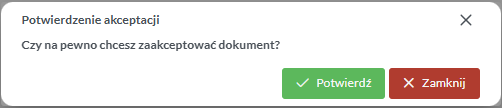
Zaznaczenie dokumentu ze statusem Do weryfikacji i kliknięcie Zatwierdź otwiera okno Potwierdzenie akceptacji.
| Przycisk | Opis |
|---|---|
| Potwierdź | Zatwierdza dokument — status zmienia się na Zatwierdzony. |
| Zamknij | Anuluje operację i zamyka okno. |
Odrzucanie dokumentu
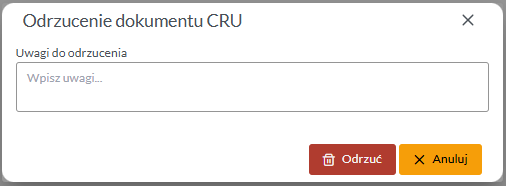
Zaznaczenie dokumentu ze statusem Do weryfikacji i kliknięcie Odrzuć otwiera okno Odrzucenie dokumentu CRU.
| Pole | Opis |
|---|---|
| Uwagi do odrzucenia | Pole tekstowe umożliwiające wpisanie powodu odrzucenia lub wskazówek do poprawy. |
| Przycisk | Opis |
|---|---|
| Odrzuć | Odrzuca dokument i odsyła go do autora z wpisanymi uwagami. |
| Anuluj | Anuluje operację i zamyka okno. |
Cofanie zatwierdzenia
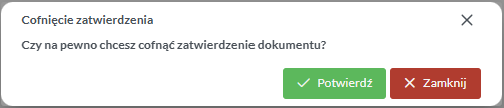
Zaznaczenie dokumentu ze statusem Zatwierdzony i kliknięcie Cofnij zatwierdzenie otwiera okno Cofnięcie zatwierdzenia.
| Przycisk | Opis |
|---|---|
| Potwierdź | Cofa zatwierdzenie — status dokumentu wraca do Do weryfikacji. |
| Zamknij | Anuluje operację i zamyka okno. |
Publikacja w rejestrze
Po zatwierdzeniu dokumentu (status Zatwierdzony) możliwa jest jego finalna publikacja w CRU. Kliknięcie Publikacja przesyła dokument do Centralnego Rejestru Umów.
Wynik publikacji
Po pomyślnej publikacji dokument otrzymuje nadany przez rejestr Nr systemowy CRU i zostaje przeniesiony do karty Archiwum w widoku Dokumenty CRU ze statusem Zaakceptowany.
Kolejność działań
Prawidłowy przepływ pracy w widoku Do publikacji:
-
CRU — Centralny Rejestr Umów. Publiczny rejestr umów zawieranych przez jednostki sektora finansów publicznych, prowadzony zgodnie z art. 34a ustawy o finansach publicznych. ↩
-
Dokument źródłowy (DZ) — dokument zaangażowania środków (umowa lub zlecenie) zarejestrowany w module Dysponent, który po przejściu pełnej ścieżki weryfikacji stał się podstawą wpisu CRU. ↩
-
JSFP — Jednostka Sektora Finansów Publicznych. Podmiot objęty reżimem ustawy o finansach publicznych, zobowiązany m.in. do publikowania umów w Centralnym Rejestrze Umów. ↩
-
Pole Klucz API CRU w ustawieniach konta pełni rolę identyfikatora integracyjnego — służy do przechowywania klucza API CRU wymaganego do publikacji w rejestrze umów. ↩