Biuletyn zmian — eBudżet 2.0
Wersja 2.4
Nowy moduł obsługi Centralnego Rejestru Umów (CRU) — wysyłka, zatwierdzanie i publikacja umów wprost z systemu eBudżet 2.0.
Dysponent
Moduł Centralny Rejestr Umów (CRU)
Nowość
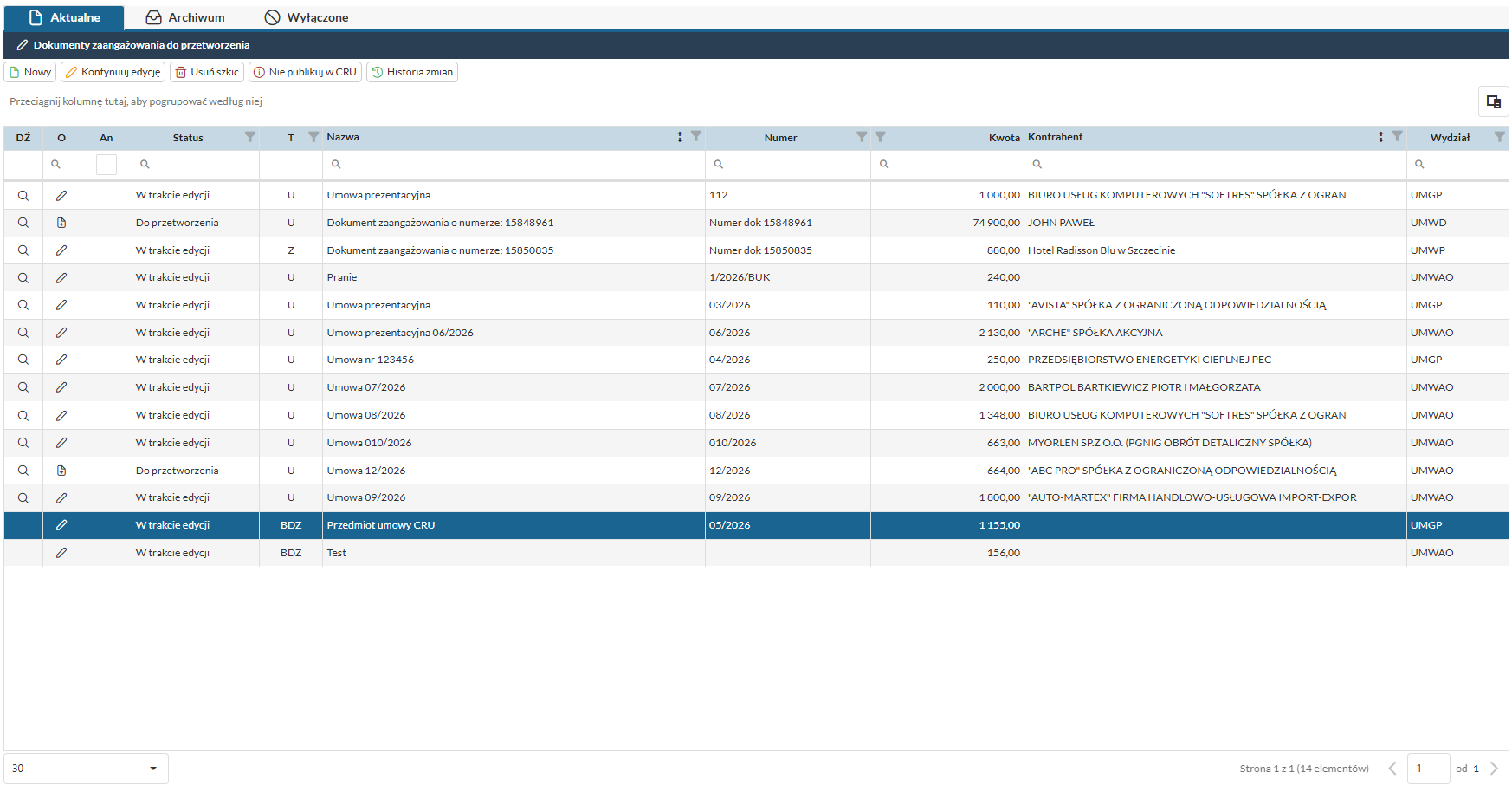
Dodano kompletną obsługę publikacji umów w Centralnym Rejestrze Umów (CRU) bezpośrednio z poziomu systemu eBudżet 2.0. Funkcjonalność obejmuje trzy nowe widoki dostępne w module Dysponent: Dokumenty CRU, Do publikacji oraz Zarejestrowane w CRU.
Co zostało dodane:
- Dokumenty CRU — widok do tworzenia szkiców umów CRU na podstawie dokumentów zaangażowania (po przejściu pełnej ścieżki weryfikacji WW → WF → WS) lub ręcznie przyciskiem Nowy. Formularz umowy obejmuje dane ogólne, strony umowy (JSFP, przedsiębiorca, osoba fizyczna), mechanizm wyłączenia jawności (SC02, SC03, SC04) oraz sekcję zmian/aneksów.
- Do publikacji — widok zatwierdzania dokumentów CRU z możliwością odrzucenia z podaniem uwag, cofnięcia zatwierdzenia oraz finalnej publikacji w rejestrze.
- Zarejestrowane w CRU — widok przeglądowy opublikowanych umów z podglądem powiązanego dokumentu zaangażowania oraz możliwością przypisania dokumentu zaangażowania do istniejącego wpisu CRU.
Krok 1 — konfiguracja klucza API CRU (jednorazowo)
Zanim opublikujesz pierwszy dokument, musisz skonfigurować dostęp do rejestru. Bez tego kroku przycisk Publikacja pozostanie nieaktywny niezależnie od statusu dokumentu.
- Zaloguj się do portalu CRU na koncie Twojej jednostki i wygeneruj klucz API w panelu ustawień konta portalu.
- Skopiuj wygenerowany klucz do schowka.
- W systemie eBudżet 2.0 przejdź do Ustawienia konta → Dane użytkownika (ikona w prawym górnym rogu aplikacji → Ustawienia konta).
- Kliknij przycisk Edytuj dane.
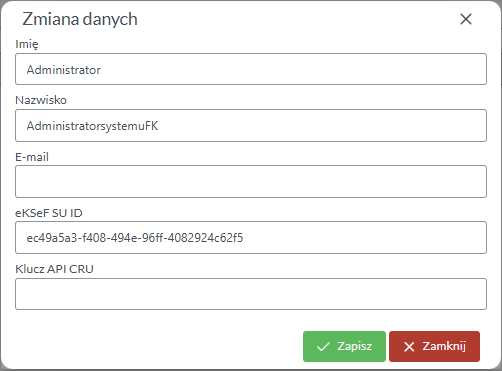
- W otwartym oknie Zmiana danych wklej skopiowany klucz w pole Klucz API CRU.
- Kliknij Zapisz.
- Upewnij się dodatkowo, że Twoje konto posiada nadaną w systemie CRU rolę Publikatora — bez tej roli publikacja również nie będzie możliwa, nawet z poprawnie skonfigurowanym kluczem.
Jak sprawdzić czy konfiguracja się powiodła
Wróć do Dysponent → Do publikacji i zaznacz dowolny dokument ze statusem Zatwierdzony. Jeśli przycisk Publikacja jest aktywny (nie wyszarzony), konfiguracja przebiegła poprawnie.
Krok 2 — utworzenie dokumentu CRU
Wariant A — z dokumentu zaangażowania
- Przejdź do Dysponent → Dokumenty CRU, karta Aktualne.
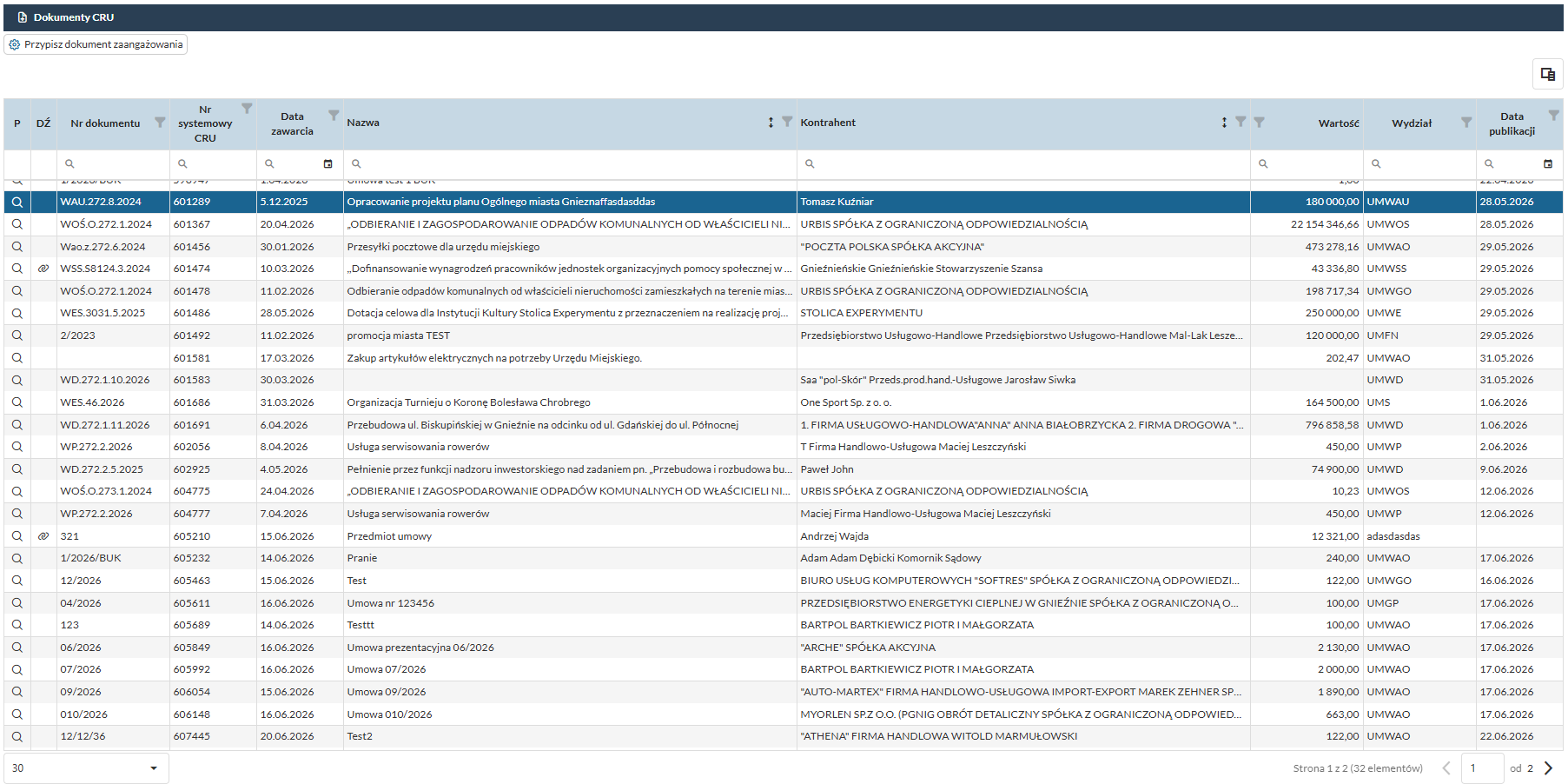
- Dokumenty zaangażowania, które przeszły pełną weryfikację (wydziałową, wydziału finansowego i skarbnika), pojawiają się automatycznie na liście ze statusem Do przetworzenia. Kolumna DŹ zawiera ikonę umożliwiającą podgląd dokumentu źródłowego.
- Zaznacz wiersz dokumentu i kliknij Kontynuuj edycję.
- Otworzy się formularz Edytuj umowę CRU z polami częściowo wypełnionymi danymi z dokumentu zaangażowania.
Wariant B — utworzenie ręczne, bez dokumentu źródłowego
- W karcie Aktualne kliknij Nowy.
- Otworzy się pusty formularz Dodaj umowę CRU.
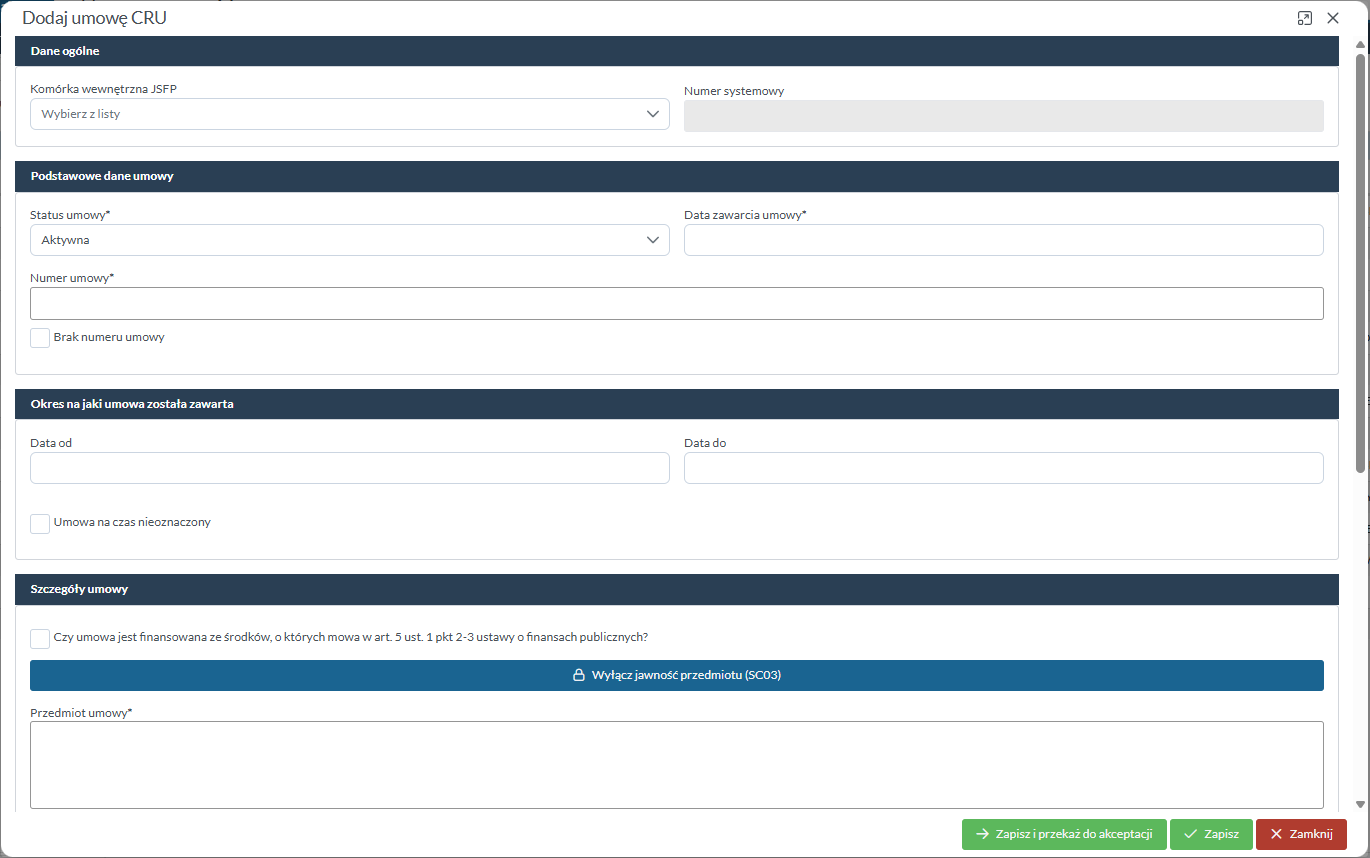
Wypełnianie formularza (dotyczy obu wariantów):
- Sekcja Dane ogólne — wybierz Komórkę wewnętrzną JSFP z listy. Pole Numer systemowy uzupełni się automatycznie po pierwszym zapisie.
- Sekcja Podstawowe dane umowy — uzupełnij:
- Status umowy (domyślnie Aktywna)
- Data zawarcia umowy
- Numer umowy — jeśli umowa go nie posiada, zaznacz checkbox Brak numeru umowy
-
Sekcja Okres na jaki umowa została zawarta — uzupełnij Data od i Data do. Jeśli umowa jest bezterminowa, zaznacz Umowa na czas nieoznaczony i pozostaw oba pola dat puste.
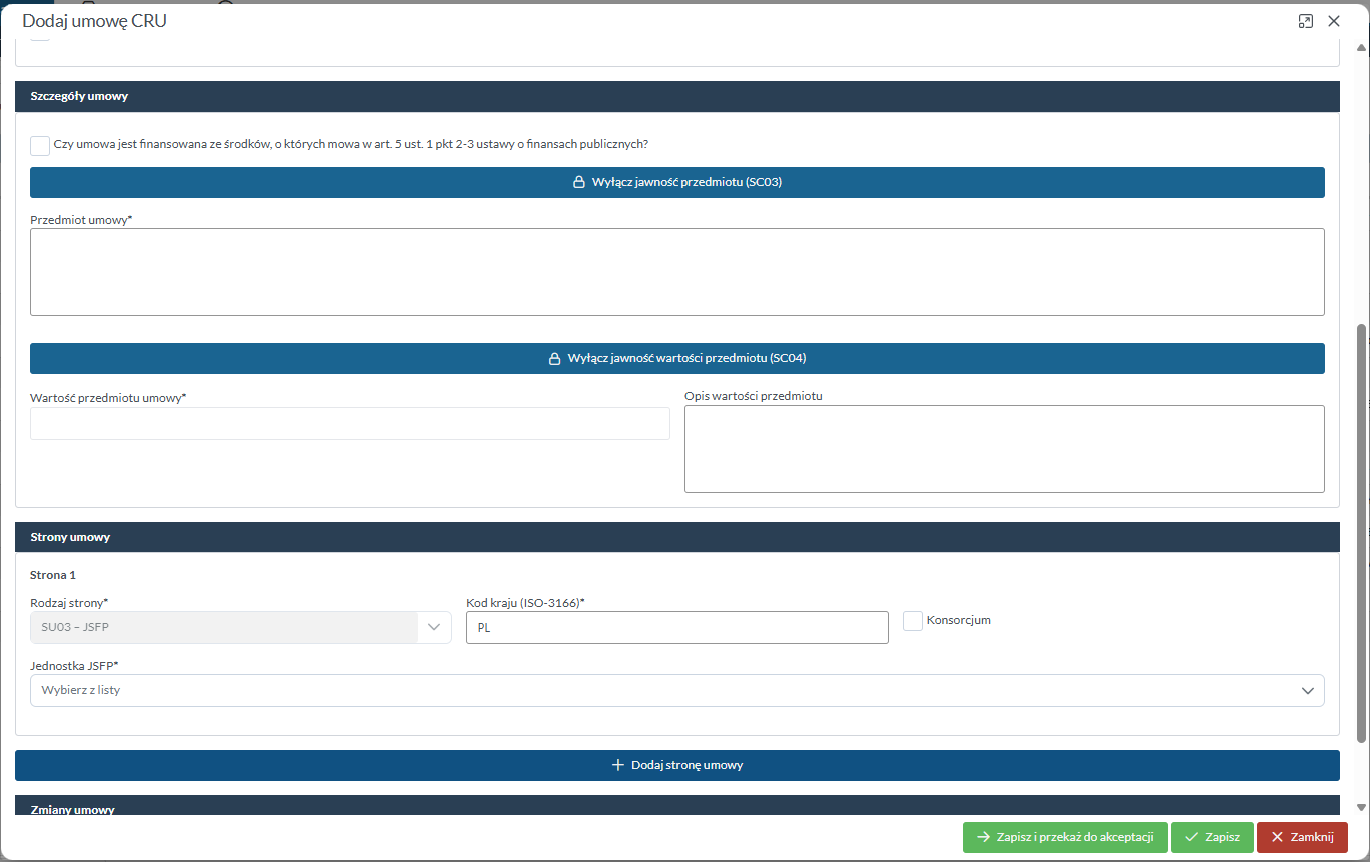
Formularz Dodaj umowę CRU — sekcje Szczegóły umowy, Strony umowy i Zmiany umowy -
Sekcja Szczegóły umowy — uzupełnij pole Przedmiot umowy oraz Wartość przedmiotu umowy. Jeśli umowa podlega wyłączeniu jawności na podstawie art. 5 ustawy o finansach publicznych, rozwiń odpowiedni przycisk ( Wyłącz jawność przedmiotu (SC03) lub Wyłącz jawność wartości przedmiotu (SC04)) i uzupełnij Podstawę wyłączenia jawności oraz Organ lub osobę wyłączającą jawność.
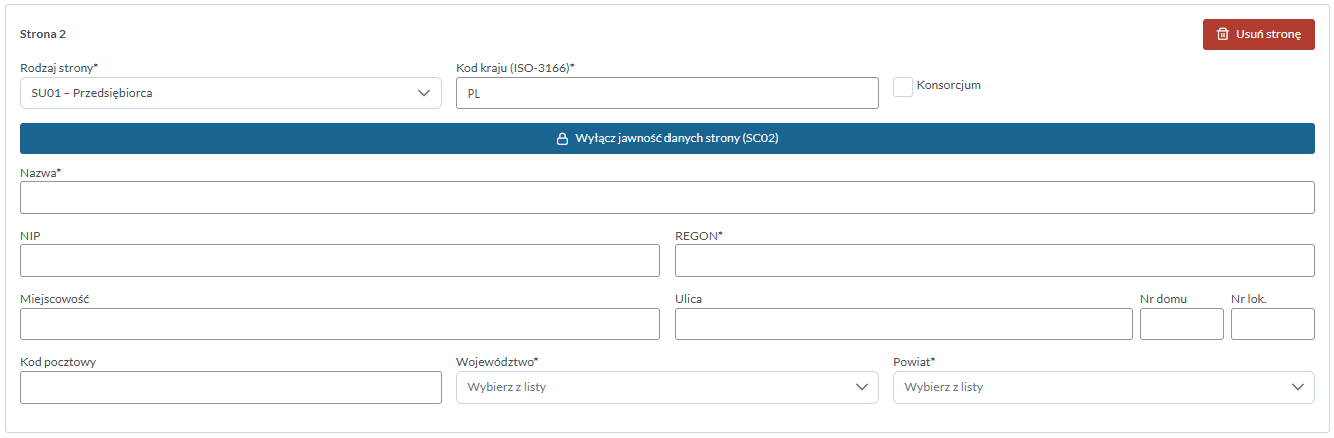
Sekcja Strony umowy z rozwijaną listą Rodzaj strony (SU01, SU02, SU03) -
Sekcja Strony umowy — Strona 1 (JSFP) jest uzupełniona automatycznie. Aby dodać kontrahenta, kliknij Dodaj stronę umowy i wybierz Rodzaj strony:
- SU01 – Przedsiębiorca — uzupełnij Nazwę, NIP, REGON i adres
- SU02 – Osoba fizyczna — uzupełnij Imię i Nazwisko
- Jeśli dane kontrahenta mają być niejawne, rozwiń Wyłącz jawność danych strony (SC02)
- Jeśli umowa była aneksowana, w sekcji Zmiany umowy kliknij Dodaj zmianę umowy i uzupełnij dane aneksu.
Krok 3 — zapis i przekazanie do akceptacji
- Po uzupełnieniu formularza masz dwie opcje w stopce okna:
- Zapisz — zapisuje dokument jako szkic ze statusem W trakcie edycji, bez przekazywania go dalej. Możesz wrócić do edycji w dowolnym momencie przez Kontynuuj edycję.
- Zapisz i przekaż do akceptacji — zapisuje dokument i automatycznie przenosi go do widoku Do publikacji ze statusem Do weryfikacji.
- Jeśli dokument nie jest jeszcze gotowy do publikacji (np. brakuje danych od kontrahenta), użyj formy z punktu wcześniejszego i klikaj Zapisz, dopóki dokument nie będzie kompletny.
Krok 4 — zatwierdzenie dokumentu
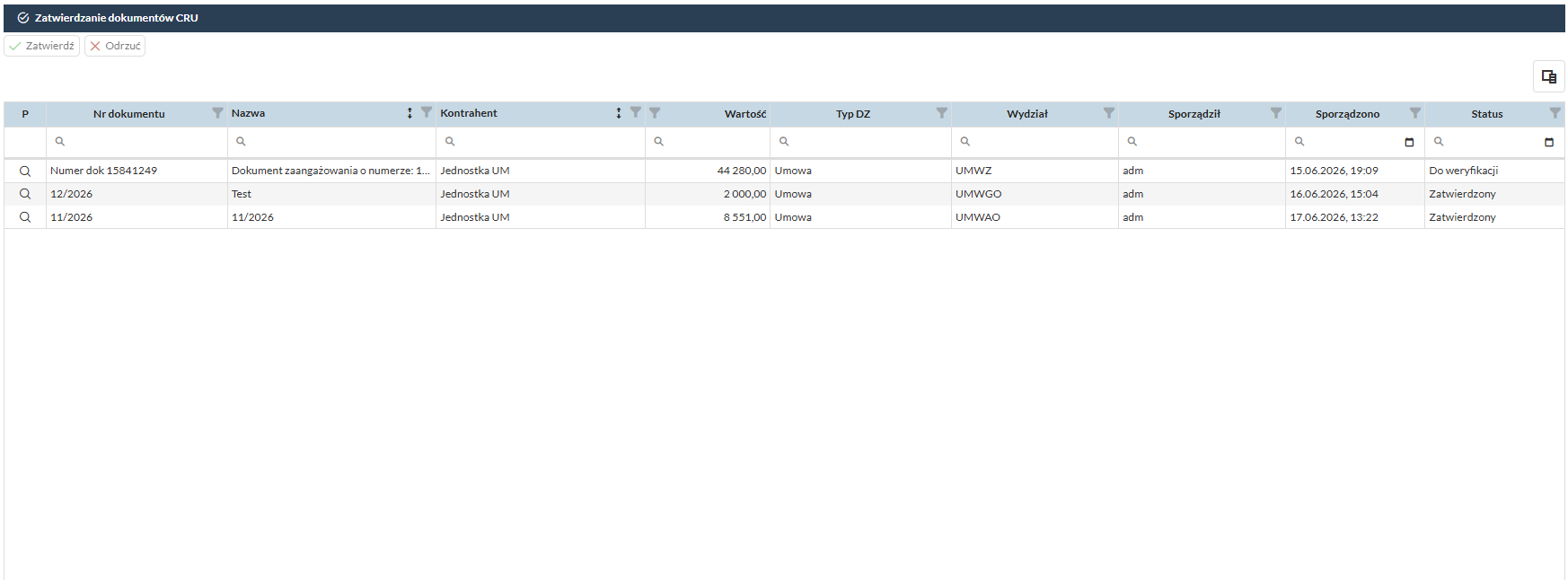
- Przejdź do Dysponent → Do publikacji.
- Na liście znajdziesz dokumenty ze statusem Do weryfikacji — to dokumenty oczekujące na zatwierdzenie przez osobę uprawnioną (np. skarbnika lub osobę z rolą Publikatora).
- Zaznacz dokument i kliknij w kolumnie P, aby zweryfikować jego treść przed podjęciem decyzji.
-
Jeśli dane są poprawne, zaznacz dokument i kliknij Zatwierdź, a następnie potwierdź w oknie Potwierdzenie akceptacji przyciskiem Potwierdź. Status dokumentu zmieni się na Zatwierdzony.
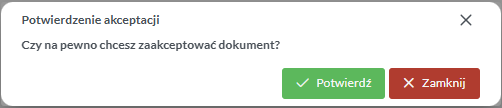
Okno Potwierdzenie akceptacji dokumentu CRU -
Jeśli dane wymagają poprawy, zaznacz dokument i kliknij Odrzuć. W oknie Odrzucenie dokumentu CRU wpisz precyzyjne uwagi w polu Uwagi do odrzucenia i kliknij Odrzuć. Dokument wróci do autora do poprawy w widoku Dokumenty CRU.
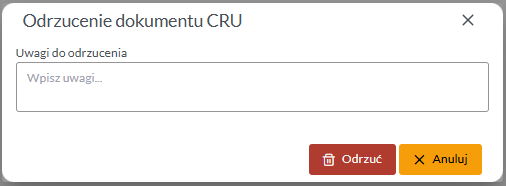
Okno Odrzucenie dokumentu CRU z polem uwag -
Jeśli zatwierdziłeś dokument przez pomyłkę, zaznacz go (status Zatwierdzony) i kliknij Cofnij zatwierdzenie, a następnie potwierdź operację. Status wróci do Do weryfikacji.
Krok 5 — publikacja w rejestrze
- Zaznacz dokument ze statusem Zatwierdzony w widoku Do publikacji.
- Upewnij się, że masz skonfigurowany klucz API CRU i rolę Publikatora (patrz Krok 1) — w przeciwnym razie przycisk będzie nieaktywny.
- Kliknij Publikacja.
- Po pomyślnej wysyłce dokument otrzymuje nadany przez rejestr Nr systemowy CRU i automatycznie znika z widoku Do publikacji.
Co zrobić w przypadku błędu publikacji
Jeśli podczas publikacji pojawi się komunikat błędu (np. 400 Bad Request lub 500 Internal Server Error), najczęściej oznacza to niespójne lub niekompletne dane w formularzu (patrz ostrzeżenie w Kroku 2, punkt 3 — błędy okresu obowiązywania umowy są najczęstszą przyczyną). Wróć do Dokumenty CRU, otwórz dokument przez Kontynuuj edycję, popraw dane i ponów próbę wysyłki.
Dodatkowe możliwości
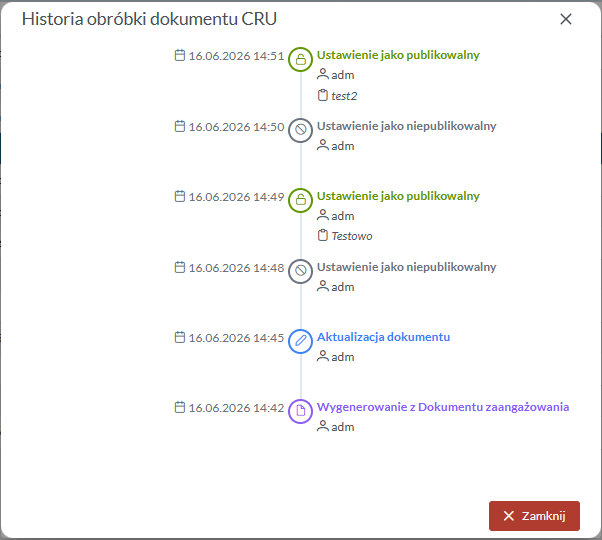
- Historia zmian — w widoku Dokumenty CRU kliknij Historia zmian przy zaznaczonym dokumencie, aby zobaczyć pełną oś czasu operacji wykonanych na dokumencie (utworzenie, edycje, zmiany statusu publikacji).
- Wyłączenie z publikacji — jeśli dana umowa nie podlega obowiązkowi publikacji w CRU, zaznacz ją na liście Aktualne i kliknij Nie publikuj w CRU. Po potwierdzeniu operacji dokument trafi do karty Wyłączone.
- Powiązanie istniejącego wpisu CRU z dokumentem zaangażowania — jeśli umowa została opublikowana w CRU przed wdrożeniem tej funkcjonalności i nie ma jeszcze powiązanego dokumentu zaangażowania w systemie, przejdź do Zarejestrowane w CRU i użyj przycisku Przypisz dokument zaangażowania, aby uzupełnić powiązanie retrospektywnie.
Wersja 2.3
Wieloetapowa ścieżka weryfikacji dokumentów finansowych, integracja z eKSeF oraz rozszerzenie formularza dokumentu finansowego.
Dysponent
Rozbudowa procesu obsługi dokumentów finansowych o wieloetapową ścieżkę weryfikacji
Nowość
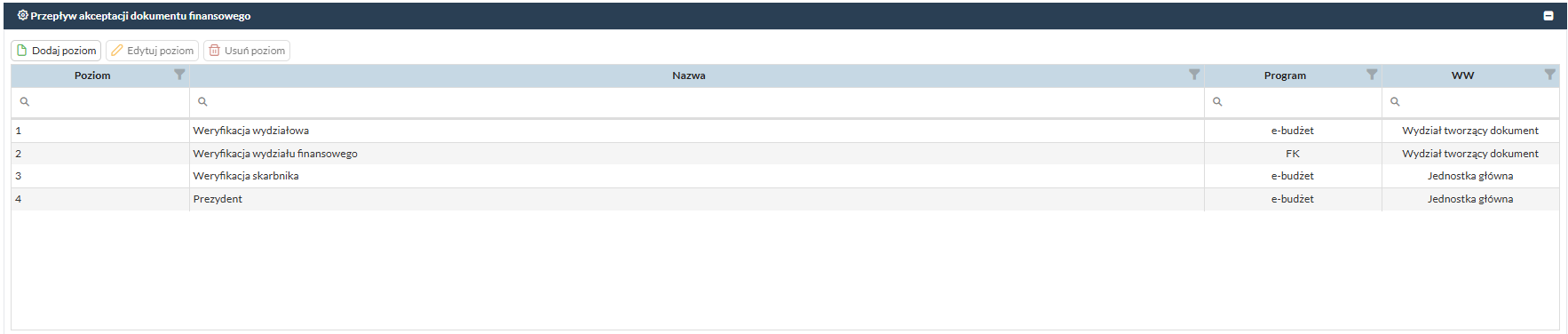
Rozszerzenie funkcjonalności systemu o możliwość definiowania i obsługi wieloetapowego procesu weryfikacji dokumentów finansowych. Rozwiązanie umożliwia tworzenie własnych ścieżek akceptacji dokumentów poprzez definiowanie indywidualnych etapów weryfikacji, dostosowanych do potrzeb i procedur obowiązujących w jednostce.
Funkcjonalność ma charakter opcjonalny i może zostać aktywowana lub dezaktywowana poprzez zmianę odpowiedniego parametru konfiguracyjnego w systemie.
W ramach wdrożonego rozwiązania użytkownicy mają również możliwość generowania i drukowania historii akceptacji dokumentu finansowego, zawierającej pełną informację o przebiegu procesu weryfikacji, akceptacji oraz analizie dokumentu. Zapewnia to pełną transparentność obiegu dokumentów oraz ułatwia kontrolę i audyt prowadzonych procesów.
Integracja z systemem eKSeF
Nowość
Wdrożenie integracji z systemem eKSeF (firmy Softres) umożliwia automatyczne pobieranie danych z faktur ustrukturyzowanych oraz ich wykorzystanie podczas tworzenia dokumentów finansowych w systemie eBudżet.
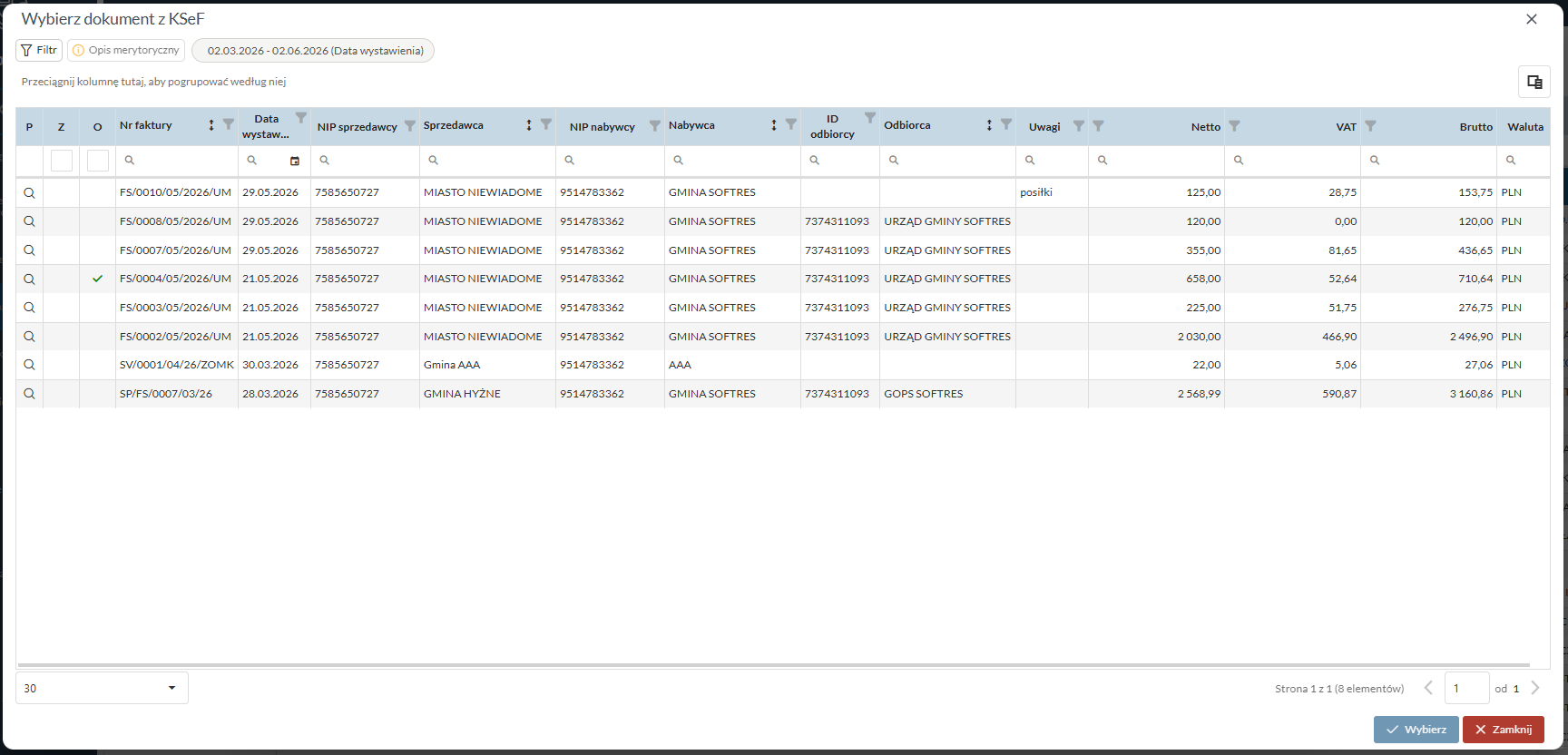
Dzięki integracji użytkownicy mogą tworzyć dokumenty finansowe na podstawie faktur zarejestrowanych w Krajowym Systemie e-Faktur (KSeF), bez konieczności ręcznego wprowadzania danych. Informacje z faktur są automatycznie zaczytywane do systemu.
Aby skorzystać z funkcjonalności, podczas dodawania dokumentu finansowego użytkownik powinien użyć przycisku Zaczytaj z eKSeF, a następnie wybrać odpowiednią fakturę z dostępnej listy dokumentów pobranych z systemu KSeF.
Dodatkowo, podczas tworzenia dokumentu finansowego użytkownik ma możliwość podglądu powiązanych faktur pobranych z KSeF, co pozwala na bieżącą weryfikację danych źródłowych oraz zapewnia pełną kontrolę nad przetwarzanym dokumentem.

Rozszerzenie dokumentu finansowego o dodatkowe pola
Zmiana
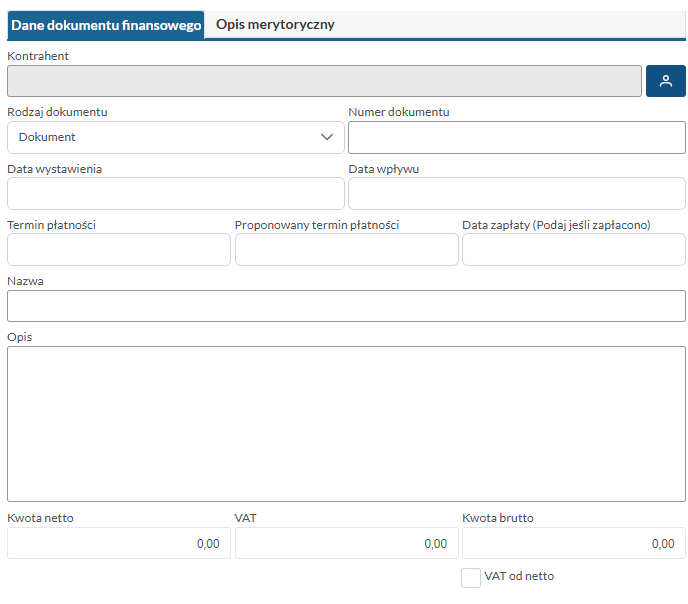
W systemie wprowadzono rozszerzenie formularza dokumentu finansowego o dodatkowe, nieobowiązkowe pola: Opis merytoryczny oraz Proponowany termin płatności.
Wersja 2.2
Uruchomienie modułu Sprawozdawca, integracja z systemami obiegu dokumentów, dodanie zakładki Symulacja Planu Budżetu oraz optymalizacja wydruków.
Planista
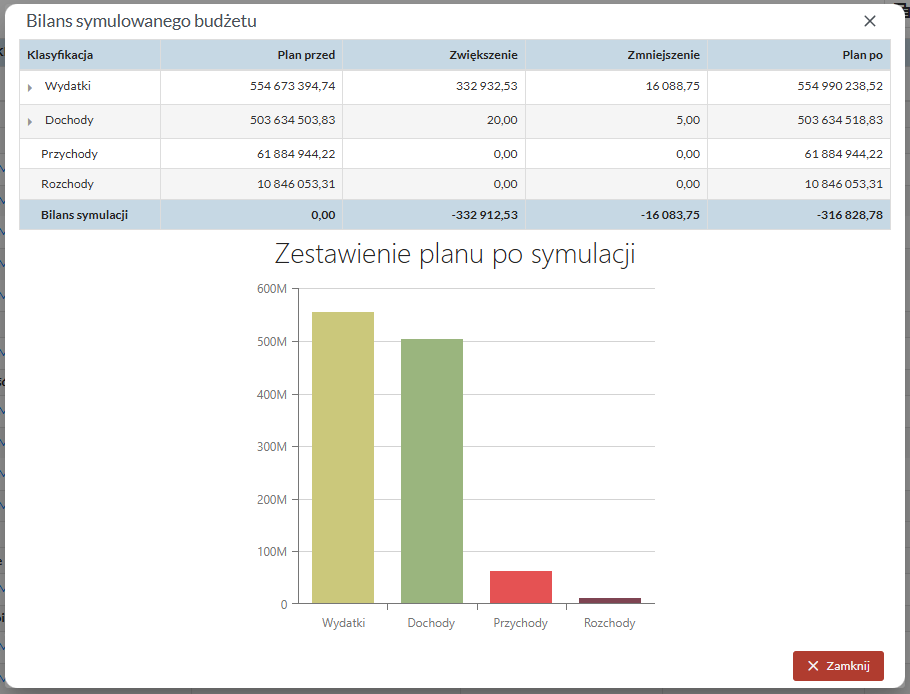
Dodanie zakładki „Symulacja Planu Budżetu"
Nowość
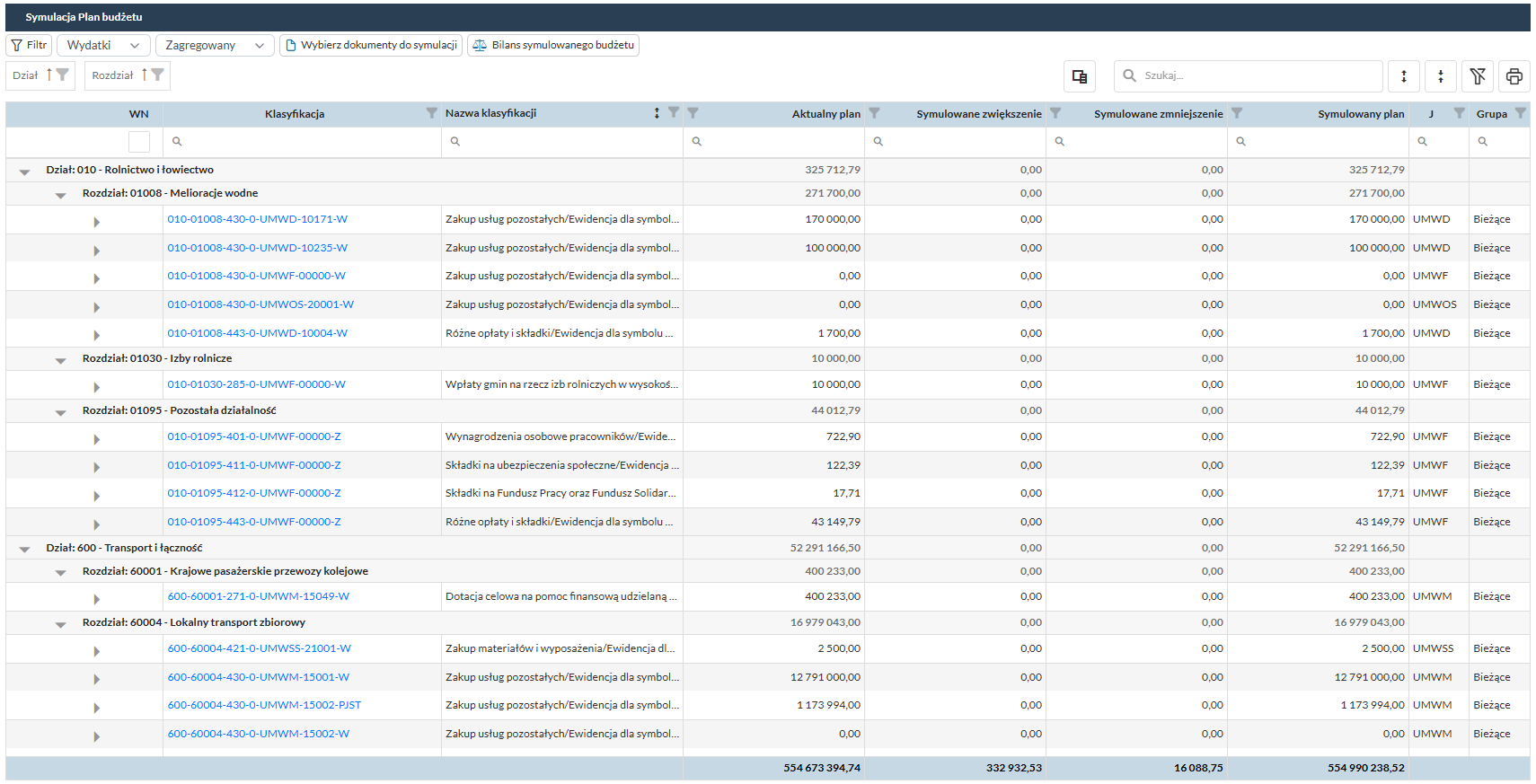
W systemie została udostępniona nowa zakładka Symulacja Planu Budżetu, umożliwiająca rozszerzoną analizę planu budżetowego.
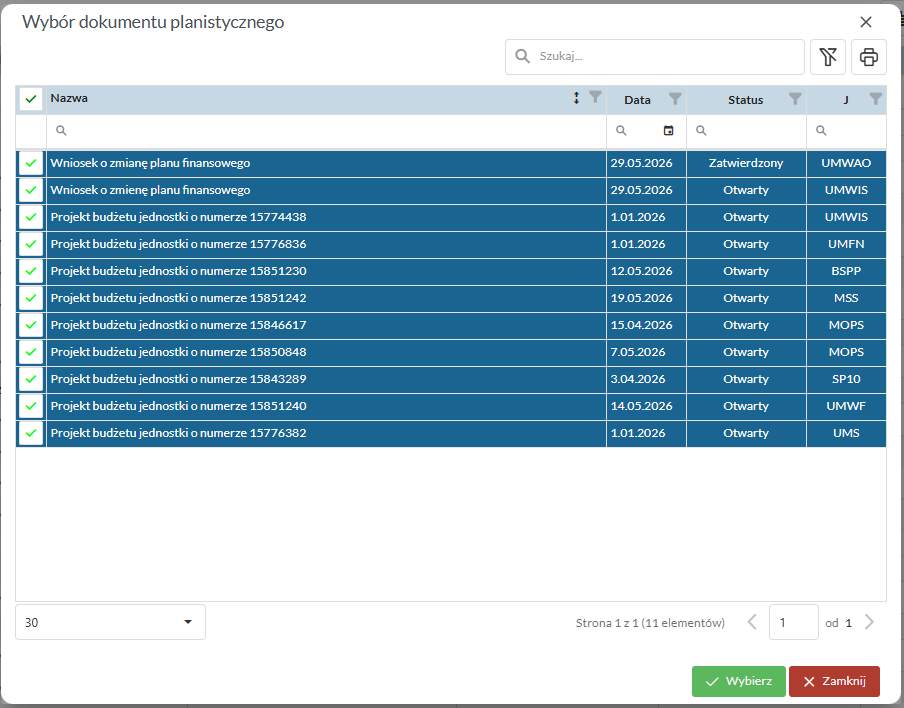
Funkcjonalność pozwala na prezentację i analizę danych planistycznych nie tylko na podstawie dokumentów zweryfikowanych i zagregowanych do obowiązującego planu budżetu, lecz również z uwzględnieniem wszystkich dokumentów planistycznych znajdujących się w systemie, w tym dokumentów o statusie Otwarty.
Dysponent
Integracja z systemami obiegu dokumentów
Nowość
Wdrożenie integracji z systemami elektronicznego obiegu dokumentów umożliwia automatyczne pobieranie danych z dokumentów zarejestrowanych w zewnętrznych systemach oraz ich wykorzystanie podczas tworzenia dokumentów finansowych w systemie eBudżet.
Dzięki integracji użytkownicy mogą tworzyć dokumenty finansowe na podstawie faktur i innych dokumentów wprowadzonych do systemów obiegu dokumentów, takich jak SOD, El-Dok czy Edicta, bez konieczności ponownego ręcznego wprowadzania danych. Informacje są automatycznie zaczytywane do systemu eBudżet, co usprawnia proces rejestracji dokumentów oraz ogranicza ryzyko wystąpienia błędów.
Aby skorzystać z funkcjonalności, podczas dodawania dokumentu finansowego użytkownik powinien użyć przycisku Zaczytaj z EZD, a następnie wybrać odpowiednią fakturę z dostępnej listy dokumentów pobranych z systemu EZD.
Dodatkowo, podczas tworzenia dokumentu finansowego użytkownik ma możliwość podglądu dokumentów źródłowych zapisanych w zintegrowanym systemie obiegu dokumentów, co ułatwia weryfikację danych oraz zapewnia pełną kontrolę nad procesem przetwarzania dokumentów.

Sprawozdawca
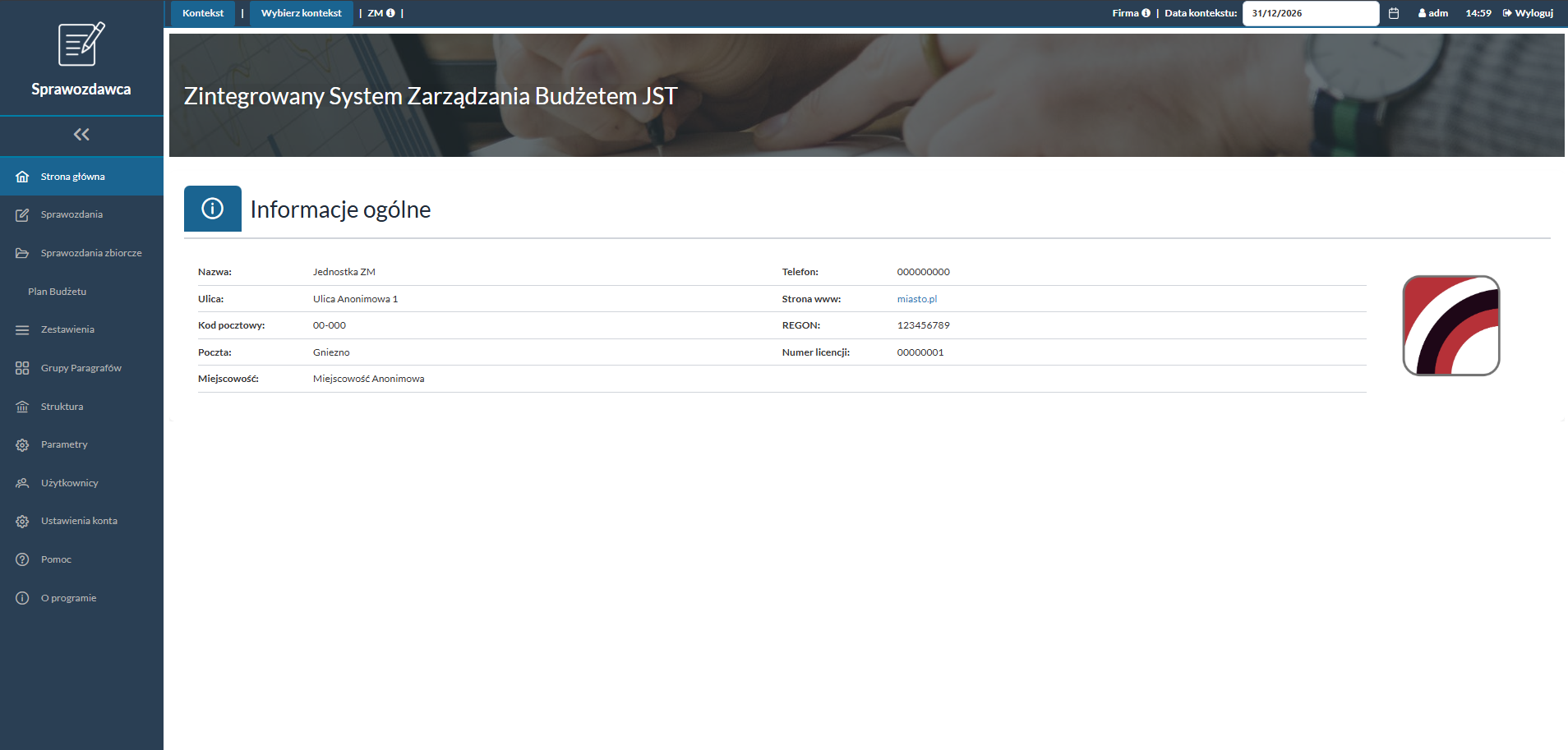
Uruchomienie modułu „Sprawozdawca"
Nowość
Moduł Sprawozdawca zapewnia kompleksową obsługę procesu sporządzania, weryfikacji oraz analizy sprawozdań budżetowych. Do głównych funkcjonalności modułu należą:
- import sprawozdań z systemów finansowo-księgowych (FK) oraz systemu Besti@,
- weryfikacja poprawności danych sprawozdawczych wraz z możliwością wprowadzania korekt,
- rozbijanie pozycji sprawozdania na analityki dostępne w systemie eBudżet,
- tworzenie sprawozdań zbiorczych na podstawie sprawozdań cząstkowych jednostek podległych,
- analiza wykonania planu budżetu w oparciu o dane zaimportowane ze sprawozdań,
- analiza planu i wykonania sprawozdań w podziale na grupy paragrafów.
Wspólne
Optymalizacja wydruków
Poprawa
Usprawniono podgląd wydruku dokumentu w systemie eBudżet.
Wersja 2.1
Nowe widoki analityczne w module Planista oraz zakładka monitorowania realizacji umów w module Dysponent.
Planista
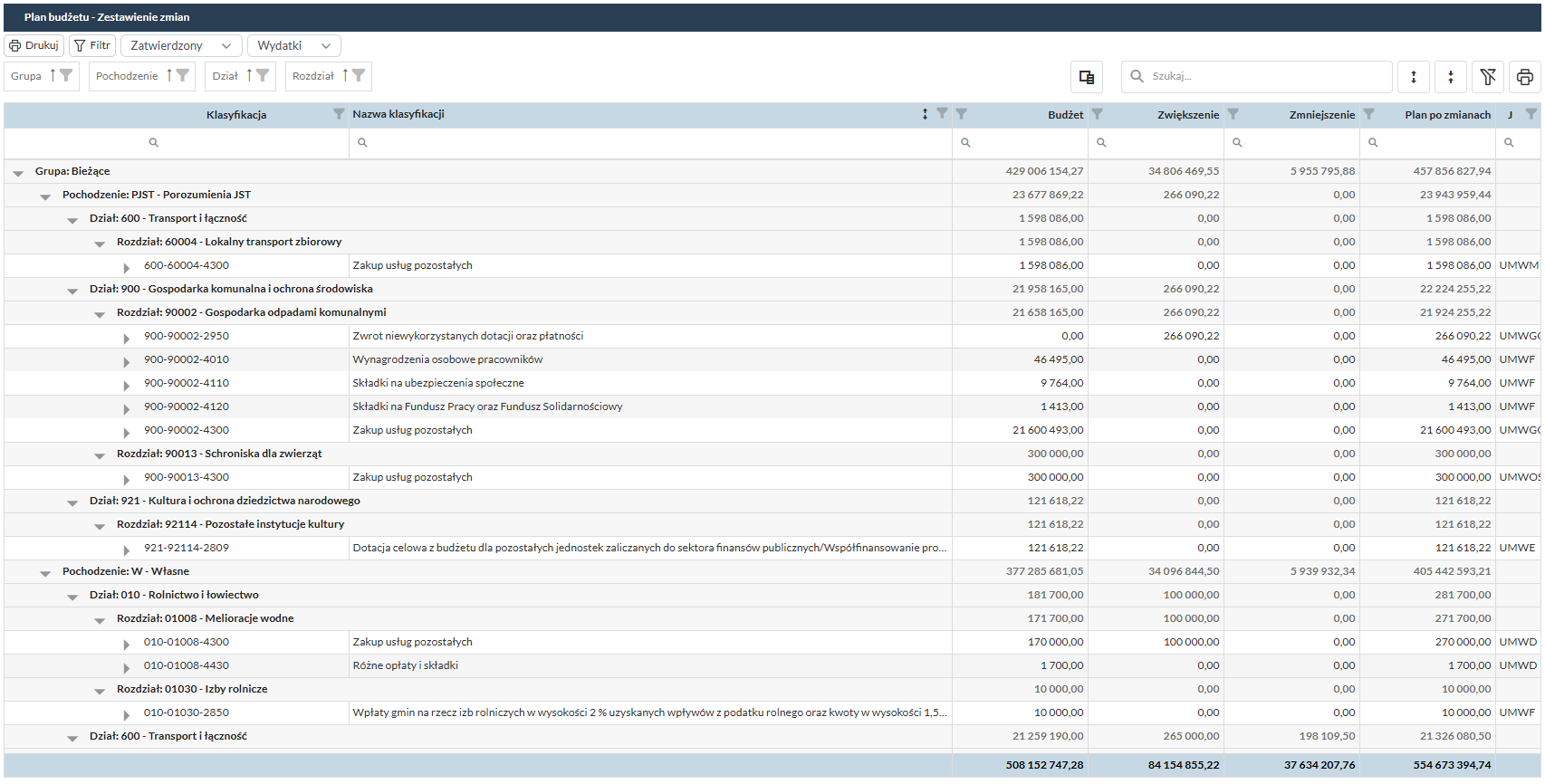
Dodanie widoku „Zestawienie zmian" (Plan Budżetu)
Nowość
W systemie została udostępniona zakładka Zestawienie zmian, umożliwiająca analizę zmian w planie budżetu wynikających z uchwał lub zarządzeń.
Funkcjonalność prezentuje zestawienie zmian planu budżetowego w podziale na klasyfikację budżetową oraz grupy paragrafów. Dzięki temu możliwe jest szczegółowe prześledzenie wpływu poszczególnych uchwał i zarządzeń w ciągu roku na zmiany w planie budżetu na poziomie poszczególnych klasyfikacji.
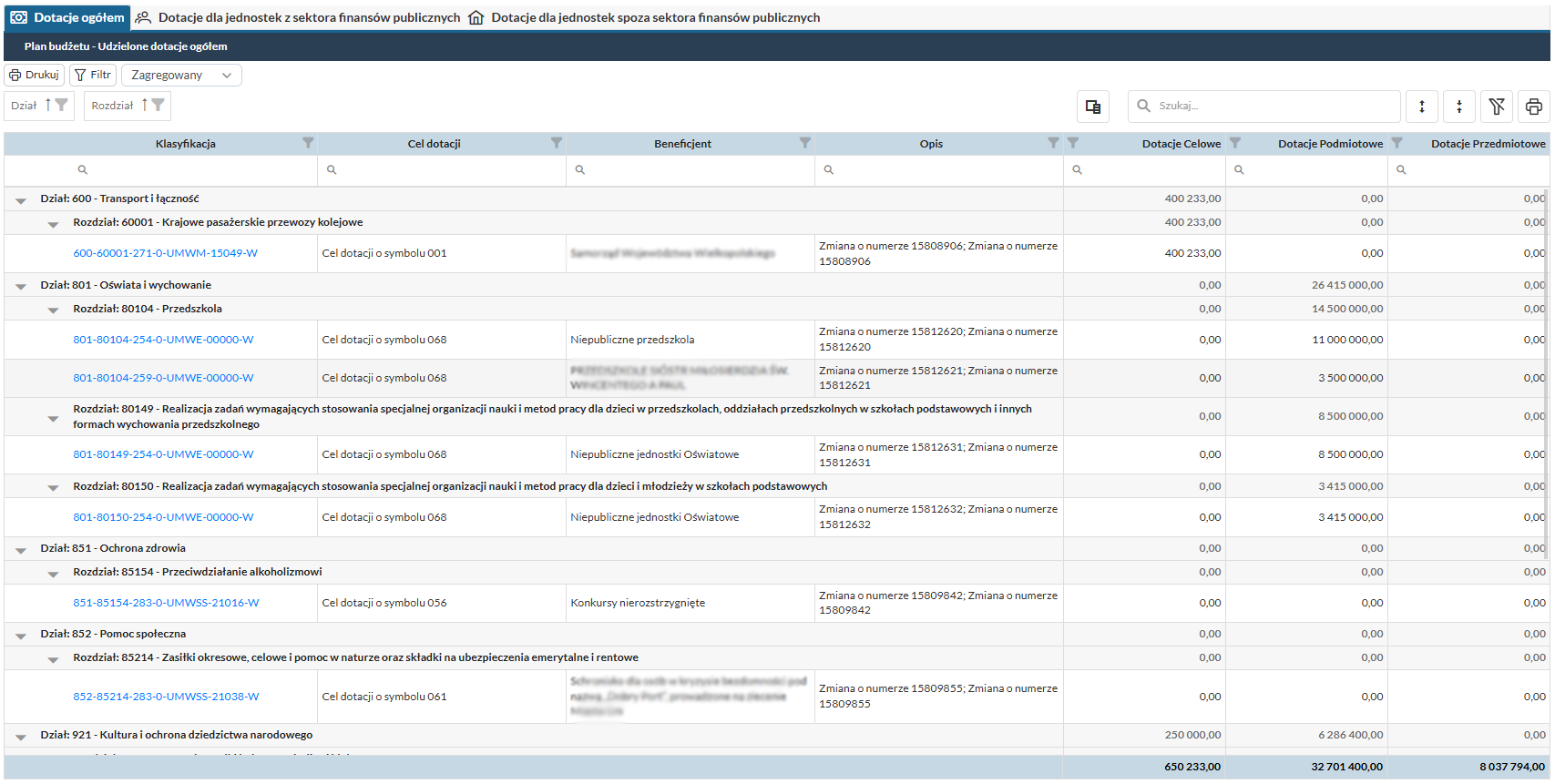
Dodanie widoku „Udzielone Dotacje" (Plan Budżetu)
Nowość
W systemie został udostępniony widok Udzielone Dotacje w ramach modułu Planu Budżetu, umożliwiający analizę pozycji wydatkowych dotyczących dotacji.
Widok prezentuje dane w zakresie wydatków budżetowych sklasyfikowanych jako dotacje, z możliwością ich szczegółowej analizy w podziale na:
- typy dotacji,
- cele udzielanych dotacji,
- zakres podmiotowy (w tym podmioty należące do sektora finansów publicznych oraz spoza tego sektora).
Rozszerzenie analizy planu budżetu w podziale na grupy (bieżące/majątkowe)
Zmiana
W systemie wprowadzono rozszerzenie funkcjonalności analizy planu budżetu w wybranych widokach zakładki Plan Budżetu.
Rozszerzenie umożliwia prezentację danych w podziale na dwie podstawowe grupy: wydatki bieżące oraz wydatki majątkowe. Dzięki temu użytkownicy uzyskują możliwość bardziej szczegółowej analizy struktury planu budżetowego, z uwzględnieniem charakteru ponoszonych wydatków.
Dysponent
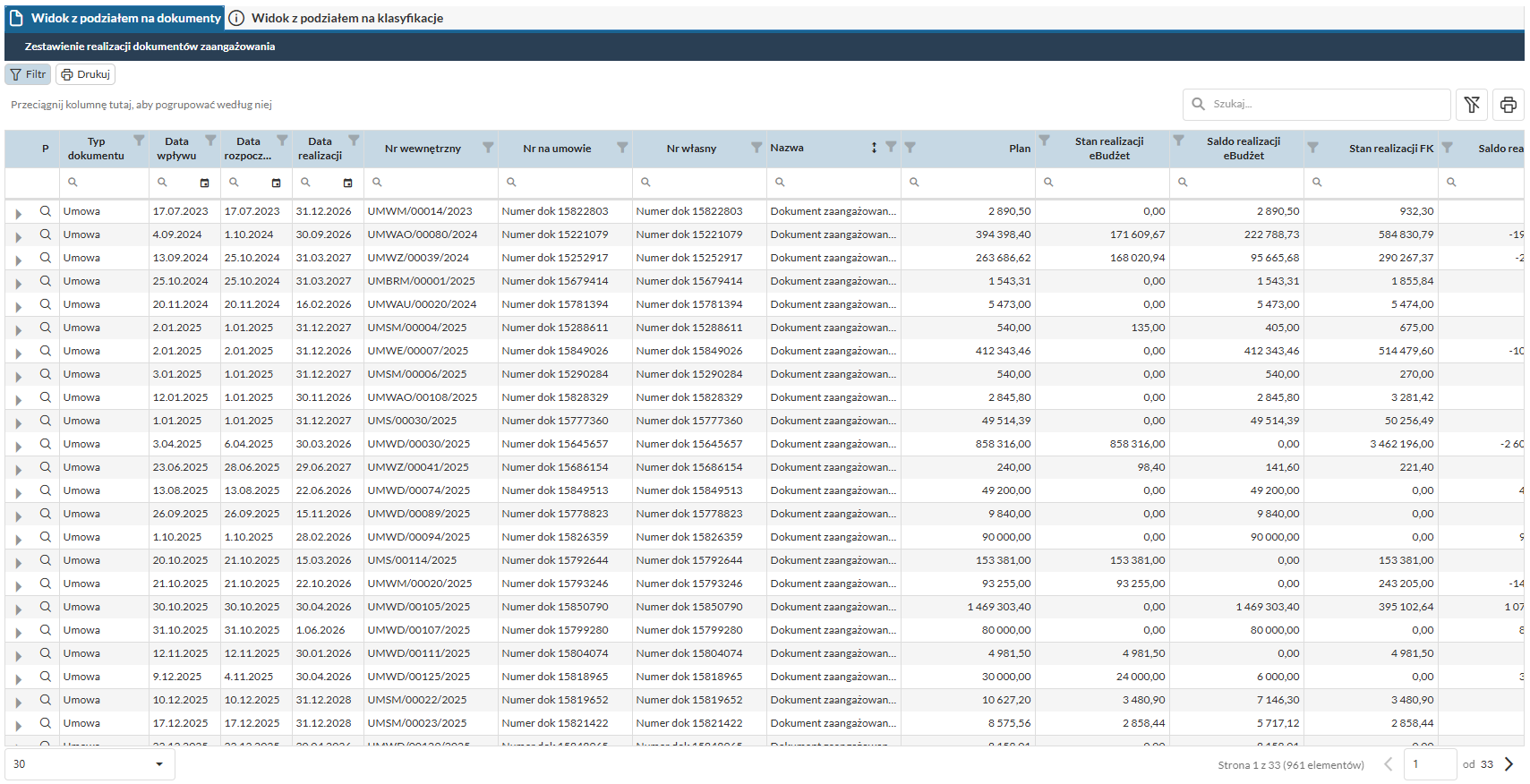
Dodanie zakładki „Stan realizacji umów"
Nowość
W systemie została udostępniona zakładka Stan realizacji umów, umożliwiająca monitorowanie stopnia realizacji dokumentów zaangażowania.
Zakładka prezentuje dane w dwóch wariantach widoku:
- w podziale na dokumenty,
- w podziale na klasyfikację budżetową.
Funkcjonalność umożliwia analizę wykorzystania środków przypisanych do umów, prezentując poziom ich realizacji oraz aktualne saldo dostępnych środków. Dane przedstawiane są w rozbiciu na systemy eBudżet oraz FK, co pozwala na pełniejszą analizę zaangażowania finansowego i kontrolę wydatkowania środków.