Projekt budżetu
Widok Projekt budżetu umożliwia tworzenie, przeglądanie i zarządzanie projektami budżetu JST1. Każdy projekt agreguje dokumenty planistyczne2 nadesłane przez jednostki podrzędne i stanowi podstawę do sporządzenia uchwały budżetowej3. Po zatwierdzeniu projekt staje się Budżetem Otwarcia4 (BO) obowiązującym od wskazanej daty.
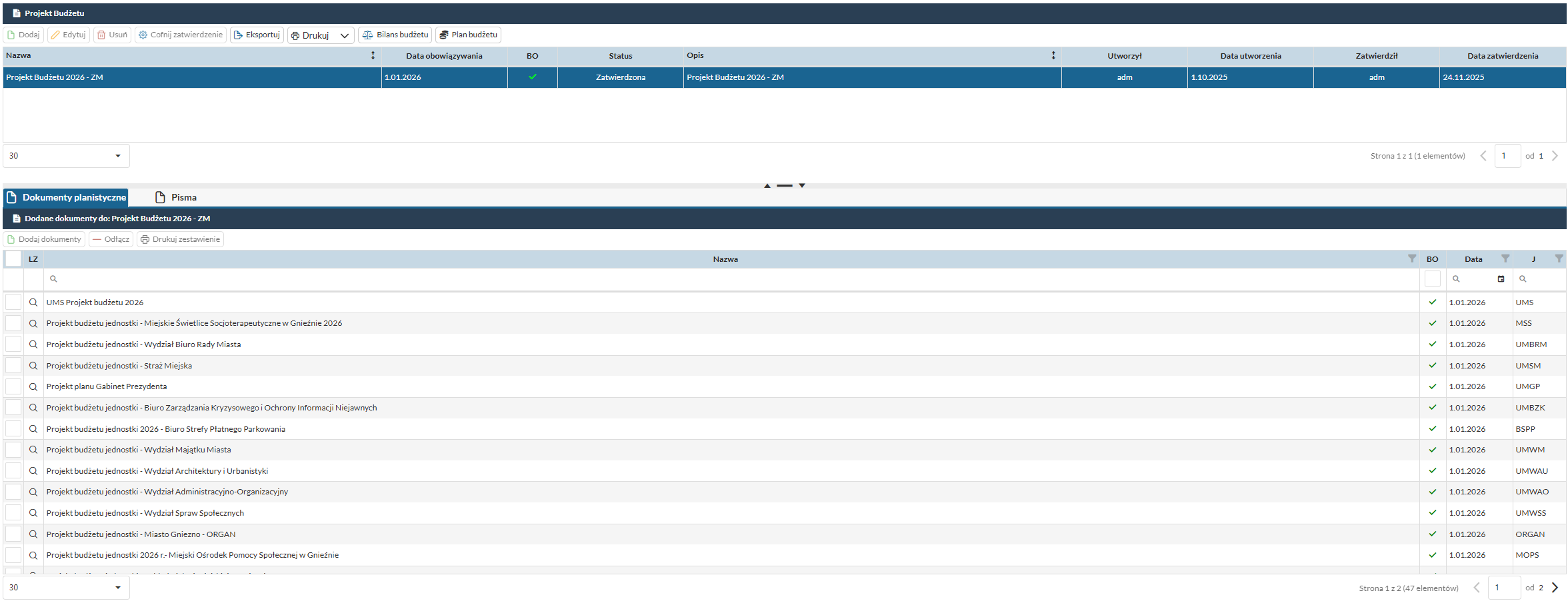
Pasek narzędzi

| Akcja | Opis |
|---|---|
| Dodaj | Tworzy nowy projekt budżetu. Wymagane jest podanie nazwy, daty obowiązywania oraz określenie, czy projekt jest powiązany z Budżetem Otwarcia4 (BO). |
| Edytuj | Otwiera formularz edycji zaznaczonego projektu. Dostępne tylko dla projektów o statusie innym niż Zatwierdzona. |
| Usuń | Usuwa zaznaczony projekt. Operacja nieodwracalna — system wymaga potwierdzenia. |
| Cofnij zatwierdzenie | Cofa status projektu ze Zatwierdzona do poprzedniego etapu, umożliwiając dalszą edycję. |
| Eksportuj | Eksportuje dane projektu do pliku XML kompatybilnego z systemem Besti@6. |
| Drukuj | Rozwija menu wydruków. Umożliwia wybór formatu i zakresu danych do wydruku. |
| Bilans budżetu | Otwiera widok bilansu dla zaznaczonego projektu — prezentuje zestawienie dochodów i wydatków w układzie działów8 i rozdziałów9. |
| Plan budżetu | Przechodzi do szczegółowego widoku planu budżetu5 dla zaznaczonego projektu. |
Cofnięcie zatwierdzenia
Operacja Cofnij zatwierdzenie jest dostępna wyłącznie dla użytkowników z uprawnieniami Skarbnika12 lub Administratora. Jej użycie resetuje datę zatwierdzenia i wymaga ponownego przejścia przez ścieżkę akceptacji.
Lista projektów budżetu

| Kolumna | Opis |
|---|---|
| Nazwa | Pełna nazwa projektu budżetu nadana podczas tworzenia (np. Projekt Budżetu 2026 - ZM). |
| Data obowiązywania | Data, od której projekt wchodzi w życie jako obowiązujący plan finansowy5 (zazwyczaj 1.01.RRRR). |
| BO | Znacznik wskazuje, że projekt jest powiązany z Budżetem Otwarcia4 danego roku. |
| Status | Aktualny etap procedury: Zatwierdzona, W opracowaniu, Do zatwierdzenia. |
| Opis | Dowolny komentarz opisujący projekt lub etap prac, widoczny na wydrukach. |
| Utworzył | Login użytkownika, który założył projekt. |
| Data utworzenia | Data i godzina zarejestrowania projektu w systemie. |
| Zatwierdził | Login użytkownika, który zatwierdził projekt. |
| Data zatwierdzenia | Data i godzina nadania statusu Zatwierdzona. |
Jeden projekt budżetu na rok
W danym roku budżetowym może istnieć tylko jeden projekt budżetu. System zablokuje utworzenie kolejnego projektu dla tego samego roku. Jeśli projekt został już zatwierdzony, dalsze zmiany planu finansowego realizowane są poprzez tryb zmiany11 — bez tworzenia nowego projektu.
Filtrowanie i sortowanie
- Kliknięcie nagłówka kolumny Nazwa lub Data obowiązywania sortuje listę rosnąco/malejąco.
- Przeciągnięcie nagłówka kolumny na szary pasek nad tabelą aktywuje grupowanie rekordów według wybranego kryterium (np. grupowanie po statusie).
- W prawym dolnym rogu listy dostępny jest selektor liczby wyświetlanych wierszy (domyślnie 30) oraz nawigacja stronicowania.
Szybkie przejście do dokumentów
Dwukrotne kliknięcie wiersza projektu przenosi bezpośrednio do widoku szczegółowego oraz automatycznie odświeża panel dolny, ładując dokumenty planistyczne2 przypisane do wybranego projektu.
Panel dolny
Panel dolny wyświetla dane kontekstowe dla projektu zaznaczonego na liście. Zawiera dwie zakładki:
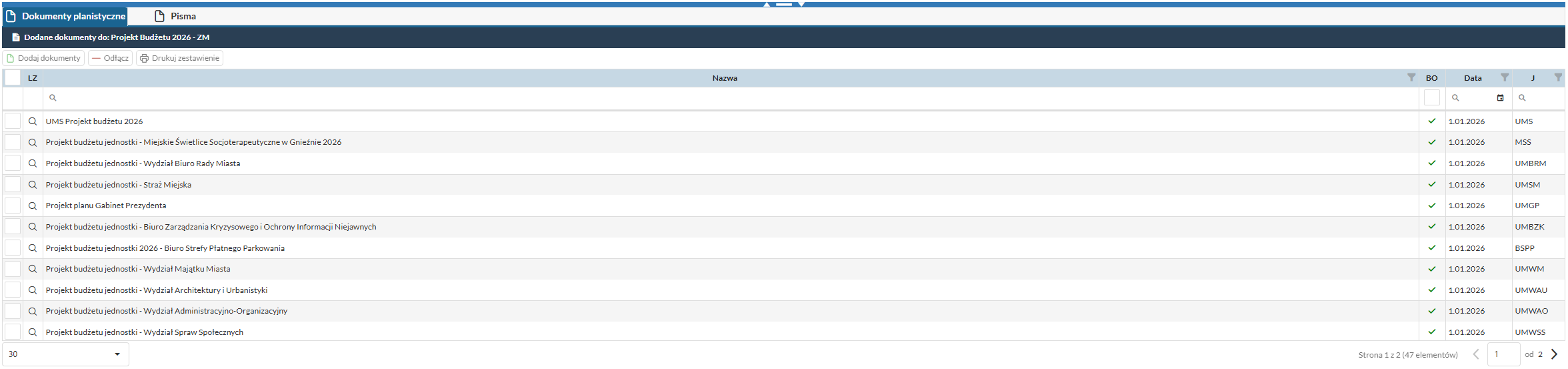
Nagłówek sekcji wskazuje, którego projektu dotyczą wyświetlane dokumenty (np. Dodane dokumenty do: Projekt Budżetu 2026 - ZM).
Pasek narzędzi zakładki
| Akcja | Opis |
|---|---|
| Dodaj dokumenty | Dołącza do projektu dokumenty planistyczne2 (projekty budżetów) nadesłane przez jednostki podrzędne. |
| Odłącz | Usuwa powiązanie zaznaczonego dokumentu z projektem głównym (nie kasuje dokumentu źródłowego). |
| Drukuj zestawienie | Generuje zbiorczy wydruk listy dołączonych dokumentów planistycznych. |
Kolumny listy dokumentów
| Kolumna | Opis |
|---|---|
| LZ | Ikona lupy — otwiera podgląd szczegółowy dokumentu planistycznego jednostki z pełną listą zmian. |
| Nazwa | Pełna nazwa dokumentu planistycznego2 jednostki podrzędnej (np. Projekt budżetu jednostki - Straż Miejska). |
| BO | Znacznik potwierdzający, że dokument jednostki jest oznaczony jako Budżet Otwarcia4. |
| Data | Data obowiązywania dokumentu planistycznego jednostki. |
| J | Skrót identyfikatora jednostki organizacyjnej1 (np. UMS, MSS, UMBRM). |
Liczba elementów
Lista dokumentów planistycznych może zawierać wiele pozycji (widoczna paginacja, np. Strona 1 z 2 — 47 elementów). Wszystkie jednostki podrzędne JST1, które złożyły swoje projekty budżetowe, są tu widoczne jako odrębne rekordy.
Zakładka Pisma gromadzi dokumenty korespondencji (np. pisma przewodnie, zarządzenia13 wstępne) przypisane do danego projektu budżetu. Umożliwia rejestrację i archiwizację dokumentów formalnych towarzyszących procesowi uchwalania budżetu3.
Powiązanie z obiegiem dokumentów
Pisma dodane w tej zakładce są widoczne również w ogólnym rejestrze korespondencji modułu Planista14, co zapewnia pełną historię dokumentacji formalnej projektu.
Wydruk zestawienia zmian
Przycisk Drukuj zestawienie w pasku narzędzi zakładki Dokumenty planistyczne umożliwia wygenerowanie zbiorczego zestawienia zmian według pochodzenia dla zaznaczonych dokumentów jednostek.
Zaznaczanie dokumentów do wydruku
Przed kliknięciem Drukuj zestawienie zaznacz na liście dokumenty jednostek, które mają zostać uwzględnione w raporcie. Zaznaczenie odbywa się przez kliknięcie checkboxa po lewej stronie wiersza. Możliwe jest zaznaczenie wielu dokumentów jednocześnie. Przycisk Drukuj zestawienie jest aktywny tylko gdy co najmniej jeden dokument jest zaznaczony.
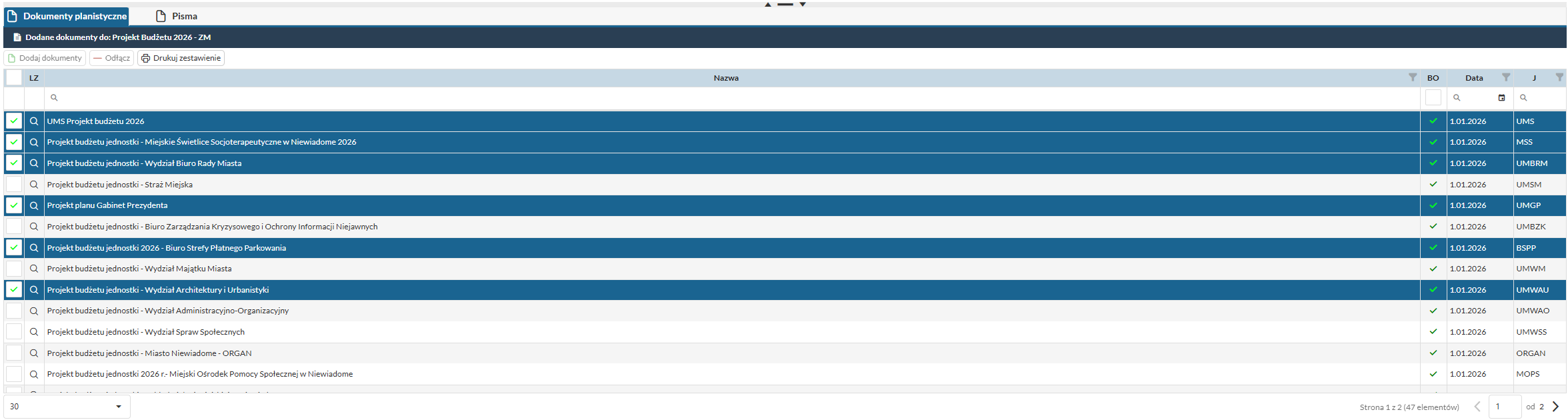
Po kliknięciu Drukuj zestawienie otwiera się okno konfiguracji wydruku.
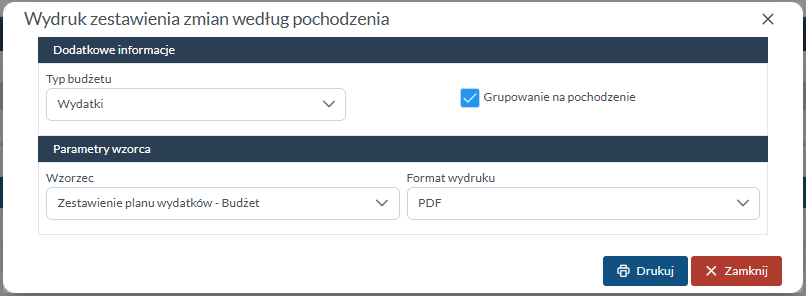
Dodatkowe informacje
| Parametr | Opis |
|---|---|
| Typ budżetu | Określa zakres wydruku: Wydatki lub Dochody. |
| Grupowanie na pochodzenie | Gdy zaznaczone, raport grupuje pozycje według źródła pochodzenia środków. Domyślnie włączone. |
Parametry wzorca
| Parametr | Opis |
|---|---|
| Wzorzec | Szablon układu wydruku, np. Zestawienie planu wydatków - Budżet. |
| Format wydruku | Format pliku wynikowego (PDF, HTML, CSV, RTF, DOCX, Excel i inne). Domyślnie PDF. |
Drukowanie zestawienia
Kliknięcie Drukuj generuje plik zestawienia dla zaznaczonych dokumentów zgodnie z ustawionymi parametrami. Przycisk Zamknij zamyka okno bez generowania wydruku.
Bilans budżetu
Okno Bilans budżetu przedstawia syntetyczne zestawienie finansowe projektu budżetu — kwoty dochodów, wydatków, przychodów i rozchodów wraz z wynikiem bilansu. Otwierane jest przyciskiem Bilans budżetu z paska narzędzi widoku Projekt budżetu.
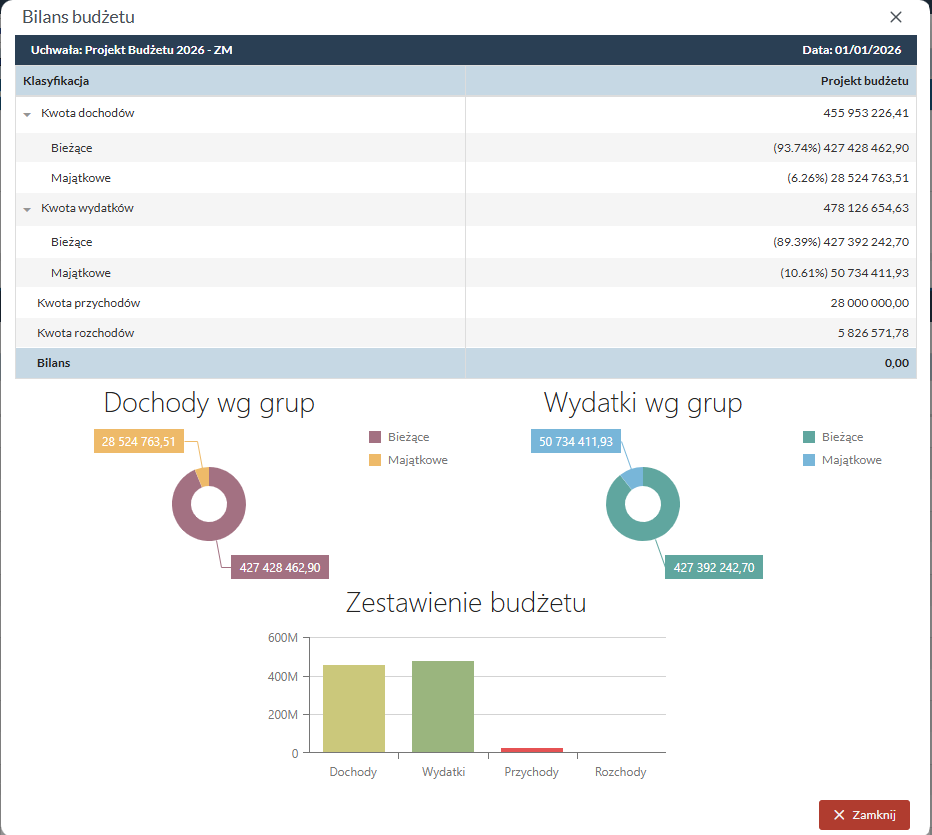
Nagłówek okna wyświetla nazwę uchwały oraz datę obowiązywania projektu (np. Uchwała: Projekt Budżetu 2026 - ZM — Data: 01/01/2026).
Tabela klasyfikacji
| Pozycja | Opis |
|---|---|
| Kwota dochodów | Łączna kwota dochodów budżetu z podziałem na Bieżące i Majątkowe16 (wartość i udział procentowy). |
| Kwota wydatków | Łączna kwota wydatków z podziałem na Bieżące i Majątkowe16 (wartość i udział procentowy). |
| Kwota przychodów | Suma przychodów budżetu (np. kredyty, pożyczki). |
| Kwota rozchodów | Suma rozchodów budżetu (np. spłaty kredytów i pożyczek). |
| Bilans | Wynik końcowy — różnica między dochodami i przychodami a wydatkami i rozchodami. |
Wykresy
Dolna część okna prezentuje dane graficznie w trzech widokach:
- Dochody wg grup — wykres kołowy z podziałem na dochody Bieżące i Majątkowe16.
- Wydatki wg grup — wykres kołowy z podziałem na wydatki Bieżące i Majątkowe16.
- Zestawienie budżetu — wykres słupkowy porównujący łączne kwoty Dochodów, Wydatków, Przychodów i Rozchodów.
Plan budżetu
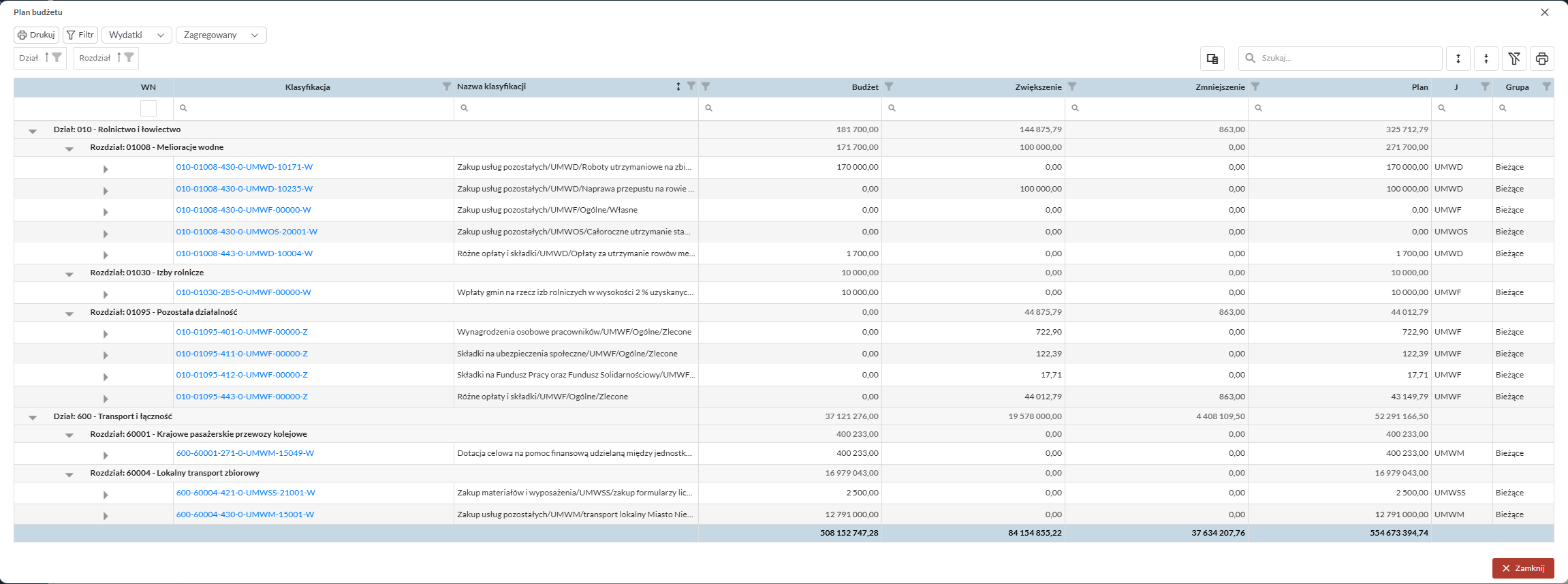
Okno Plan budżetu prezentuje szczegółowy plan finansowy5 projektu budżetu w układzie hierarchicznym klasyfikacji budżetowej7 (Dział → Rozdział → Paragraf). Otwierane jest przyciskiem Plan budżetu z paska narzędzi widoku Projekt budżetu.
Pasek narzędzi
| Akcja | Opis |
|---|---|
| Drukuj | Otwiera okno wydruku planu budżetu5. |
| Filtr | Włącza/wyłącza panel filtrowania wierszy listy. |
| Wydatki / Dochody | Przełącznik typu budżetu — przełącza widok między planem wydatków a planem dochodów. |
| Zagregowany / Analityczny | Przełącznik układu prezentacji — Zagregowany pokazuje sumy na poziomie rozdziałów9, Analityczny rozwija pełną strukturę paragrafów10. |
| Dział / Rozdział | Przyciski szybkiego filtrowania po poziomie klasyfikacji7 z ikoną lejka. |
| Pozwala na wybranie wyświetlanych kolumn. | |
| Dodatkowe opcje widoku kolumn. | |
| Zarządzanie zapisanymi filtrami. | |
| Szybki wydruk bez otwierania okna konfiguracji. | |
| Szukaj… | Pole wyszukiwania tekstowego w obrębie widocznych danych. |
Tabela planu budżetu
Dane prezentowane są w strukturze drzewa rozwijanego: Dział8 → Rozdział9 → Paragraf10. Każdy poziom można zwinąć lub rozwinąć klikając strzałkę po lewej stronie wiersza.
| Kolumna | Opis |
|---|---|
| WN | Znacznik Wydatków Niewygasających15 — oznacza pozycje objęte procedurą WN. |
| Klasyfikacja | Kod klasyfikacji budżetowej7 w formacie Dział-Rozdział-Paragraf-Jednostka-Numer. Pozycje analityczne wyświetlane są jako aktywne linki (kolor niebieski). |
| Nazwa klasyfikacji | Pełna nazwa pozycji klasyfikacyjnej wraz ze ścieżką jednostki i źródłem finansowania (np. Zakup usług pozostałych/UMWD/Ogólne/Własne). |
| Budżet | Kwota zatwierdzonego budżetu bazowego dla danej pozycji (w zł). |
| Zwiększenie | Suma zatwierdzonych zwiększeń planu5 dla danej pozycji. |
| Zmniejszenie | Suma zatwierdzonych zmniejszeń planu5 dla danej pozycji. |
| Plan | Aktualny plan5 po uwzględnieniu zwiększeń i zmniejszeń (Budżet + Zwiększenie - Zmniejszenie). |
| J | Skrót identyfikatora jednostki organizacyjnej1 odpowiedzialnej za daną pozycję (np. UMWD, UMWSS). |
| Grupa | Klasyfikacja rodzajowa pozycji: Bieżące lub Majątkowe16. |
Filtrowanie po klasyfikacji
Każda kolumna posiada własne pole filtrowania tekstowego widoczne bezpośrednio pod nagłówkiem. Wpisanie fragmentu kodu lub nazwy zawęża listę w czasie rzeczywistym bez konieczności zatwierdzania.
Wiersz podsumowania
Dolny wiersz tabeli (ciemne tło) prezentuje sumy kontrolne wszystkich kolumn kwotowych dla całego widocznego zakresu danych.
-
JST — Jednostka Samorządu Terytorialnego. Gmina, powiat lub województwo jako podmiot prawa publicznego prowadzący samodzielną gospodarkę finansową na podstawie uchwalonego budżetu. ↩↩↩↩
-
Dokument planistyczny — wniosek o zmianę planu budżetowego składany przez jednostkę organizacyjną lub wydział JST. Zawiera pozycje klasyfikacji budżetowej z kwotami zwiększeń i zmniejszeń oraz uzasadnienie wnioskowanej zmiany. ↩↩↩↩
-
Uchwała budżetowa — akt prawny organu stanowiącego JST (Rady Gminy/Miasta/Powiatu/Sejmiku) uchwalający budżet na dany rok lub wprowadzający zmiany do obowiązującego planu finansowego. ↩↩
-
BO — Budżet Otwarcia — plan finansowy obowiązujący na początku roku budżetowego, stanowiący punkt wyjścia dla wszystkich późniejszych zmian. Powstaje z zatwierdzonego projektu budżetu i wchodzi w życie z dniem 1 stycznia danego roku. ↩↩↩↩
-
Plan finansowy — zestawienie planowanych dochodów i wydatków jednostki na rok budżetowy. Zmiany w planie w ciągu roku wprowadzane są uchwałami zmieniającymi lub zarządzeniami organu wykonawczego. ↩↩↩↩↩↩↩
-
Besti@ — System Informatyczny do Obsługi Budżetów Jednostek Samorządu Terytorialnego, utrzymywany przez Ministerstwo Finansów. Służy do gromadzenia i analizy danych budżetowych JST w skali kraju. Format BESTIA XML jest obowiązkowym standardem wymiany danych między systemami finansowymi JST a systemami centralnymi MF. ↩
-
Klasyfikacja budżetowa — usystematyzowany podział dochodów i wydatków publicznych według działów, rozdziałów i paragrafów, określony rozporządzeniem Ministra Finansów. Umożliwia jednolite ujęcie i porównanie planów finansowych wszystkich jednostek sektora finansów publicznych. ↩↩↩
-
Dział — pierwszy poziom klasyfikacji budżetowej, trzycyfrowy kod identyfikujący dziedzinę działalności (np. 801 – Oświata i wychowanie, 851 – Ochrona zdrowia). ↩↩
-
Rozdział — drugi poziom klasyfikacji budżetowej, pięciocyfrowy kod uszczegóławiający dział (np. 80101 – Szkoły podstawowe). ↩↩↩
-
Paragraf — trzeci, najniższy poziom klasyfikacji budżetowej, czterocyfrowy kod określający rodzaj dochodu lub wydatku (np. 4300 – Zakup usług pozostałych, 2030 – Dotacje celowe). ↩↩
-
Tryb zmiany — stan systemu eBudżet 2.0 aktywowany po zatwierdzeniu budżetu, umożliwiający wprowadzanie korekt do obowiązującego planu finansowego w formie uchwał zmieniających lub zarządzeń. ↩
-
Skarbnik — główny księgowy JST odpowiedzialny za gospodarkę finansową jednostki. W systemie eBudżet 2.0 pełni rolę weryfikatora trzeciego stopnia (WS) w procesie akceptacji dokumentów finansowych i planistycznych. ↩
-
Zarządzenie — akt prawny organu wykonawczego JST (Wójta/Burmistrza/Prezydenta/Starosty/Marszałka) uprawniający do dokonywania określonych zmian w planie budżetowym w granicach uprawnień przyznanych przez organ stanowiący. ↩
-
Planista — moduł systemu eBudżet 2.0 służący do projektowania budżetu, tworzenia wniosków o zmiany planu finansowego oraz generowania uchwał i zarządzeń budżetowych. ↩
-
WN — Wydatki Niewygasające — wydatki budżetowe, których realizacja nie wygasła z końcem roku budżetowego na mocy uchwały organu stanowiącego. Środki przenoszone są na następny rok i muszą zostać wydatkowane w terminie wskazanym w uchwale. ↩
-
Wydatki/Dochody majątkowe — wydatki przeznaczone na nabycie lub wytworzenie środków trwałych, zakup akcji i udziałów oraz wniesienie wkładów do spółek (inwestycje). W odróżnieniu od bieżących, majątkowe zwiększają wartość majątku JST. ↩↩↩↩↩