Plan budżetu – zestawienie zmian
Zakładka Zestawienie zmian prezentuje zbiorczy widok wszystkich zmian planu budżetu wynikających z uchwał i zarządzeń podjętych w ciągu roku budżetowego. Dane są pogrupowane hierarchicznie według grup paragrafów (Bieżące / Majątkowe), pochodzenia środków, działów i rozdziałów klasyfikacji budżetowej, co umożliwia szczegółową analizę wpływu poszczególnych uchwał na kształt planu finansowego JST.
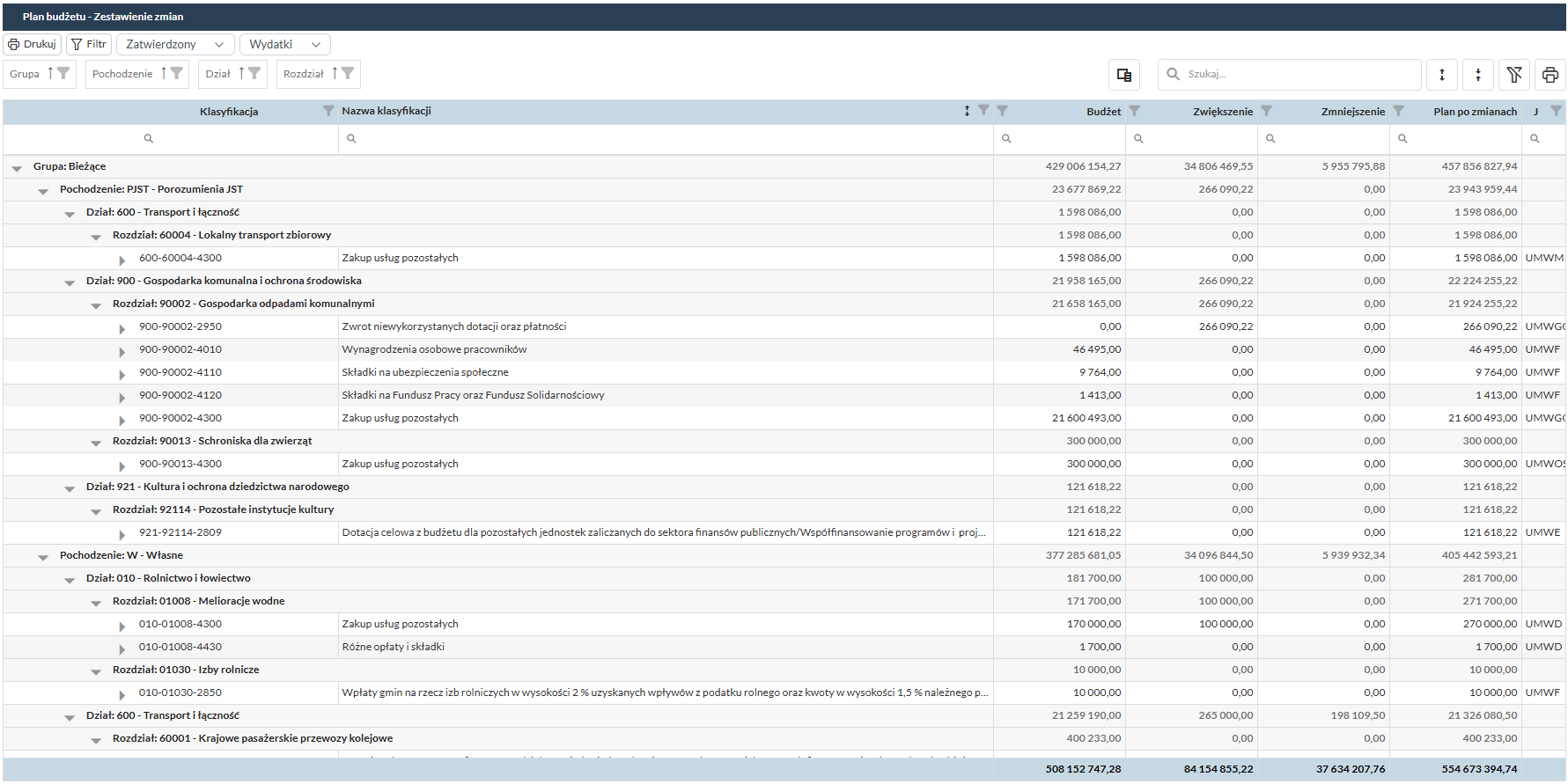
Dostępność zakładki
Zakładka Zestawienie zmian jest dostępna w ramach sekcji Plan Budżetu w module Planista. Dane pojawiają się po zatwierdzeniu co najmniej jednego dokumentu planistycznego (uchwały lub zarządzenia zmieniającego budżet).
Pasek narzędzi

| Akcja | Opis |
|---|---|
| Drukuj | Otwiera okno Wydruk z filtrem umożliwiające konfigurację parametrów raportu przed jego wygenerowaniem. |
| Filtr | Otwiera panel filtrowania widoku. Pozwala zawęzić prezentowane dane według projektu/uchwały, statusu dokumentu, typu budżetu, jednostki oraz klasyfikacji budżetowej. |
| Zatwierdzony (przełącznik statusu) | Lista rozwijana umożliwiająca wybór statusu dokumentów uwzględnianych w zestawieniu (np. Zatwierdzony, Otwarty). |
| Wydatki (przełącznik typu budżetu) | Lista rozwijana przełączająca widok między typami budżetu: Wydatki, Dochody, Przychody, Rozchody. |
| Grupa (filtr nagłówkowy) | Szybki filtr ograniczający widok do wybranej grupy paragrafów (Bieżące / Majątkowe). |
| Pochodzenie (filtr nagłówkowy) | Szybki filtr zawężający dane do wybranego pochodzenia środków (np. W – Własne, PJST – Porozumienia JST). |
| Dział (filtr nagłówkowy) | Szybki filtr ograniczający widok do wybranego działu klasyfikacji budżetowej. |
| Rozdział (filtr nagłówkowy) | Szybki filtr ograniczający widok do wybranego rozdziału klasyfikacji budżetowej. |
| Szukaj… | Pole wyszukiwania pełnotekstowego filtrującego wiersze tabeli w czasie rzeczywistym. |
| (kolumny) | Otwiera panel zarządzania widocznością kolumn tabeli. |
| (szybki wydruk) | Uruchamia wydruk bieżącego widoku z domyślnymi ustawieniami, z pominięciem okna konfiguracji. |
Lista główna
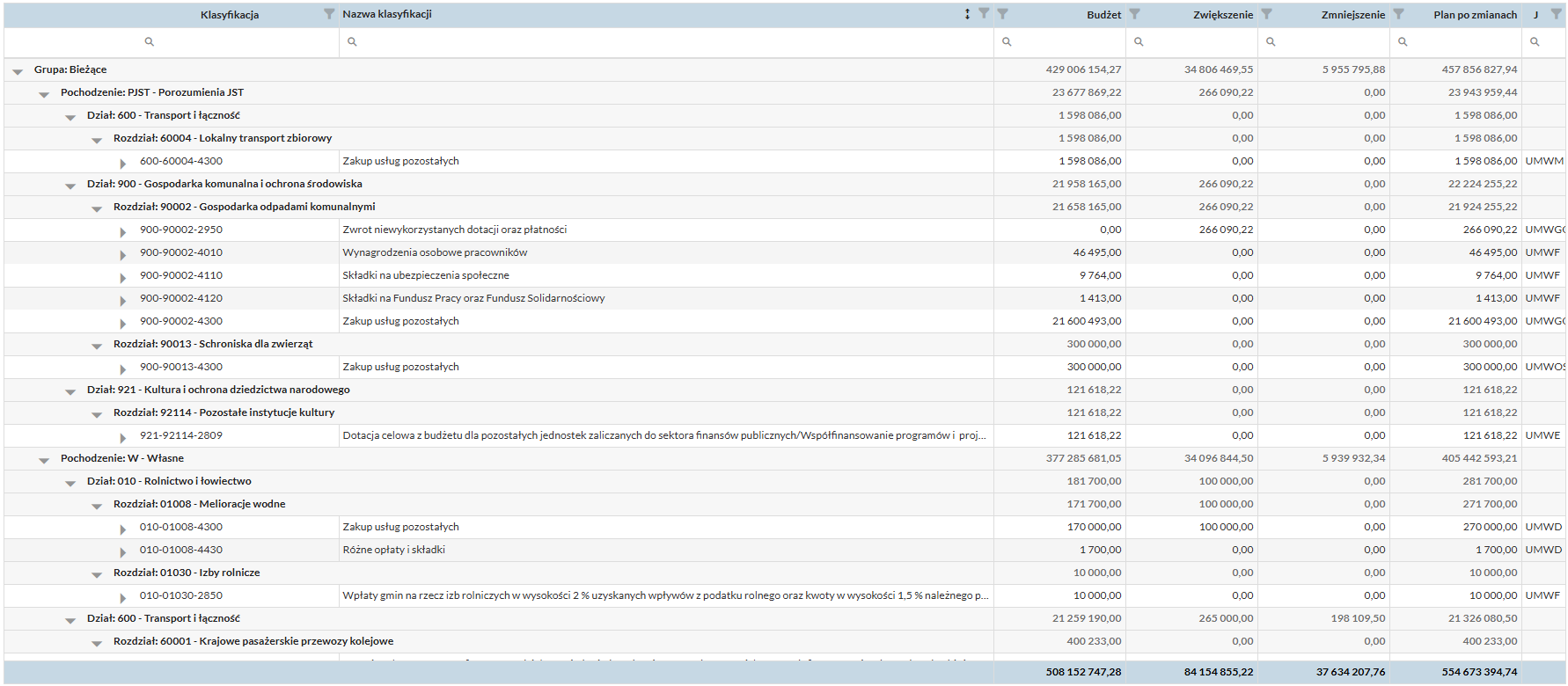
Dane prezentowane są w strukturze czteropoziozmowego drzewa:
- Grupa — najwyższy poziom podziału: Bieżące lub Majątkowe (zgodnie z ustawą o finansach publicznych).
- Pochodzenie — podsum według źródła środków (np. PJST – Porozumienia JST, W – Własne).
- Dział — podsum w obrębie pochodzenia dla danego działu klasyfikacji.
- Rozdział — podsum dla rozdziału klasyfikacji.
- Kod klasyfikacji — szczegółowy wiersz analityczny w formacie
Dział-Rozdział-Paragraf-Finansowaniewraz z opisem słownikowym i symbolem ewidencji w kolumnie J.
| Kolumna | Opis |
|---|---|
| Klasyfikacja | Kod klasyfikacji budżetowej lub etykieta poziomu grupowania. Kliknięcie strzałki przy wierszu analitycznym rozwija panel dolny z listą uchwał dla tej pozycji. |
| Nazwa klasyfikacji | Rozwinięty opis słownikowy kodu klasyfikacji (dział, rozdział, paragraf, ewidencja, kategoria wydatku). |
| Budżet | Kwota planu wynikająca z zatwierdzonych dokumentów budżetowych — suma Budżetu Otwarcia i wszystkich dotychczasowych zmian. |
| Zwiększenie | Suma zwiększeń planu wynikających z dokumentów planistycznych uwzględnionych w zestawieniu. |
| Zmniejszenie | Suma zmniejszeń planu wynikających z dokumentów planistycznych uwzględnionych w zestawieniu. |
| Plan po zmianach | Aktualny plan po uwzględnieniu wszystkich zwiększeń i zmniejszeń: Budżet + Zwiększenie − Zmniejszenie. |
| J | Symbol ewidencji (jednostki) przypisany do danej pozycji klasyfikacji (np. UMWM, UMWD, UMWF). |
Panel dolny — lista zmian uchwał
Kliknięcie strzałki przy dowolnym wierszu analitycznym rozwija w dolnej części ekranu panel Lista zmian uchwał dla [kod] – [nazwa].

| Kolumna | Opis |
|---|---|
| WZ | Flaga Wydatków Zaangażowanych — oznacza pozycje powiązane z zaangażowaniem środków w module Dysponent. |
| Nazwa uchwały | Pełna nazwa uchwały lub zarządzenia, w ramach którego wprowadzono zmianę (np. Uchwała budżetowa z dnia 01.01.2026). Kliknięcie nazwy otwiera okno Szczegóły uchwały. |
| Data uchwały | Data podjęcia uchwały lub podpisania zarządzenia. |
| Zwiększenie | Kwota zwiększenia planu wynikająca z danej uchwały dla tej pozycji klasyfikacji. |
| Zmniejszenie | Kwota zmniejszenia planu wynikająca z danej uchwały dla tej pozycji klasyfikacji. |
Filtrowanie widoku
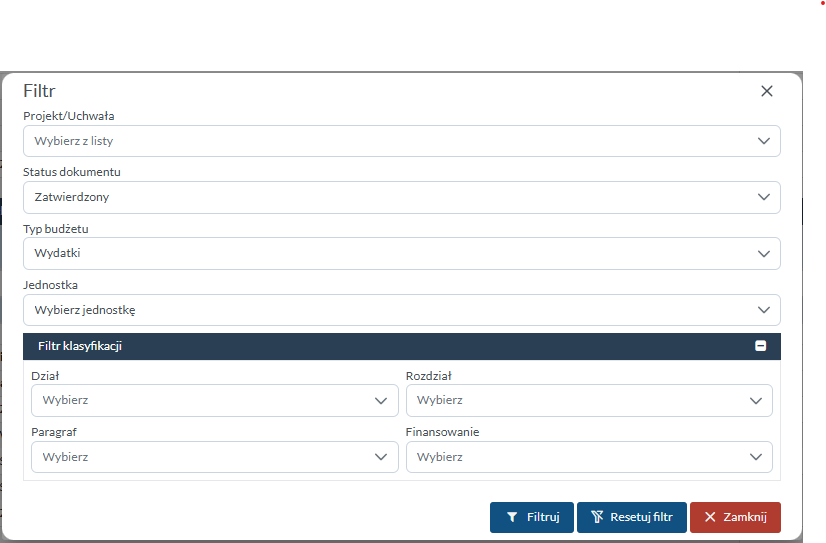
Kliknięcie przycisku Filtr otwiera panel z następującymi opcjami:
| Pole | Opis |
|---|---|
| Projekt/Uchwała | Zawęża dane do wskazanej uchwały lub projektu budżetu. Wybierz z listy dostępnych dokumentów. |
| Status dokumentu | Filtruje według statusu dokumentów planistycznych (np. Zatwierdzony). |
| Typ budżetu | Określa typ budżetu uwzględniany w zestawieniu: Wydatki, Dochody, Przychody lub Rozchody. |
| Jednostka | Ogranicza widok do wybranej jednostki budżetowej w strukturze JST. |
| Dział (filtr klasyfikacji) | Filtruje według działu klasyfikacji budżetowej. |
| Rozdział (filtr klasyfikacji) | Filtruje według rozdziału klasyfikacji budżetowej. |
| Paragraf (filtr klasyfikacji) | Filtruje według paragrafu wydatkowego lub dochodowego. |
| Finansowanie (filtr klasyfikacji) | Filtruje według źródła finansowania przypisanego do klasyfikacji. |
Aby zastosować wybrane kryteria, kliknij Filtruj. Przycisk Resetuj filtr przywraca ustawienia domyślne. Przycisk Zamknij zamyka panel bez zmian.
Wydruk z filtrem
Kliknięcie przycisku Drukuj otwiera okno konfiguracji wydruku.
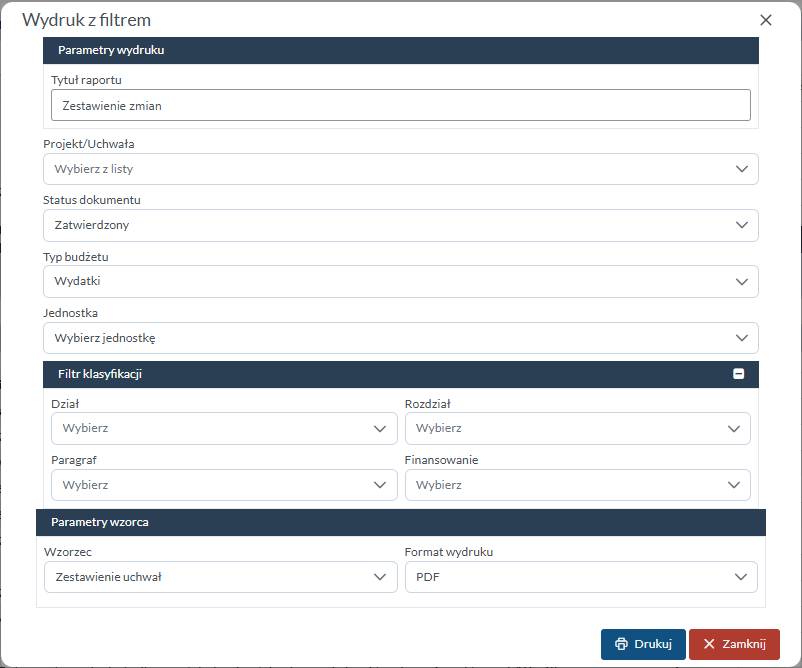
Okno wydruku zawiera pola filtrów analogiczne do panelu filtrowania widoku, rozszerzone o parametry formatowania raportu:
| Parametr | Opis |
|---|---|
| Tytuł raportu | Edytowalne pole tekstowe z domyślną wartością Zestawienie zmian — można wpisać własny tytuł, który pojawi się w nagłówku wydruku. |
| Projekt/Uchwała | Zawęża wydruk do wskazanej uchwały lub projektu budżetu. |
| Status dokumentu | Filtruje według statusu dokumentów uwzględnianych na wydruku. |
| Typ budżetu | Określa typ budżetu prezentowany na wydruku. |
| Jednostka | Ogranicza wydruk do wybranej jednostki budżetowej. |
| Wzorzec | Wybór szablonu wydruku (domyślnie: Zestawienie uchwał). |
| Format wydruku | Docelowy format pliku — domyślnie PDF. |
Po skonfigurowaniu parametrów kliknij Drukuj, aby wygenerować raport.
Szczegóły uchwały
Kliknięcie nazwy uchwały w panelu dolnym otwiera okno Szczegóły uchwały z pełną listą zmian wprowadzonych daną uchwałą we wszystkich klasyfikacjach budżetowych.
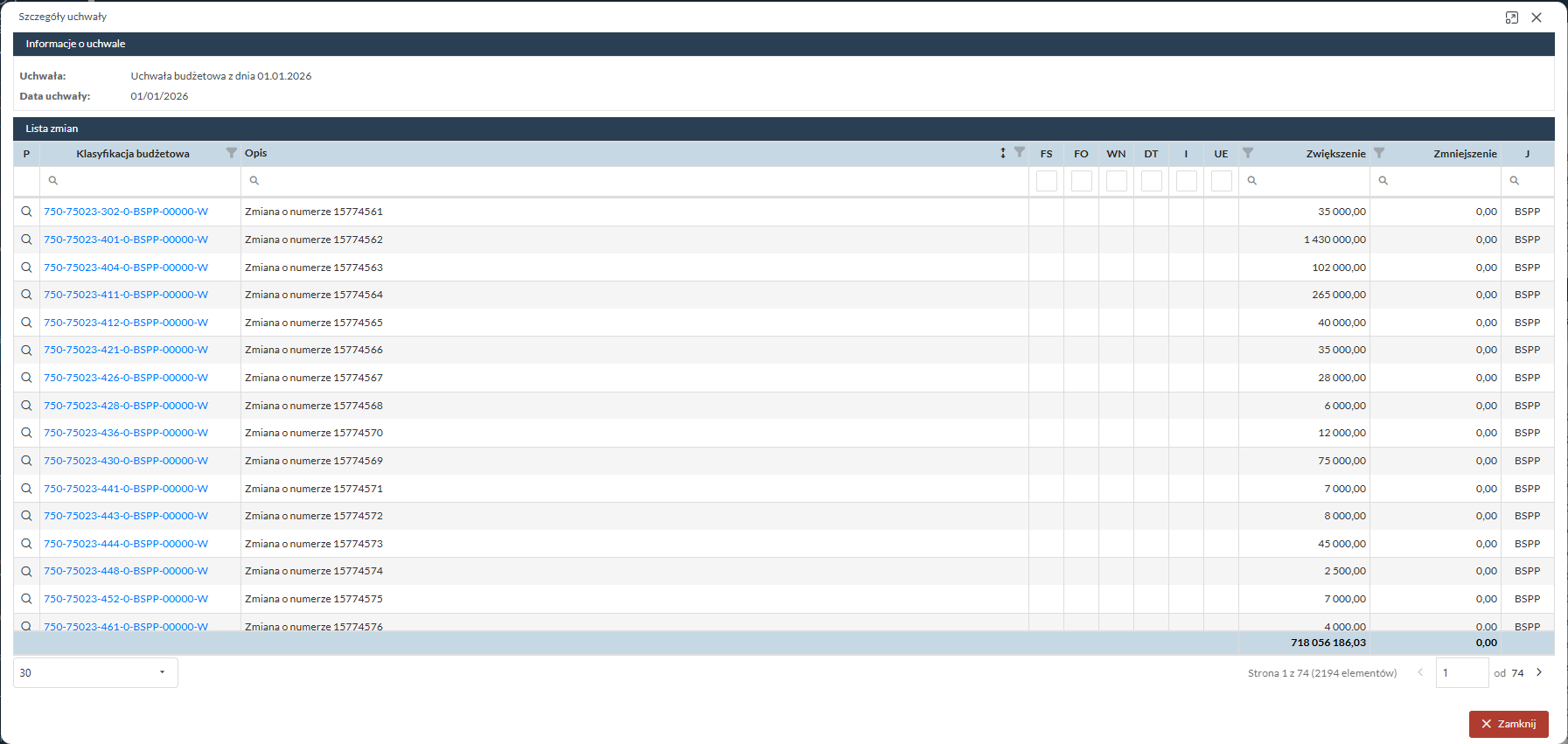
Nagłówek okna prezentuje podstawowe dane uchwały:
| Pole | Opis |
|---|---|
| Uchwała | Pełna nazwa uchwały lub zarządzenia (np. Uchwała budżetowa z dnia 01.01.2026). |
| Data uchwały | Data podjęcia uchwały lub podpisania zarządzenia. |
Sekcja Lista zmian zawiera wszystkie pozycje klasyfikacji budżetowej objęte daną uchwałą:
| Kolumna | Opis |
|---|---|
| P | Ikona otwierająca okno Podgląd zmiany dla wybranej pozycji. |
| Klasyfikacja budżetowa | Pełny kod klasyfikacji w formacie Dział-Rozdział-Paragraf-Finansowanie-Ewidencja-Kategoria. Kliknięcie kodu (niebieski link) otwiera okno Podgląd zmiany. |
| Opis | Opis zmiany nadany przez system (np. Zmiana o numerze 15774561). |
| FS / FO / WN / DT / I / UE | Flagi parametrów klasyfikacji: Fundusz Sołecki, Fundusz Osiedlowy, Wydatki Niewygasające, Dotacja, Inwestycja, Projekt UE. |
| Zwiększenie | Kwota zwiększenia planu dla danej pozycji klasyfikacji w ramach uchwały. |
| Zmniejszenie | Kwota zmniejszenia planu dla danej pozycji klasyfikacji w ramach uchwały. |
| J | Symbol ewidencji (jednostki) przypisany do pozycji. |
Paginacja listy zmian
Przy uchwałach zawierających dużą liczbę pozycji lista zmian jest dzielona na strony. Liczba wyświetlanych wierszy na stronie jest regulowana listą rozwijaną w lewym dolnym rogu okna (domyślnie: 30). Nawigacja między stronami odbywa się przyciskami i w prawym dolnym rogu.
Podgląd zmiany
Kliknięcie ikony lub niebieskiego kodu klasyfikacji w oknie Szczegółów uchwały otwiera okno Podgląd zmiany z detalami wybranej pozycji.
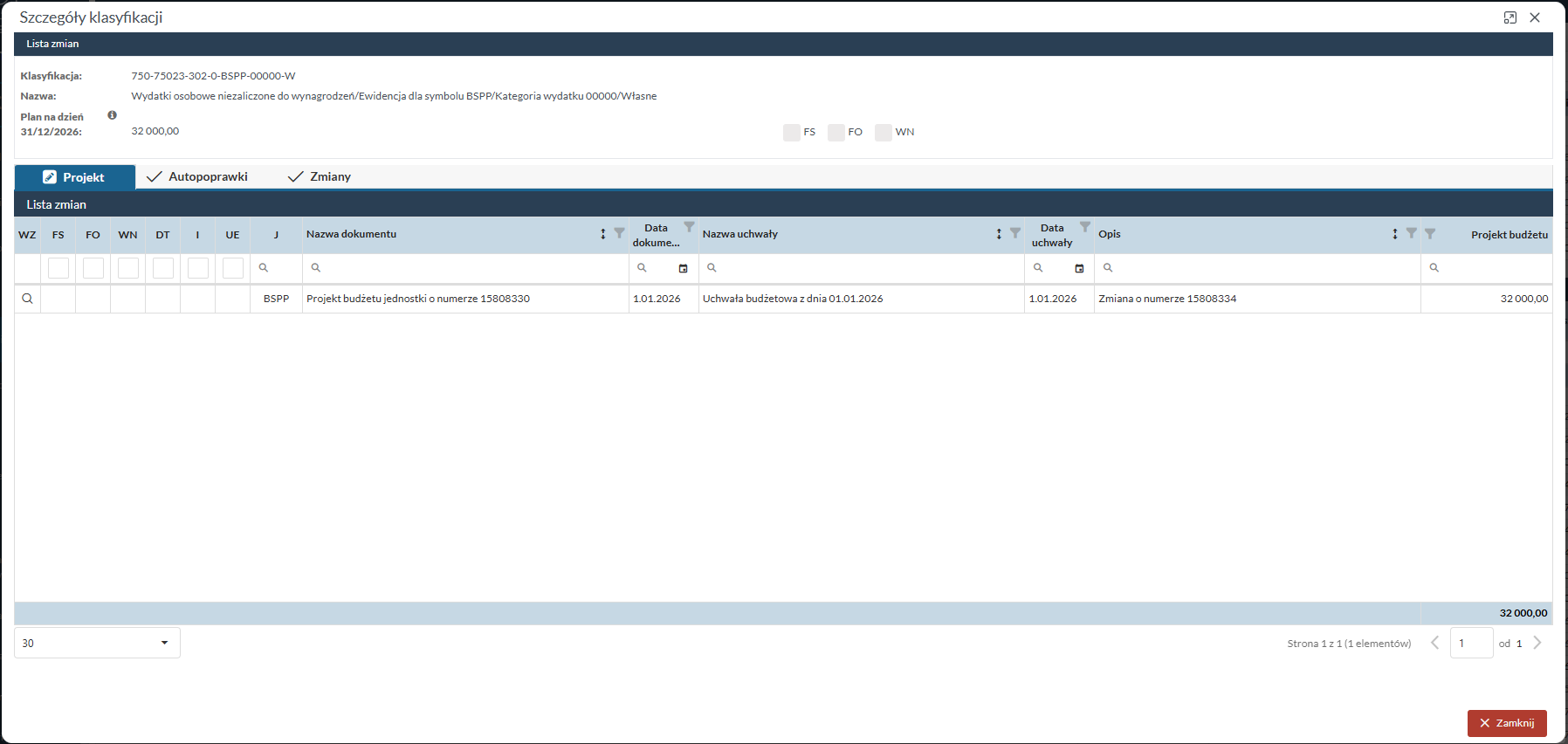
| Pole | Opis |
|---|---|
| Typ budżetu | Typ budżetu, do którego należy pozycja (np. Wydatki). |
| Klasyfikacja | Pełny kod klasyfikacji budżetowej zmienianej pozycji. Przycisk + Info otwiera dodatkowe informacje słownikowe o danym kodzie. |
| Nazwa klasyfikacji | Rozwinięty opis słownikowy kodu — dział, rozdział, paragraf, ewidencja, kategoria wydatku i oznaczenie własne/obce. |
| Parametry zmiany | Zestaw flag określających charakter zmiany: Fundusz sołecki, Fundusz osiedlowy, Wydatki niewygasające, Inwestycje, Dotacja, Projekt unijny. Aktywne flagi są zaznaczone. |
| Kwota | Kwota zmiany planu dla wybranej pozycji klasyfikacji. |
| Opis | Opis zmiany nadany przez system lub wprowadzony przez użytkownika (np. Zmiana o numerze 15774561). |