Akceptacja dokumentów finansowych
Dokumenty finansowe zarejestrowane w widoku Dokumenty finansowe przechodzą trzyetapowy proces akceptacji:
- Weryfikacja wydziałowa — akceptacja w module Dysponent systemu eBudżet, wykonywana przez pracownika wydziału merytorycznego.
- Weryfikacja wydziału finansowego — akceptacja w systemie Finansowo-Księgowym (FK), wykonywana przez pracownika wydziału finansowego.
- Weryfikacja skarbnika — akceptacja w module Dysponent systemu eBudżet, wykonywana przez Skarbnika lub Główną Księgową z poziomu jednostki głównej.
Etap 1 — Weryfikacja wydziałowa (eBudżet)
Po zapisaniu dokumentu finansowego pojawia się on w Panelu akceptacji dokumentów finansowych widocznym dla użytkowników posiadających uprawnienia do weryfikacji wydziałowej.
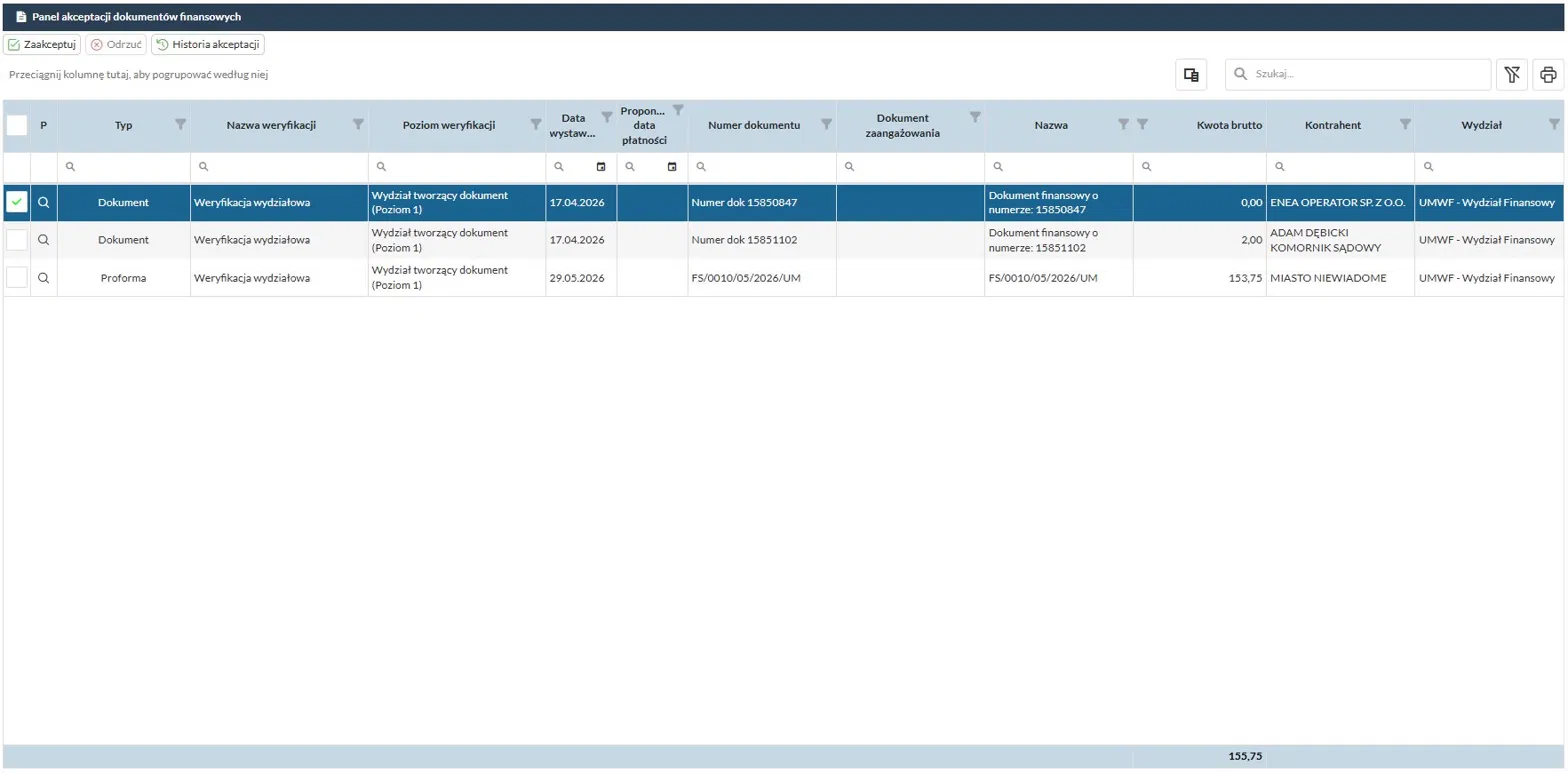

Pasek narzędzi panelu akceptacji zawiera przyciski:
| Akcja | Opis |
|---|---|
| Zaakceptuj | Akceptuje zaznaczony dokument finansowy na bieżącym etapie weryfikacji. Przed zatwierdzeniem wyświetlane jest okno potwierdzenia z polem Notatka. |
| Odrzuć | Odrzuca zaznaczony dokument finansowy i zwraca go do poprawy. Przed odrzuceniem wyświetlane jest okno potwierdzenia z polem Notatka. |
| Historia akceptacji | Otwiera okno historii akceptacji zaznaczonego dokumentu finansowego. |
Lista dokumentów zawiera kolumny:
| Kolumna | Opis |
|---|---|
| P | Ikona otwierająca podgląd dokumentu finansowego. |
| Typ | Typ dokumentu finansowego: Dokument, Proforma, Zaliczka. |
| Nazwa weryfikacji | Aktualny etap weryfikacji dokumentu (np. Weryfikacja wydziałowa). |
| Poziom weryfikacji | Poziom akceptacji w hierarchii (np. Wydział tworzący dokument (Poziom 1)). |
| Data wystawienia | Data wystawienia dokumentu finansowego. |
| Propon. data płatności | Proponowany termin płatności dokumentu. |
| Numer dokumentu | Numer własny dokumentu finansowego. |
| Dokument zaangażowania | Nazwa powiązanego dokumentu zaangażowania. |
| Nazwa | Nazwa dokumentu finansowego. |
| Kwota brutto | Kwota brutto dokumentu finansowego. |
| Kontrahent | Nazwa kontrahenta przypisanego do dokumentu. |
| Wydział | Symbol wydziału odpowiedzialnego za dokument. |
Po zaznaczeniu dokumentu i kliknięciu Zaakceptuj system wyświetla okno potwierdzenia.
Grupowanie kolumn
Nagłówki kolumn można przeciągać do paska nad tabelą, aby pogrupować listę dokumentów według wybranego kryterium.
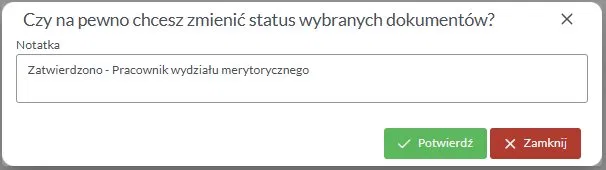
Pole Notatka jest wstępnie uzupełnione treścią roli akceptującego (np. Zatwierdzono — Pracownik wydziału merytorycznego). Kliknięcie Potwierdź kończy etap weryfikacji wydziałowej. Dokument otrzymuje status WW i przekazywany jest do weryfikacji wydziału finansowego w systemie FK.
Etap 2 — Weryfikacja wydziału finansowego (system FK)
Po pozytywnej weryfikacji wydziałowej dokument finansowy pojawia się w systemie Finansowo-Księgowym, gdzie pracownik wydziału finansowego uzupełnia brakujące dane i dokonuje akceptacji formalnej i rachunkowej.
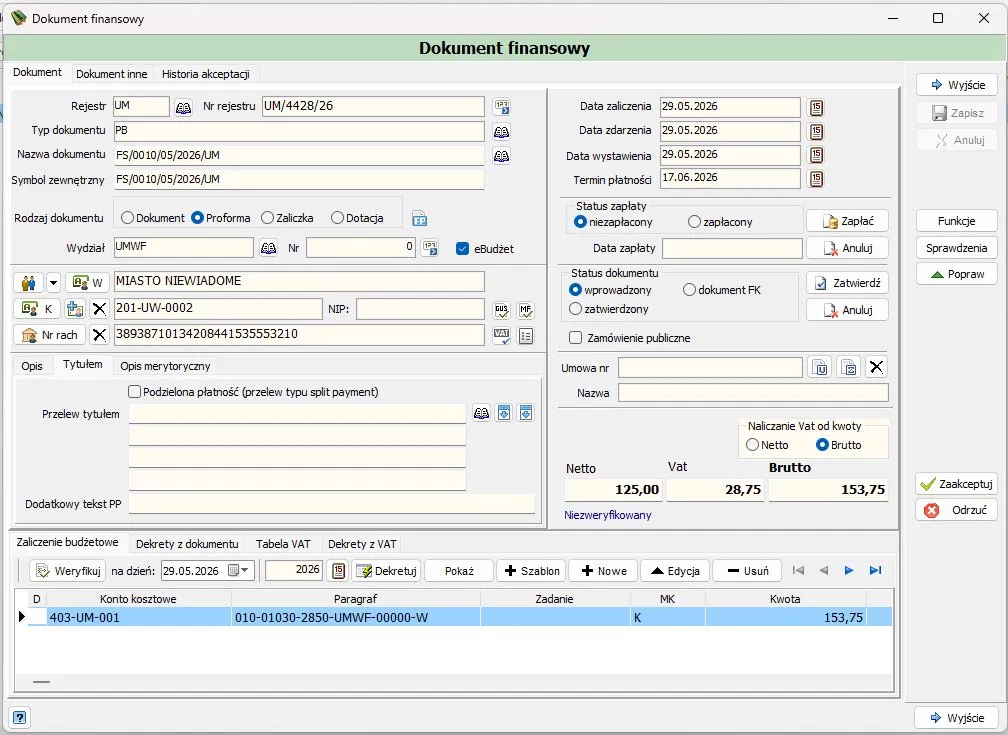
W systemie FK pracownik weryfikuje i uzupełnia dane dokumentu, w szczególności:
- rejestr i numer rejestru,
- typ dokumentu i rodzaj dokumentu (Dokument / Proforma / Zaliczka / Dotacja),
- dane kontrahenta, numer rachunku bankowego,
- daty: zaliczenia, zdarzenia, wystawienia, termin płatności,
- status zapłaty oraz tytuł przelewu,
- zaliczenie budżetowe z przypisaniem konta kosztowego, paragrafu i zadania.
Po uzupełnieniu danych pracownik FK klika przycisk Zaakceptuj.

System wyświetla okno Opis zatwierdzenia z polem notatki.
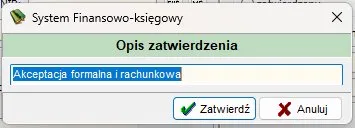
Po kliknięciu Zatwierdź dokument otrzymuje status WF i przekazywany jest do weryfikacji skarbnika w systemie eBudżet.
Etap 3 — Weryfikacja skarbnika (eBudżet)
Po akceptacji w systemie FK dokument finansowy pojawia się ponownie w Panelu akceptacji dokumentów finansowych w systemie eBudżet — tym razem w kontekście jednostki głównej, do akceptacji przez Skarbnika lub Główną Księgową.
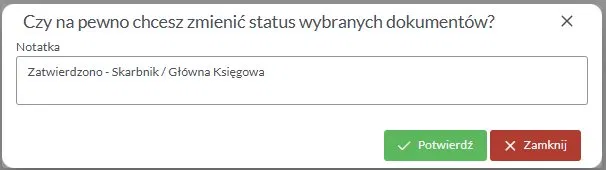
Po kliknięciu Zaakceptuj i potwierdzeniu w oknie dialogowym dokument finansowy przechodzi pełny trzyetapowy proces akceptacji i otrzymuje status WS .
Historia akceptacji po zakończeniu procesu
Po zakończeniu wszystkich trzech etapów pełna historia akceptacji dostępna jest w oknie Historia akceptacji dokumentu finansowego.
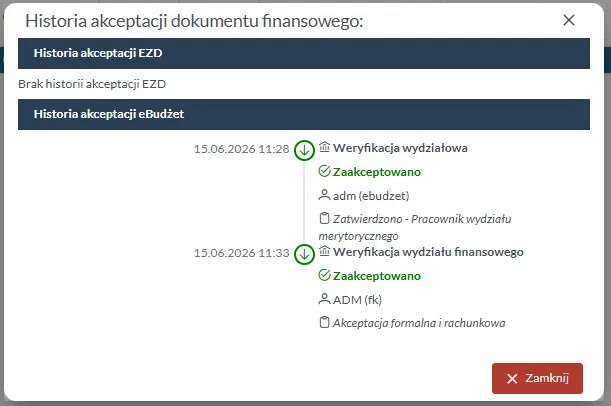
Każdy wpis w historii prezentuje datę i godzinę akceptacji, etap weryfikacji, wynik ( Zaakceptowano), login użytkownika oraz rolę akceptującego.
Odrzucenie dokumentu
Na każdym etapie weryfikacji możliwe jest odrzucenie dokumentu przyciskiem Odrzuć. System wyświetla okno potwierdzenia z polem Notatka umożliwiającym wpisanie powodu odrzucenia.