Dokumenty CRU
Widok Dokumenty CRU służy do tworzenia i zarządzania dokumentami przekazywanymi do Centralnego Rejestru Umów1 (CRU). Użytkownik przetwarza tutaj dokumenty zaangażowania2, które przeszły pełną ścieżkę weryfikacji wydziałowej3, finansowej4 i skarbnika5, oraz tworzy nowe wpisy CRU bez powiązania z dokumentem zaangażowania.
Karty widoku
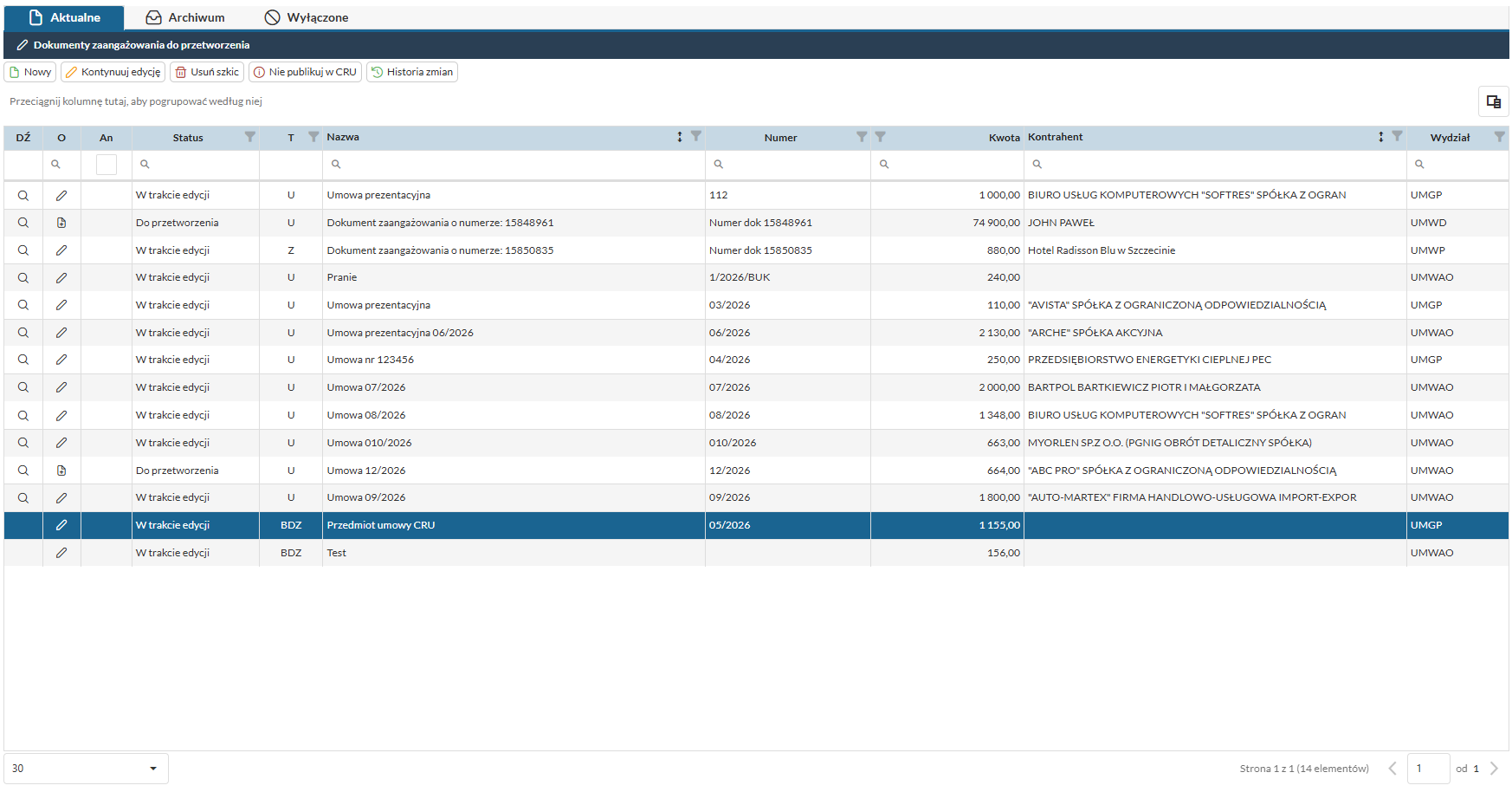
Widok podzielony jest na trzy karty:
| Karta | Opis |
|---|---|
| Aktualne | Dokumenty zaangażowania oczekujące na przetworzenie do CRU oraz szkice w trakcie edycji. |
| Archiwum | Dokumenty CRU o statusie Zaakceptowany — zakończone i opublikowane w rejestrze. |
| Wyłączone | Dokumenty oznaczone jako niepublikowalne w CRU. |
Karta Aktualne
Pasek narzędzi

| Akcja | Opis |
|---|---|
| Nowy | Otwiera formularz Dodaj umowę CRU umożliwiający ręczne utworzenie dokumentu CRU bez powiązania z dokumentem zaangażowania. |
| Kontynuuj edycję | Otwiera formularz edycji zaznaczonego dokumentu CRU ze statusem W trakcie edycji. |
| Usuń szkic | Usuwa zaznaczony szkic dokumentu CRU. Operacja wymaga potwierdzenia i jest nieodwracalna. |
| Nie publikuj w CRU | Oznacza zaznaczony dokument jako niepublikowalny w rejestrze CRU. Operacja wymaga potwierdzenia. |
| Historia zmian | Otwiera okno Historia obróbki dokumentu CRU z chronologicznym widokiem zmian statusu dokumentu. |
Tabela dokumentów
Wiersz nad tabelą informuje: Przeciągnij kolumnę tutaj, aby pogrupować według niej — możliwe jest grupowanie listy przez przeciągnięcie nagłówka wybranej kolumny do paska grupowania.
| Kolumna | Opis |
|---|---|
| DŹ | Dokument źródłowy2 — ikona oznacza, że dokument CRU powstał z dokumentu zaangażowania; kliknięcie lupy otwiera podgląd tego dokumentu. Brak ikony oznacza dokument CRU utworzony ręcznie przyciskiem Nowy. |
| O | Ikona statusu operacyjnego dokumentu — ołówek dla dokumentów W trakcie edycji, ikona koperty dla dokumentów Do przetworzenia. |
| An | Flaga aneksu — oznacza, że do dokumentu został wystawiony aneks. |
| Status | Aktualny status dokumentu CRU: Do przetworzenia (dokument po weryfikacji, oczekujący na przetworzenie) lub W trakcie edycji (szkic po pierwszym zapisie). |
| T | Typ dokumentu źródłowego: U — Umowa, Z — Zlecenie, BDZ — dokument bez źródła (utworzony przez Nowy). |
| Nazwa | Nazwa dokumentu CRU lub tytuł umowy. |
| Numer | Numer dokumentu. |
| Kwota | Wartość umowy. |
| Kontrahent | Nazwa kontrahenta będącego stroną umowy. |
| Wydział | Symbol wydziału odpowiedzialnego za dokument. |
Przepływ statusów
Dokumenty trafiają do karty Aktualne ze statusem Do przetworzenia po przejściu pełnej ścieżki weryfikacji (WW → WF → WS5). Po kliknięciu Zapisz w formularzu edycji status zmienia się na W trakcie edycji. Kliknięcie Zapisz i przekaż do akceptacji kieruje dokument do procesu akceptacji CRU.
Formularz umowy CRU
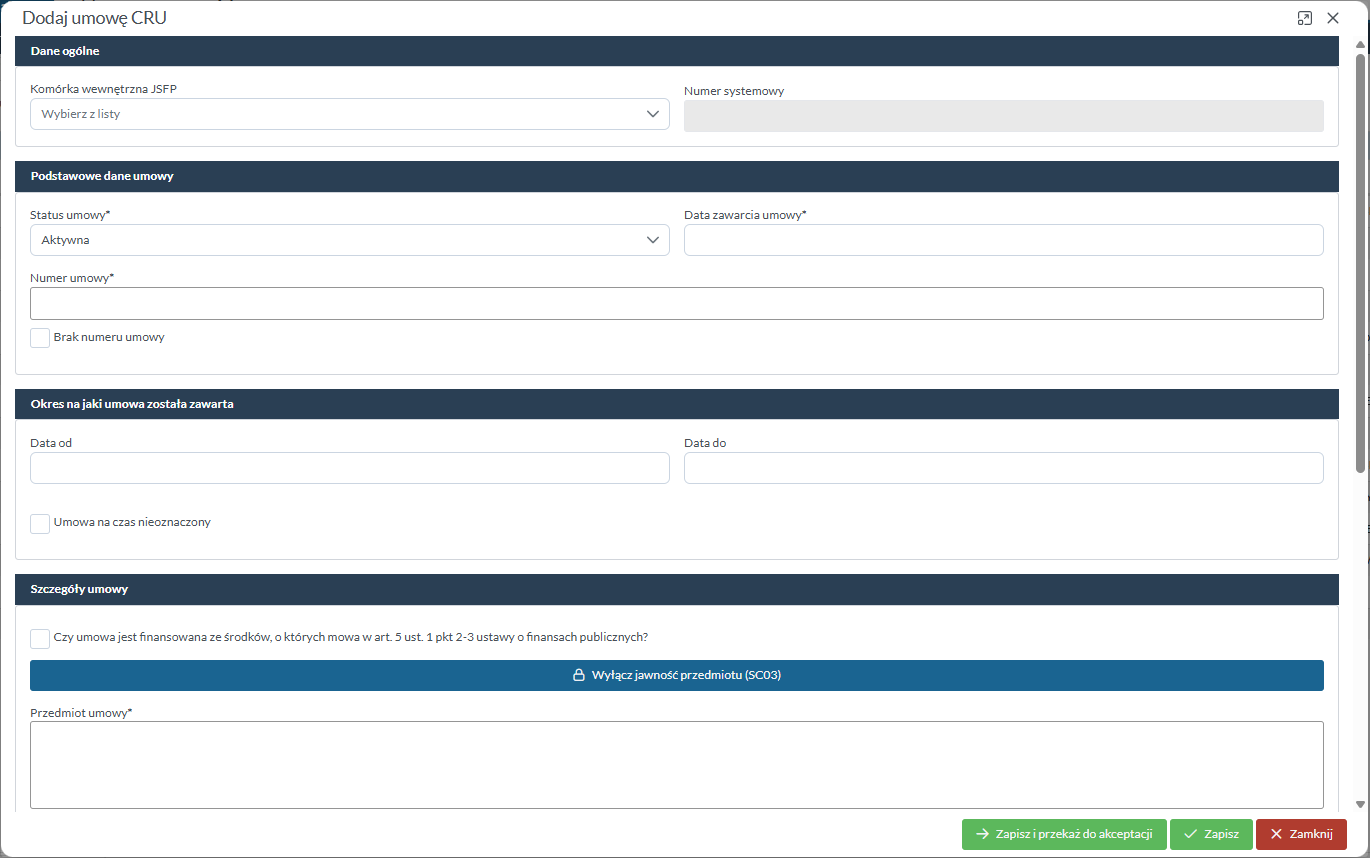
Formularz Dodaj umowę CRU (oraz analogiczny Edytuj umowę CRU) otwiera się jako okno modalne z możliwością powiększenia do pełnego ekranu (). Formularz jest podzielony na sekcje przewijane w pionie.
Dane ogólne
| Pole | Opis |
|---|---|
| Komórka wewnętrzna JSFP | Komórka wewnętrzna jednostki sektora finansów publicznych — wybierana z listy. |
| Numer systemowy | Numer nadawany automatycznie przez system po zapisaniu dokumentu. Pole tylko do odczytu. |
Podstawowe dane umowy
| Pole | Opis |
|---|---|
| Status umowy (obowiązkowe) | Status umowy wybierany z listy (np. Aktywna). |
| Data zawarcia umowy (obowiązkowe) | Data podpisania umowy. |
| Numer umowy (obowiązkowe) | Numer nadany umowie. Pole tekstowe. |
| Brak numeru umowy | Pole wyboru — zaznaczenie wyłącza obowiązkowość pola Numer umowy. |
Okres na jaki umowa została zawarta
| Pole | Opis |
|---|---|
| Data od | Data początkowa okresu obowiązywania umowy. |
| Data do | Data końcowa okresu obowiązywania umowy. |
| Umowa na czas nieoznaczony | Pole wyboru — zaznaczenie wyłącza pole Data do. |
Szczegóły umowy
| Pole | Opis |
|---|---|
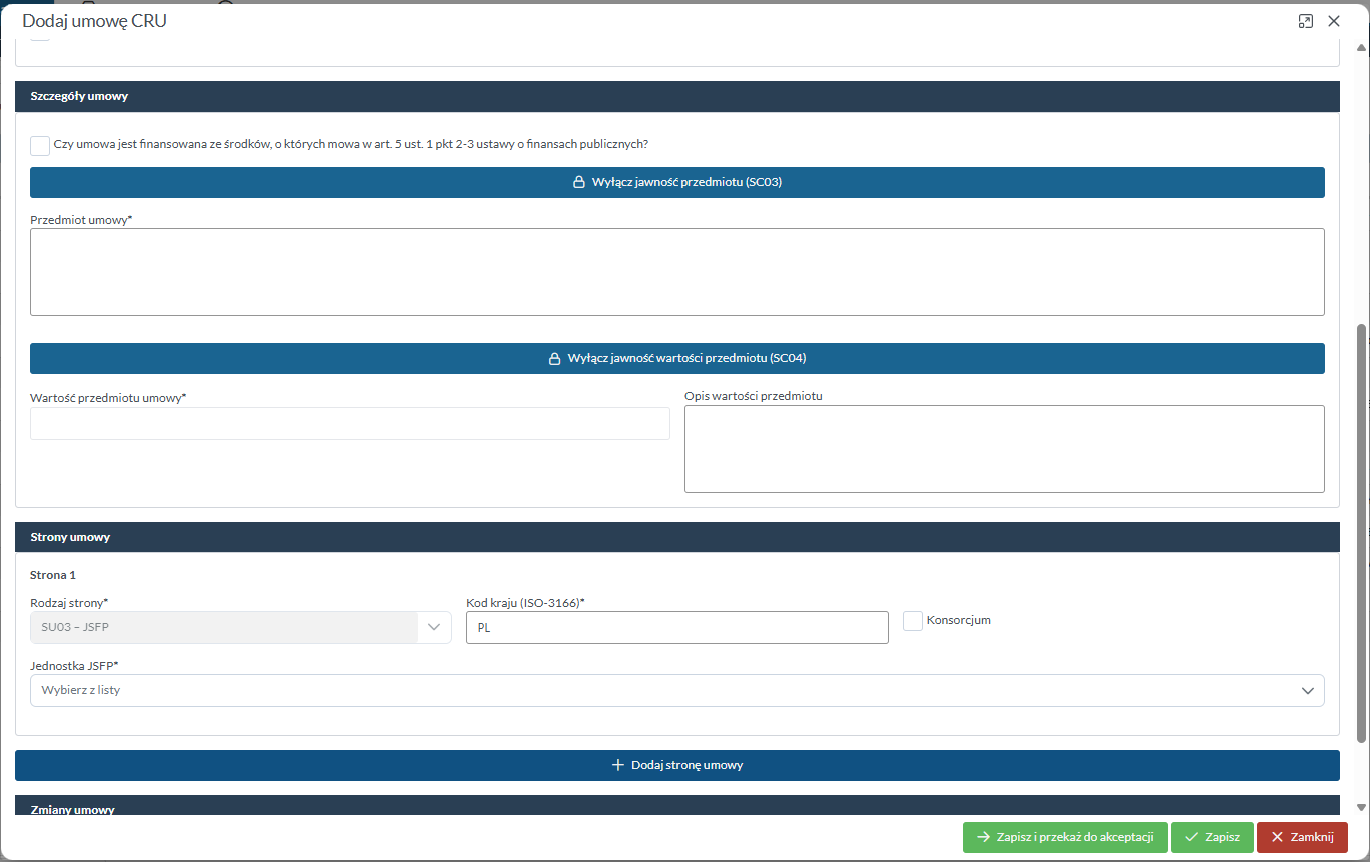
| Czy umowa jest finansowana ze środków, o których mowa w art. 5 ust. 1 pkt 2-3 ustawy o finansach publicznych? | Pole wyboru dotyczące źródła finansowania umowy (środki unijne i inne). |
| Wyłącz jawność przedmiotu (SC03) | Przycisk rozwijający sekcję wyłączenia jawności przedmiotu umowy. Szczegóły w sekcji Wyłączenie jawności. |
| Przedmiot umowy (obowiązkowe) | Opis przedmiotu umowy — pole tekstowe wieloliniowe. |
| Wyłącz jawność wartości przedmiotu (SC04) | Przycisk rozwijający sekcję wyłączenia jawności wartości. |
| Wartość przedmiotu umowy (obowiązkowe) | Kwota wartości przedmiotu umowy. |
| Opis wartości przedmiotu | Dodatkowy opis wartości — pole tekstowe wieloliniowe. |
Strony umowy
Sekcja umożliwia zdefiniowanie stron umowy. Domyślnie obecna jest Strona 1 z typem SU03 – JSFP (jednostka sektora finansów publicznych). Kliknięcie Dodaj stronę umowy dodaje kolejną stronę.
Strona 1 — JSFP
| Pole | Opis |
|---|---|
| Rodzaj strony (obowiązkowe) | Typ strony umowy. Domyślnie SU03 – JSFP. Pole tylko do odczytu dla Strony 1. |
| Kod kraju (ISO-3166) (obowiązkowe) | Kod kraju strony. Domyślnie PL. |
| Konsorcjum | Pole wyboru — zaznaczenie oznacza, że strona jest konsorcjum. |
| Jednostka JSFP (obowiązkowe) | Jednostka sektora finansów publicznych będąca stroną umowy — wybierana z listy. |
Strona 2 i kolejne — typy kontrahentów
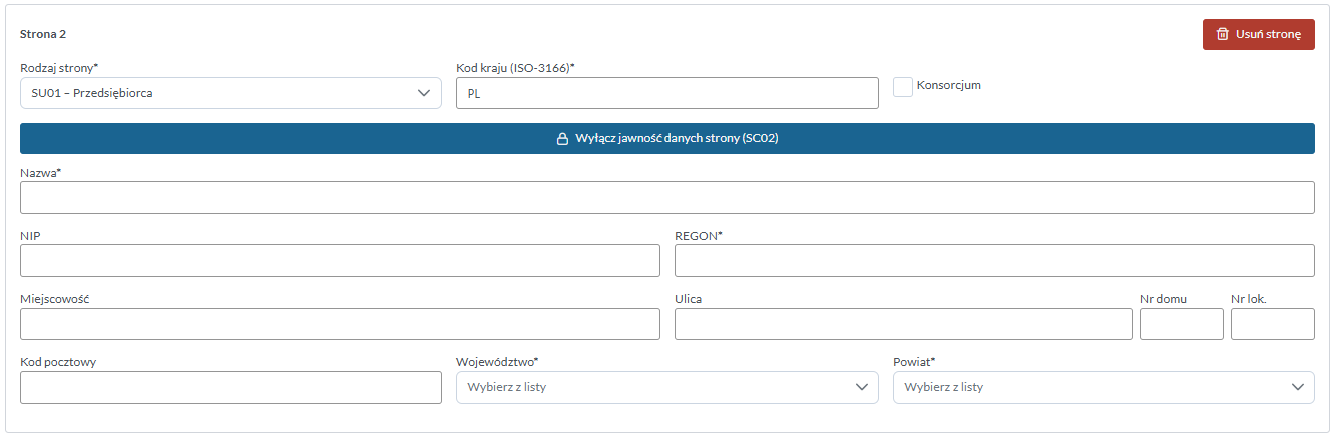
Dla każdej dodatkowej strony należy wybrać jej rodzaj z listy Rodzaj strony. Dostępne typy determinują zestaw wymaganych pól:
| Pole | Opis |
|---|---|
| Kod kraju (ISO-3166) (obowiązkowe) | Kod kraju kontrahenta. |
| Konsorcjum | Pole wyboru oznaczające konsorcjum. |
| Wyłącz jawność danych strony (SC02) | Przycisk wyłączenia jawności danych kontrahenta. |
| Nazwa (obowiązkowe) | Nazwa firmy. |
| NIP | Numer Identyfikacji Podatkowej. |
| REGON (obowiązkowe) | Numer REGON. |
| Miejscowość | Miejscowość siedziby. |
| Ulica | Ulica siedziby. |
| Nr domu / Nr lok. | Numer domu i lokalu. |
| Kod pocztowy | Kod pocztowy siedziby. |
| Województwo (obowiązkowe) | Województwo siedziby — wybierane z listy. |
| Powiat (obowiązkowe) | Powiat siedziby — wybierany z listy. |

| Pole | Opis |
|---|---|
| Kod kraju (ISO-3166) (obowiązkowe) | Kod kraju strony. |
| Konsorcjum | Pole wyboru oznaczające konsorcjum. |
| Wyłącz jawność danych strony (SC02) | Przycisk wyłączenia jawności danych osoby fizycznej. |
| Imię (obowiązkowe) | Imię osoby fizycznej. |
| Nazwisko (obowiązkowe) | Nazwisko osoby fizycznej. |

| Pole | Opis |
|---|---|
| Kod kraju (ISO-3166) (obowiązkowe) | Kod kraju strony. Domyślnie PL. |
| Konsorcjum | Pole wyboru oznaczające konsorcjum. |
| NIP | Numer Identyfikacji Podatkowej jednostki. |
| REGON (obowiązkowe) | Numer REGON jednostki. |
Kliknięcie Usuń stronę (czerwony przycisk przy nagłówku dodatkowej strony) usuwa tę stronę z formularza.
Zmiany umowy
Sekcja Zmiany umowy umożliwia dołączenie aneksów i zmian do umowy. Kliknięcie Dodaj zmianę umowy dodaje formularz zmiany.
Przyciski stopki formularza
| Przycisk | Opis |
|---|---|
| Zapisz i przekaż do akceptacji | Zapisuje dokument i przekazuje go do procesu akceptacji CRU. |
| Zapisz | Zapisuje dokument jako szkic ze statusem W trakcie edycji. |
| Zamknij | Zamyka formularz bez zapisywania zmian. |
Wyłączenie jawności
System umożliwia wyłączenie jawności wybranych danych umowy zgodnie z przepisami ustawy. Kliknięcie odpowiedniego przycisku w formularzu rozwija sekcję wyłączenia.

Dostępne zakresy wyłączenia jawności:
| Kod | Zakres | Opis |
|---|---|---|
| SC02 | Dane strony | Wyłączenie jawności danych kontrahenta będącego stroną umowy. |
| SC03 | Przedmiot umowy | Wyłączenie jawności opisu przedmiotu umowy. |
| SC04 | Wartość przedmiotu | Wyłączenie jawności wartości przedmiotu umowy. |
Po kliknięciu przycisku wyłączenia jawności pojawiają się pola:
| Pole | Opis |
|---|---|
| Podstawa wyłączenia jawności (obowiązkowe) | Przepis prawny stanowiący podstawę wyłączenia (np. Art. 5 ust. 2a) — wybierany z listy. |
| Zakres wyłączenia | Automatycznie wypełniany kod zakresu (np. SC03 – Przedmiot umowy). Pole tylko do odczytu. |
| Organ lub osoba wyłączająca jawność (obowiązkowe) | Nazwa organu lub imię i nazwisko osoby wyłączającej jawność. |
Kliknięcie przycisku Cofnij wyłączenie jawności przedmiotu (wyświetlanego w kolorze pomarańczowym po aktywacji) cofa wyłączenie i ukrywa sekcję.
Usuwanie szkicu
Kliknięcie Usuń szkic otwiera okno potwierdzenia Usuń szkic dokumentu CRU.
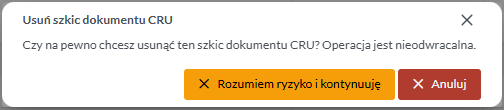
Operacja nieodwracalna
Usunięcie szkicu dokumentu CRU jest nieodwracalne. Okno potwierdzenia zawiera przycisk Rozumiem ryzyko i kontynuuję zamiast standardowego Usuń, co podkreśla wagę tej operacji.
| Przycisk | Opis |
|---|---|
| Rozumiem ryzyko i kontynuuję | Potwierdza i wykonuje nieodwracalne usunięcie szkicu. |
| Anuluj | Anuluje operację i zamyka okno. |
Nie publikuj w CRU
Kliknięcie Nie publikuj w CRU otwiera okno potwierdzenia.
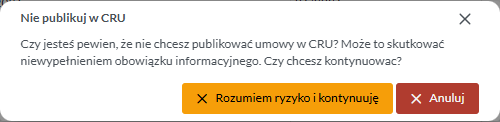
Obowiązek informacyjny
Oznaczenie umowy jako niepublikowalnej w CRU może skutkować niewypełnieniem obowiązku informacyjnego wynikającego z przepisów o jawności życia publicznego. Operacja powinna być stosowana wyłącznie w przypadkach przewidzianych prawem.
| Przycisk | Opis |
|---|---|
| Rozumiem ryzyko i kontynuuję | Potwierdza oznaczenie dokumentu jako niepublikowalnego. Dokument przenoszony jest do karty Wyłączone. |
| Anuluj | Anuluje operację i zamyka okno. |
Historia zmian
Kliknięcie Historia zmian otwiera okno Historia obróbki dokumentu CRU z chronologiczną osią czasu.
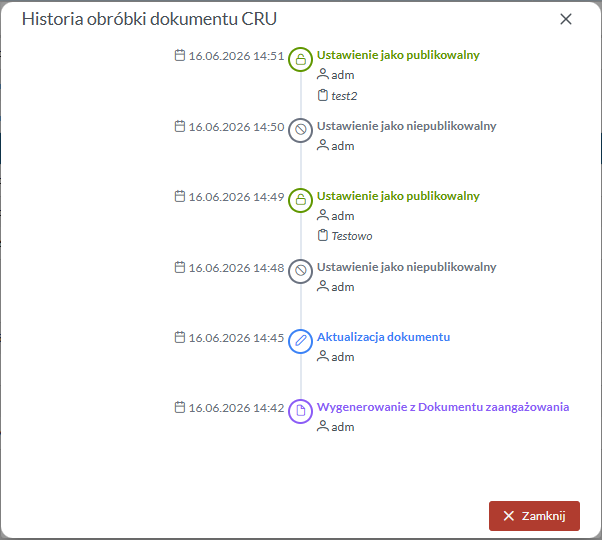
Każdy wpis na osi czasu zawiera datę i godzinę zdarzenia, typ zdarzenia oraz login użytkownika, który je wykonał. Możliwe typy zdarzeń:
| Zdarzenie | Opis |
|---|---|
| Wygenerowanie z Dokumentu zaangażowania | Dokument CRU został automatycznie wygenerowany na podstawie dokumentu zaangażowania2. |
| Aktualizacja dokumentu | Dane dokumentu zostały zmienione i zapisane. |
| Ustawienie jako niepublikowalny | Dokument oznaczono jako niepublikowalny w CRU. |
| Ustawienie jako publikowalny | Dokument przywrócono do statusu publikowalnego. Wpis zawiera również nazwę powiązanego dokumentu. |
Podgląd dokumentu źródłowego
Kliknięcie ikony w kolumnie DŹ otwiera okno Umowa — podgląd dokumentu zaangażowania, z którego wygenerowano dany wpis CRU.
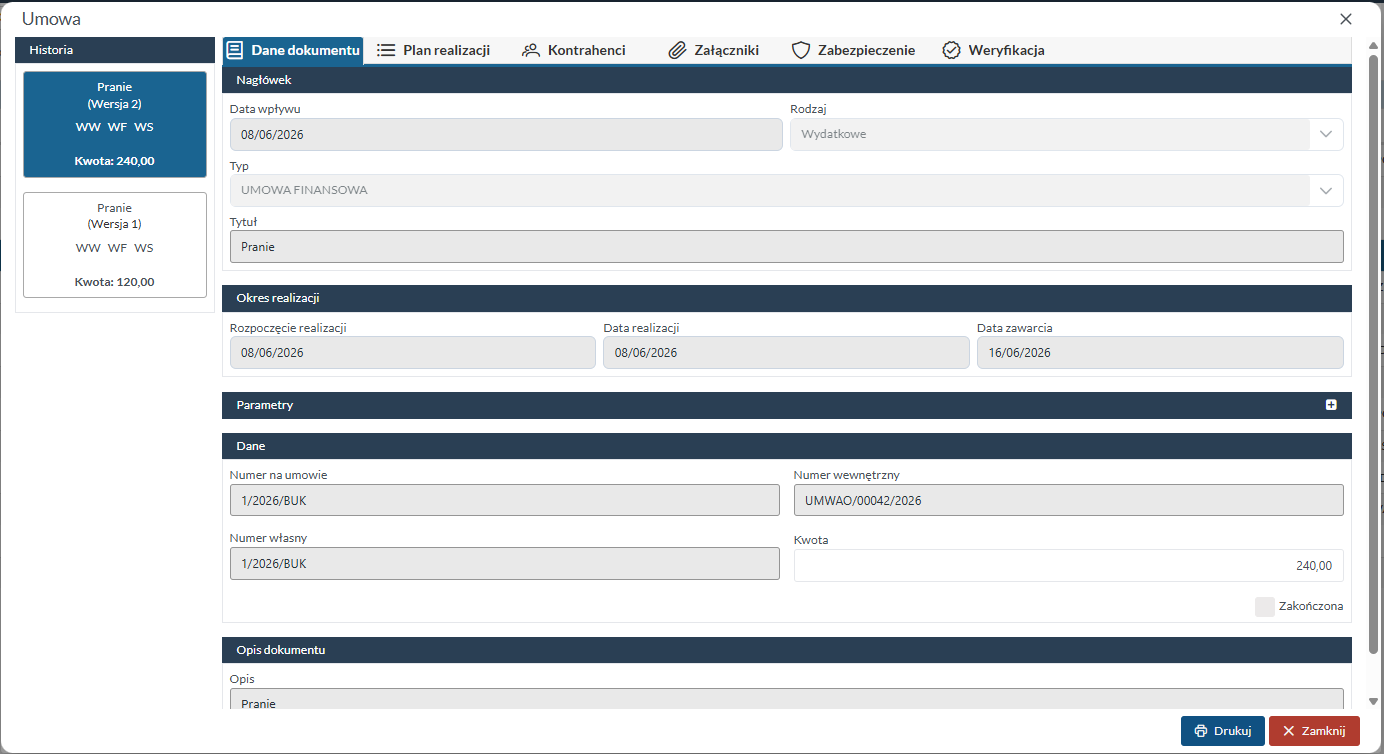
Okno podzielone jest na panel Historia po lewej stronie oraz obszar zakładek po prawej.
Panel Historia wyświetla wersję dokumentu, daty oraz status weryfikacji z ikonami WW3 / WF4 / WS5 i kwotę zaangażowania.
Dostępne zakładki szczegółów:
| Zakładka | Opis |
|---|---|
| Dane dokumentu | Pełne dane nagłówkowe umowy: data wpływu, rodzaj, typ, tytuł, okres realizacji, numery, kwota. |
| Plan realizacji | Harmonogram realizacji i płatności. |
| Kontrahenci | Dane kontrahentów powiązanych z dokumentem. |
| Załączniki | Lista załączników dołączonych do dokumentu. |
| Zabezpieczenie | Informacje o zabezpieczeniu umowy. |
| Weryfikacja | Szczegóły procesu weryfikacji dokumentu. |
Sekcja Dane dokumentu zawiera:
| Sekcja | Pola |
|---|---|
| Nagłówek | Data wpływu, Rodzaj (Wydatkowe), Typ (UMOWA FINANSOWA), Tytuł. |
| Okres realizacji | Rozpoczęcie realizacji, Data realizacji, Data zawarcia. |
| Parametry | Sekcja rozwijana przyciskiem . |
| Dane | Numer na umowie, Numer wewnętrzny, Numer własny, Kwota, flaga Zakończona. |
| Opis dokumentu | Pole tekstowe z opisem dokumentu. |
Przyciski w stopce okna:
| Przycisk | Opis |
|---|---|
| Drukuj | Generuje wydruk dokumentu. |
| Zamknij | Zamyka okno podglądu. |
Karta Archiwum
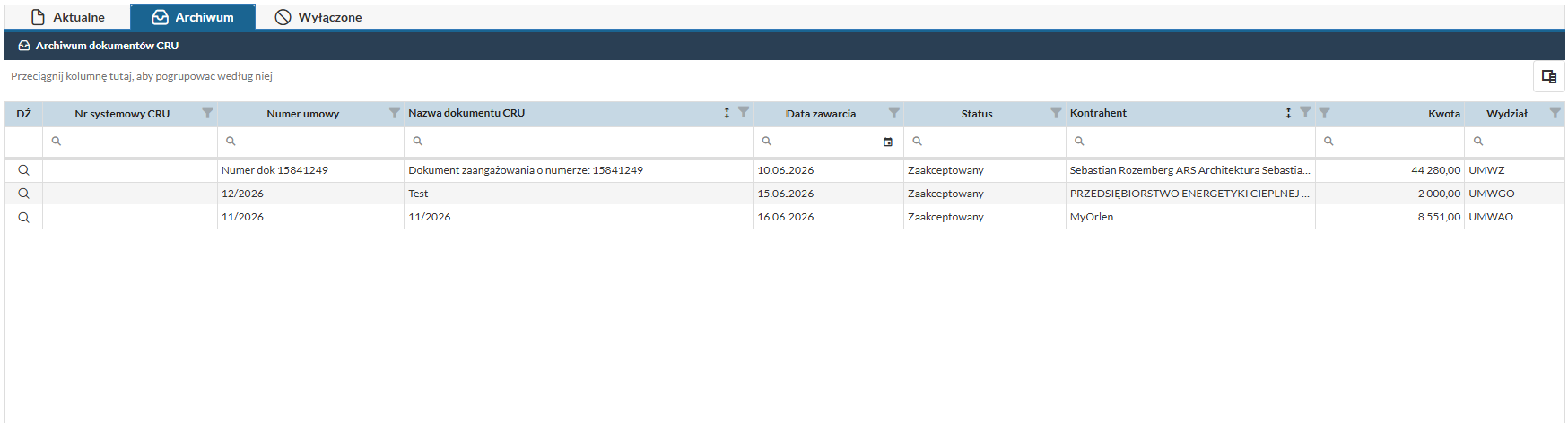
Karta Archiwum prezentuje dokumenty CRU, które przeszły pełną ścieżkę akceptacji i otrzymały status Zaakceptowany. Dokumenty archiwalne są tylko do odczytu — brak paska narzędzi z akcjami edycji.
| Kolumna | Opis |
|---|---|
| DŹ | Ikona otwierająca podgląd dokumentu źródłowego. |
| Nr systemowy CRU | Numer nadany przez system CRU po akceptacji dokumentu. |
| Numer umowy | Numer umowy nadany przez jednostkę. |
| Nazwa dokumentu CRU | Tytuł lub nazwa dokumentu CRU. |
| Data zawarcia | Data zawarcia umowy. |
| Status | Status dokumentu — w archiwum zawsze Zaakceptowany. |
| Kontrahent | Nazwa kontrahenta będącego stroną umowy. |
| Kwota | Wartość umowy. |
| Wydział | Symbol wydziału odpowiedzialnego za dokument. |
-
CRU — Centralny Rejestr Umów. Publiczny rejestr umów zawieranych przez jednostki sektora finansów publicznych, prowadzony zgodnie z art. 34a ustawy o finansach publicznych. Jednostki mają obowiązek publikowania w nim umów o wartości powyżej 500 zł. ↩
-
Dokument źródłowy (DŹ) — dokument zaangażowania środków (umowa lub zlecenie) zarejestrowany w module Dysponent, który po przejściu pełnej ścieżki weryfikacji staje się podstawą do wystawienia dokumentu CRU. ↩↩↩
-
WW — Weryfikacja wydziałowa — pierwszy etap weryfikacji dokumentu zaangażowania, realizowany przez pracownika lub kierownika wydziału zlecającego wydatek. ↩↩
-
WF — Weryfikacja wydziału finansowego — drugi etap weryfikacji dokumentu zaangażowania, realizowany przez pracownika wydziału finansowego. ↩↩
-
WS — Weryfikacja skarbnika — trzeci, ostatni etap weryfikacji dokumentu zaangażowania, realizowany przez skarbnika JST lub osobę upoważnioną. Po pozytywnej weryfikacji dokument otrzymuje status Do przetworzenia i trafia do widoku Dokumenty CRU. ↩↩↩